アプリの動作をあなたのお店に合わせてカスタマイズできます。メニューから「設定」を開いて、各項目を設定しましょう。
設定画面を開く
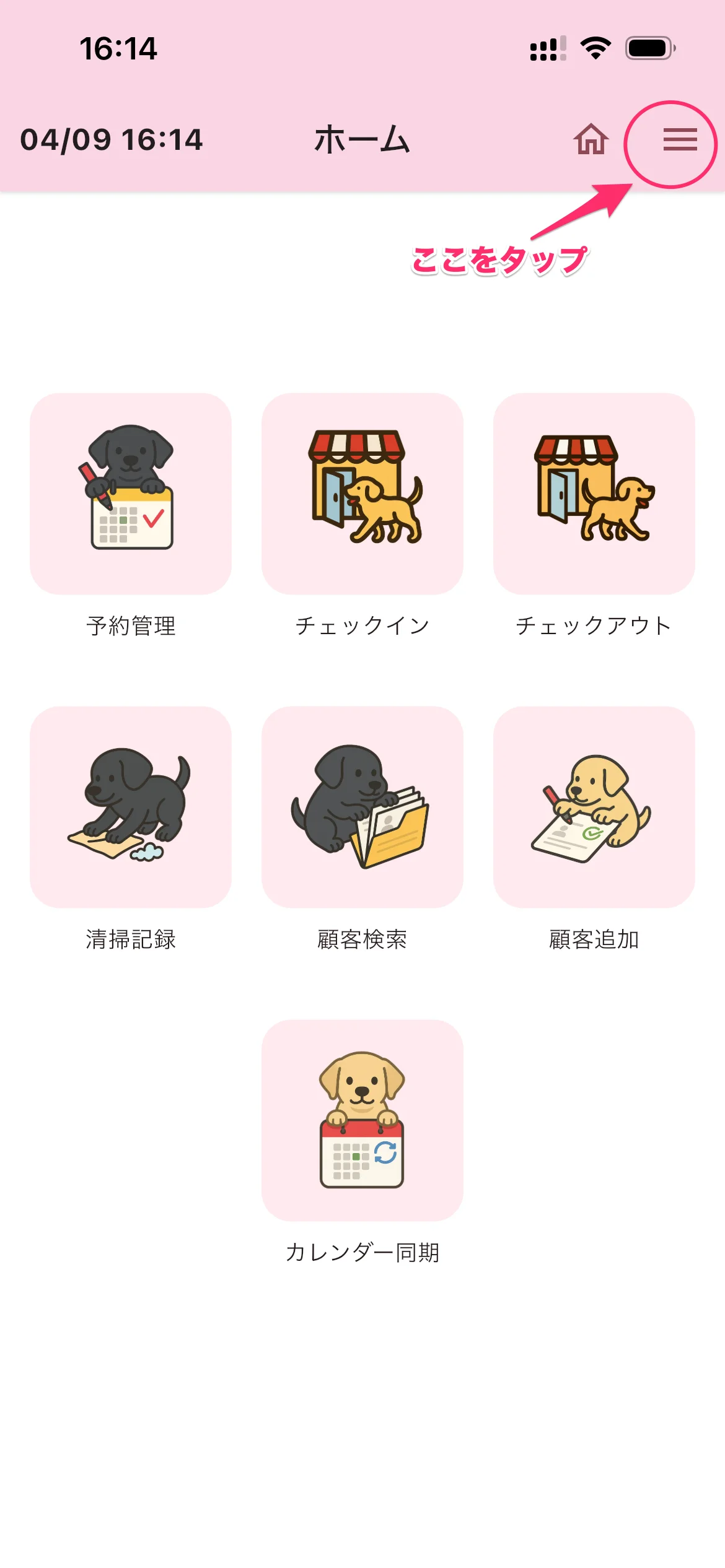
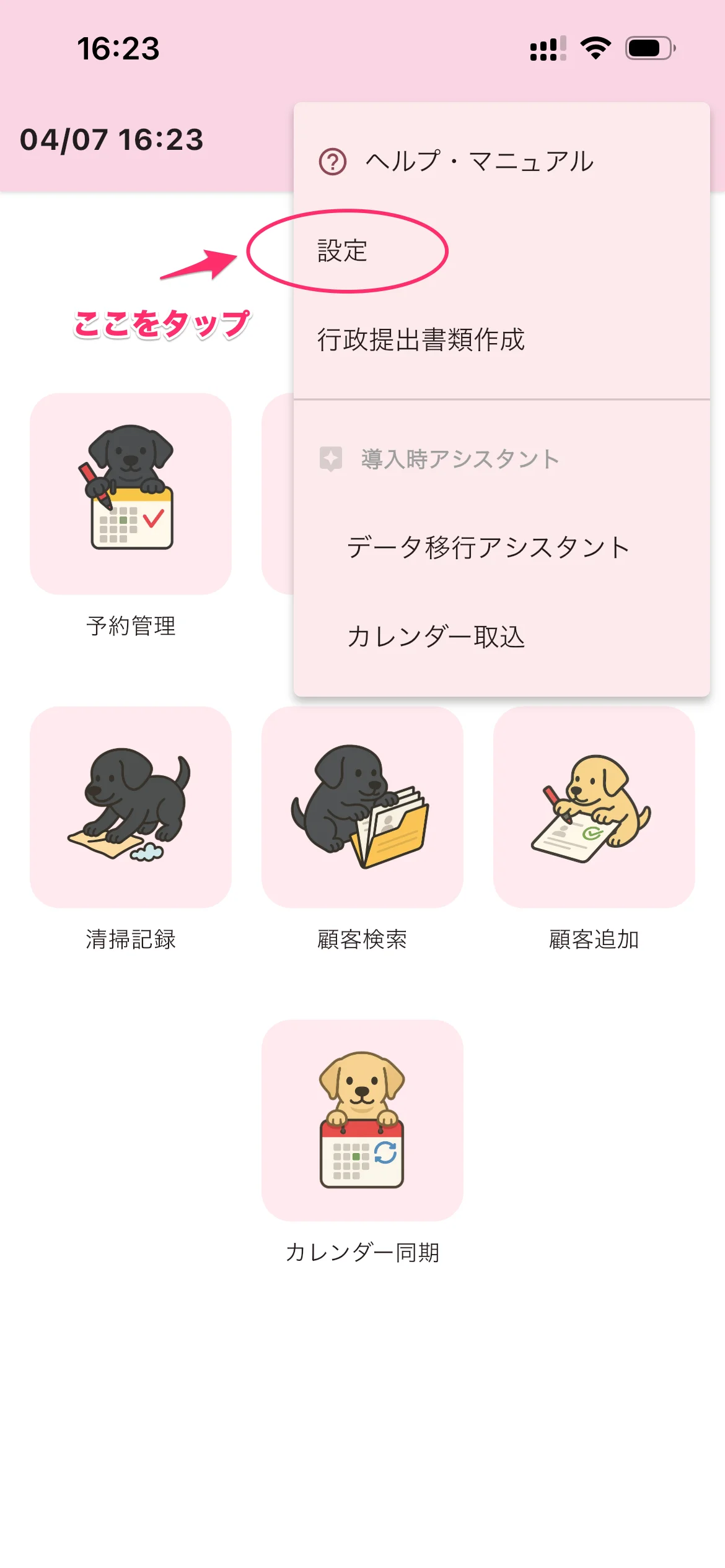
ホーム画面右上の ☰(三本線) をタップすると、メニューが開きます。「設定」をタップしてください。
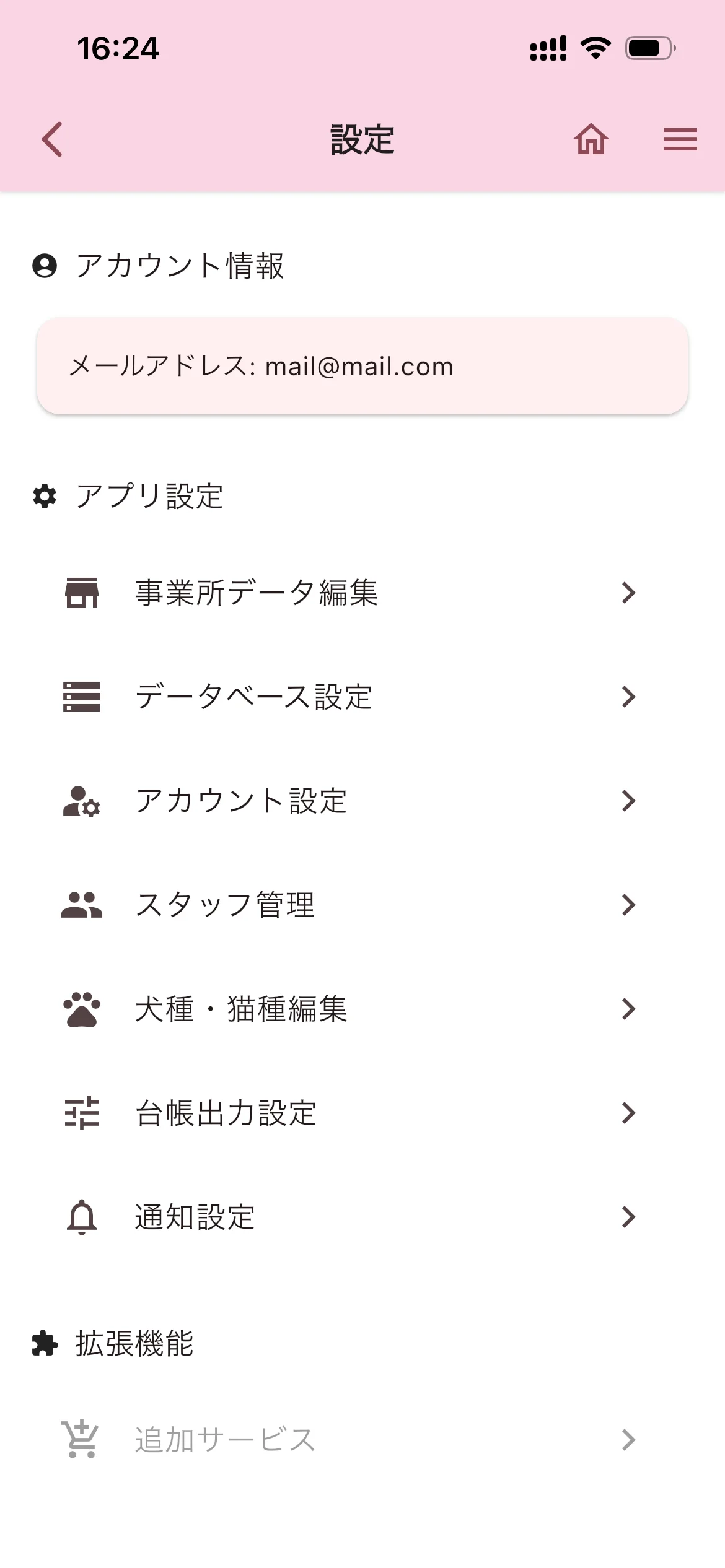
設定画面には以下の項目があります。
| 項目 | 内容 |
|---|---|
| 事業所データ編集 | お店の基本情報・営業時間の設定 |
| データベース設定 | 顧客・ペット情報の表示項目を選択 |
| スタッフ管理 | スタッフの追加・編集・削除 |
| 犬種・猫種編集 | 対応する犬種・猫種の一覧を管理 |
| 台帳出力設定 | 台帳PDFの出力形式を設定 |
| 通知設定 | チェックイン・アウトなどの通知を設定 |
| クラウドバックアップ設定 | データのバックアップ・復元を設定 |
| 顧客データのエクスポート | 登録済み顧客データをファイルに書き出す |
事業所データ編集
お店の基本情報を登録・編集します。初回セットアップ時に入力した内容をここで変更できます。
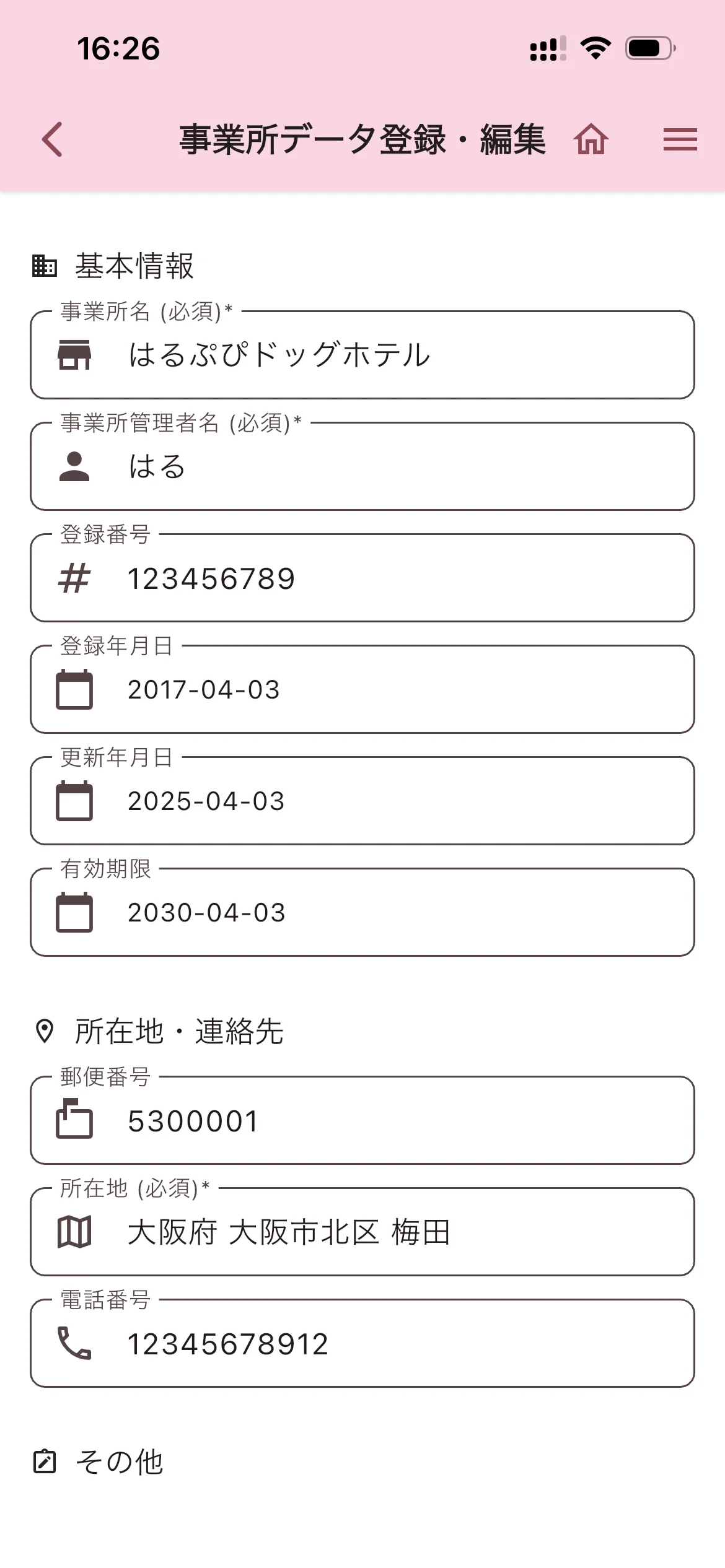
設定画面で「事業所データ編集」をタップします。
入力項目
基本情報
- 事業所名(必須):お店の名前を入力します
- 事業所管理者名(必須):代表者・管理者の名前を入力します
- 登録番号:第一種動物取扱業の登録番号を入力します
- 登録年月日 / 更新年月日 / 有効期限:カレンダーアイコンをタップして日付を選択します
所在地・連絡先
- 郵便番号:ハイフンなしで入力します(例:5300001)
- 所在地(必須):都道府県から番地まで入力します
- 電話番号:ハイフンなしで入力します
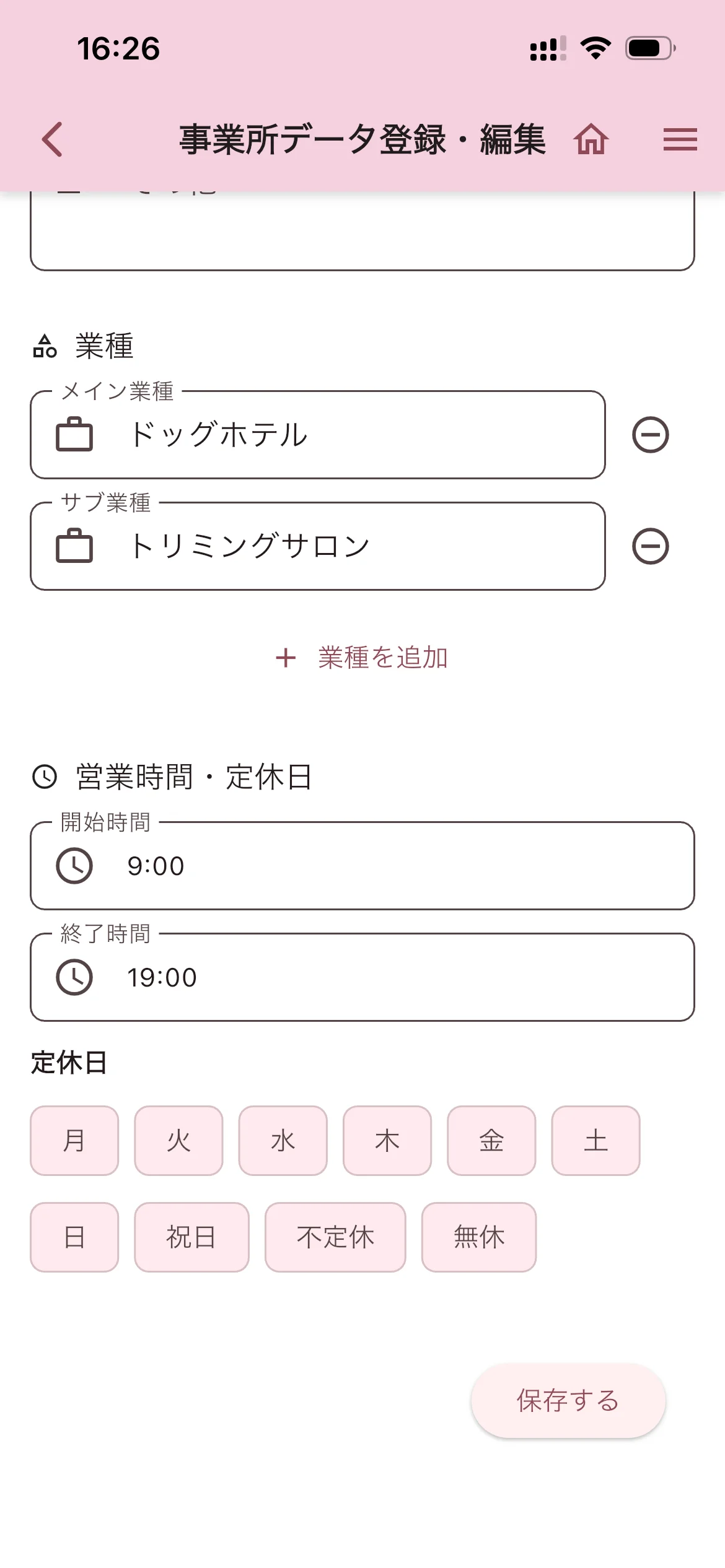
業種
- メイン業種:主な業種を入力します(例:ドッグホテル)
- サブ業種:複数の業種を営んでいる場合は「+ 業種を追加」をタップして追加できます
- 不要な業種は右端の −(マイナス) ボタンで削除できます
営業時間・定休日
- 開始時間 / 終了時間:タップしてお店の営業時間を入力します
- 定休日:曜日ボタンをタップして選択します。複数選択可能です。定休日がない場合は「無休」を選んでください
すべて入力したら、右下の「保存する」ボタンをタップします。
データベース設定(項目設定)
顧客情報やペット情報として表示する項目のオン・オフを切り替えられます。必要な情報だけに絞ることで、登録作業をシンプルにできます。
設定画面で「データベース設定」をタップします。
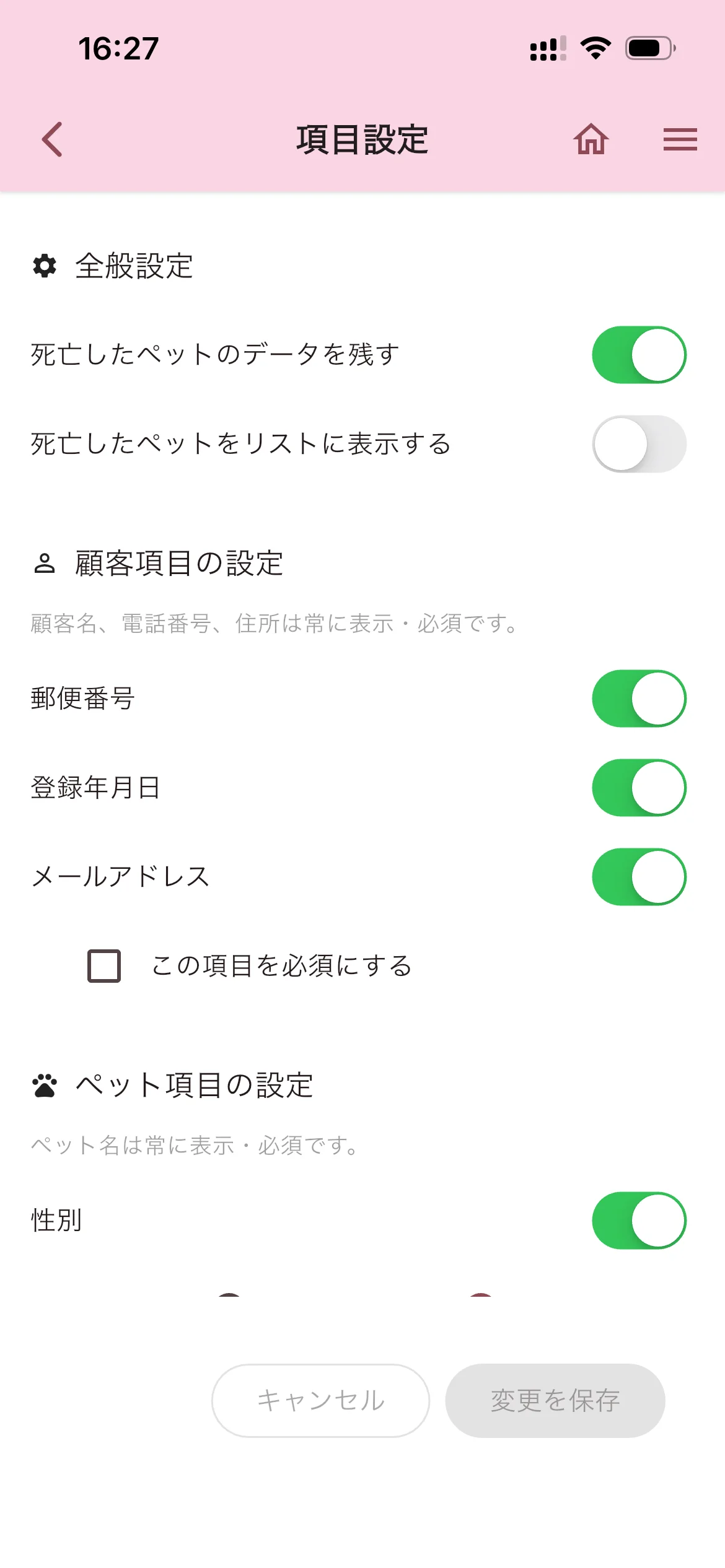
全般設定
- 死亡したペットのデータを残す:オンにすると、亡くなったペットの記録をアプリ内に保持します
- 死亡したペットをリストに表示する:オンにすると、顧客のペット一覧に亡くなったペットも表示されます
顧客項目の設定
顧客登録画面に表示する項目を選べます。
各項目のトグル(スイッチみたいなもの)をタップしてオン/オフを切り替えます。
- 郵便番号 / 登録年月日 / メールアドレス:それぞれオンにすると顧客登録画面に表示されます
- 項目をオンにすると「この項目を必須にする」チェックボックスが表示されます。必ず入力してほしい場合はチェックを入れてください
ペット項目の設定
ペット登録画面に表示する項目を選べます。
性別・その他危険事項など・写真など、お店の運営スタイルに合わせてオン/オフを設定してください。
予備項目の設定
標準項目にない独自の情報を登録したい場合に使います。顧客・ペットそれぞれ最大3項目まで追加できます。
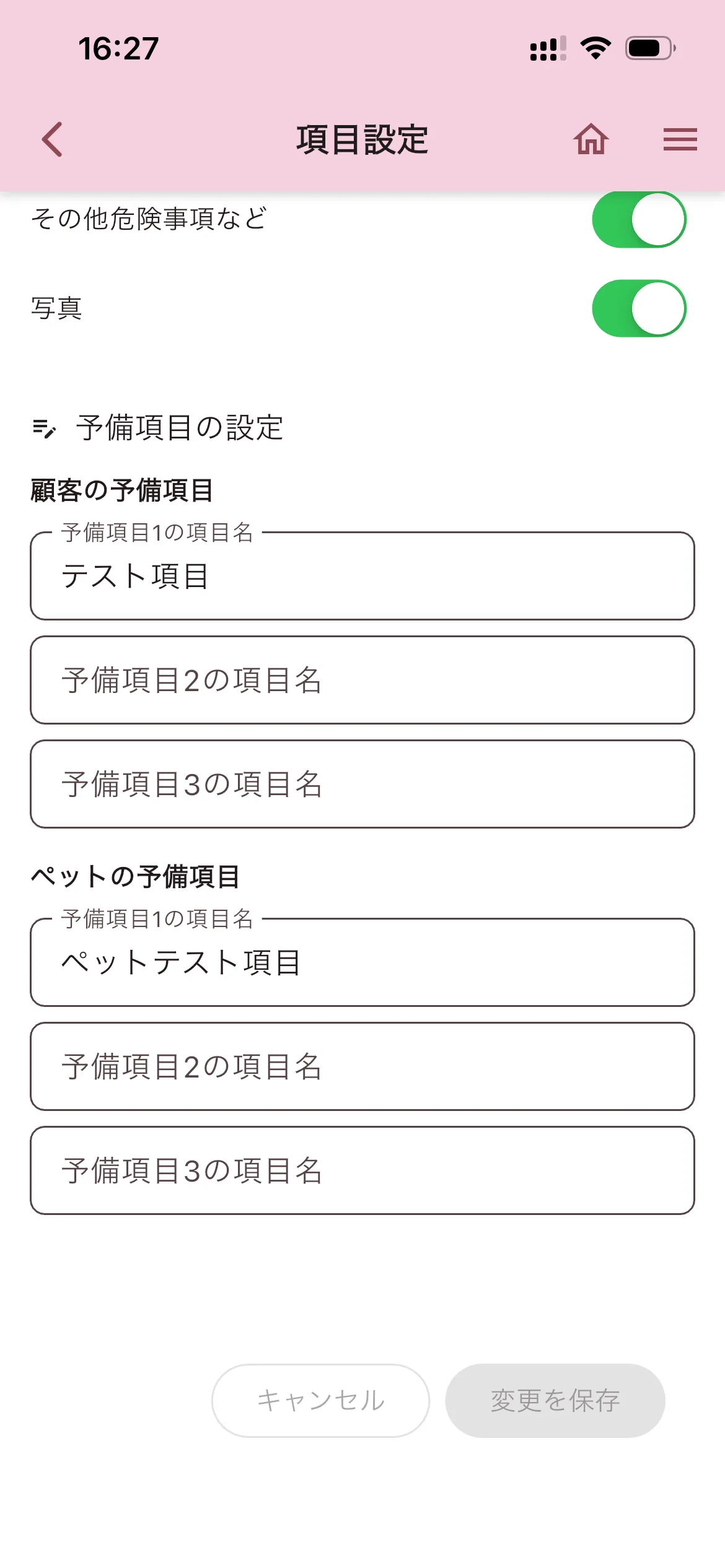
- 「顧客の予備項目」欄に、追加したい項目名を入力します(例:かかりつけ病院、緊急連絡先)
- 「ペットの予備項目」欄も同様に入力します(例:フード銘柄、アレルギー詳細)
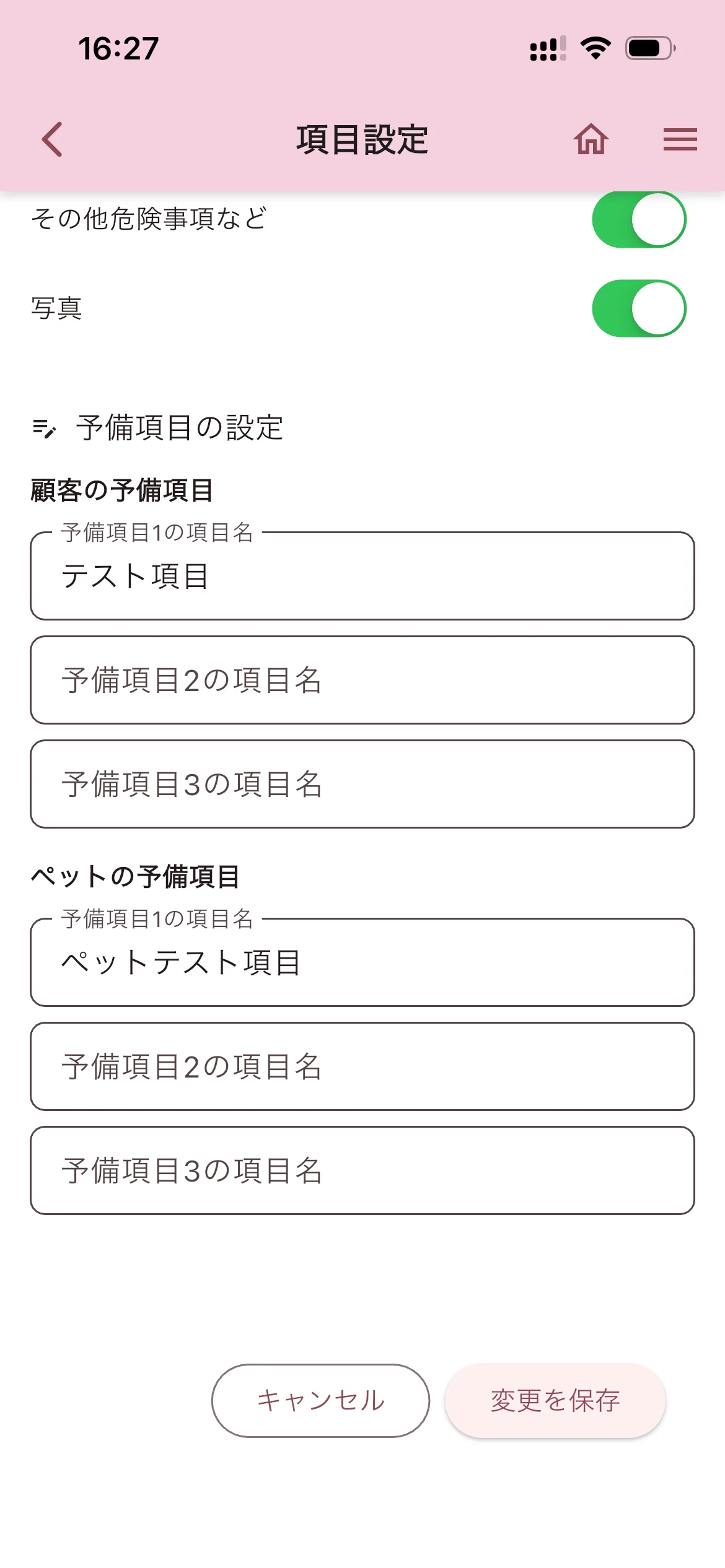
入力が完了したら「変更を保存」をタップします。
スタッフ管理
チェックイン・チェックアウトなどの操作時に「担当スタッフ」として選択できる名前を登録・管理します。
設定画面で「スタッフ管理」をタップします。
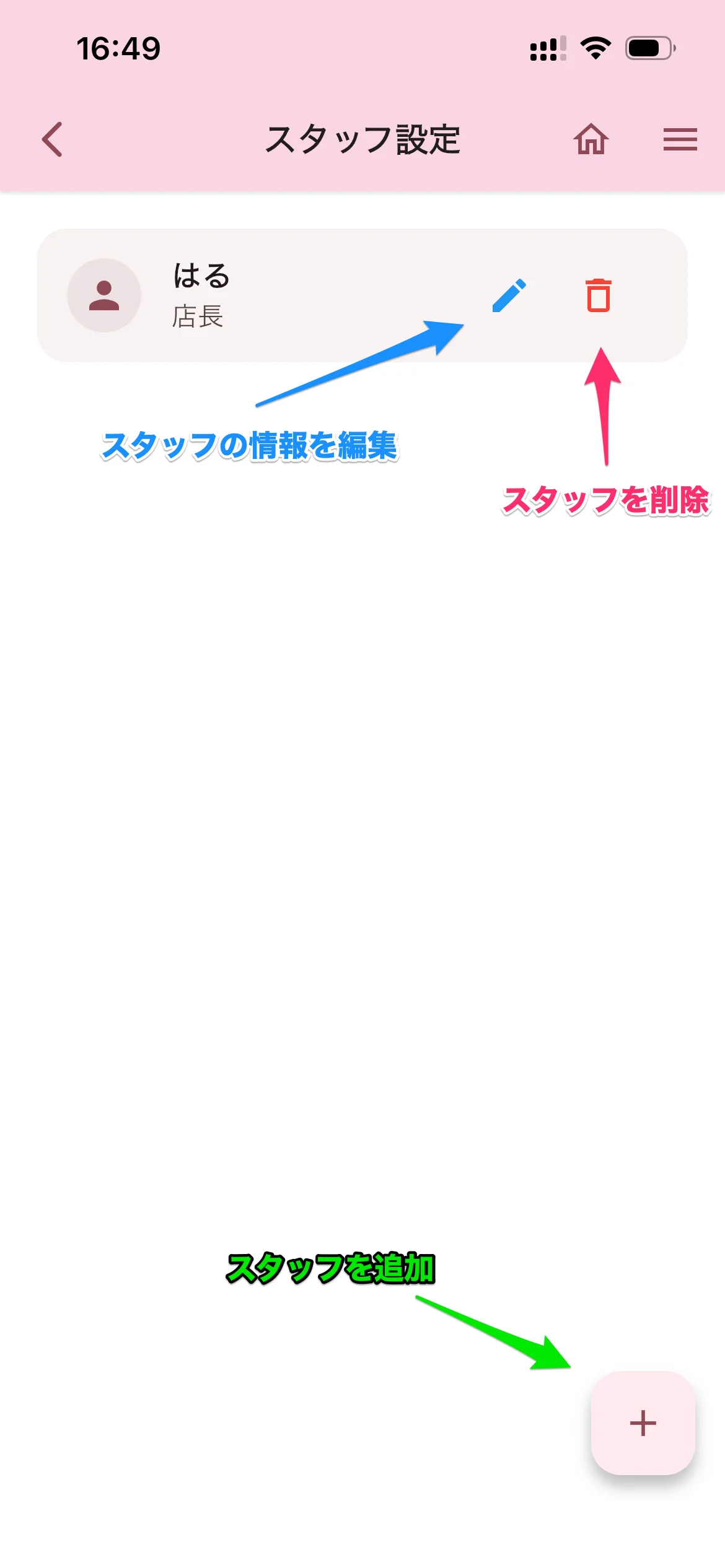
スタッフを追加する
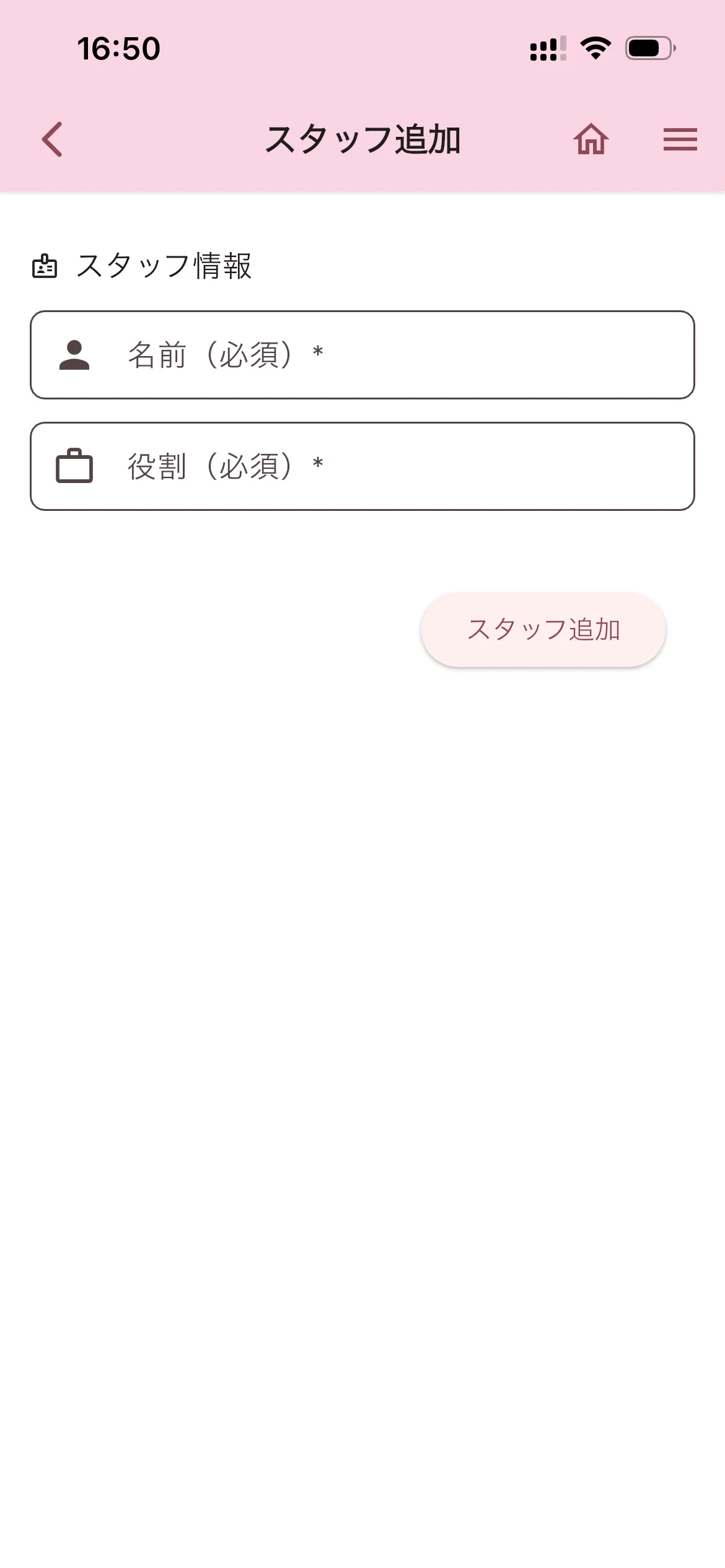
右下の「+」ボタンをタップします。「スタッフ追加」画面が開きます。
- 名前(必須):スタッフの名前を入力します
- 役割(必須):「店長」「スタッフ」「アルバイト」など、役割を自由に入力します
「スタッフ追加」ボタンをタップすると、一覧に追加されます。
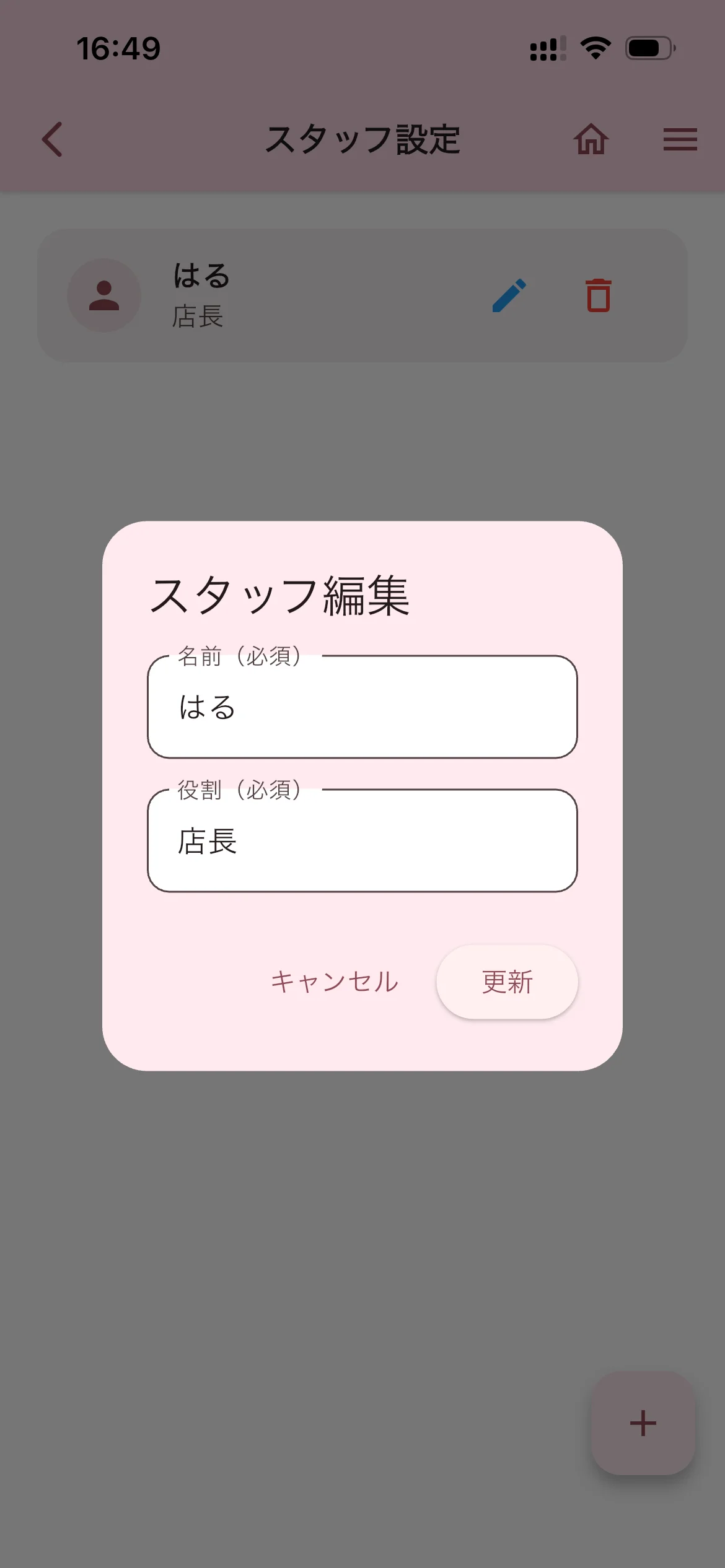
スタッフを編集する
一覧の右側にある ✏️(鉛筆)アイコン をタップすると「スタッフ編集」ダイアログが開きます。名前・役割を変更して「更新」をタップしてください。
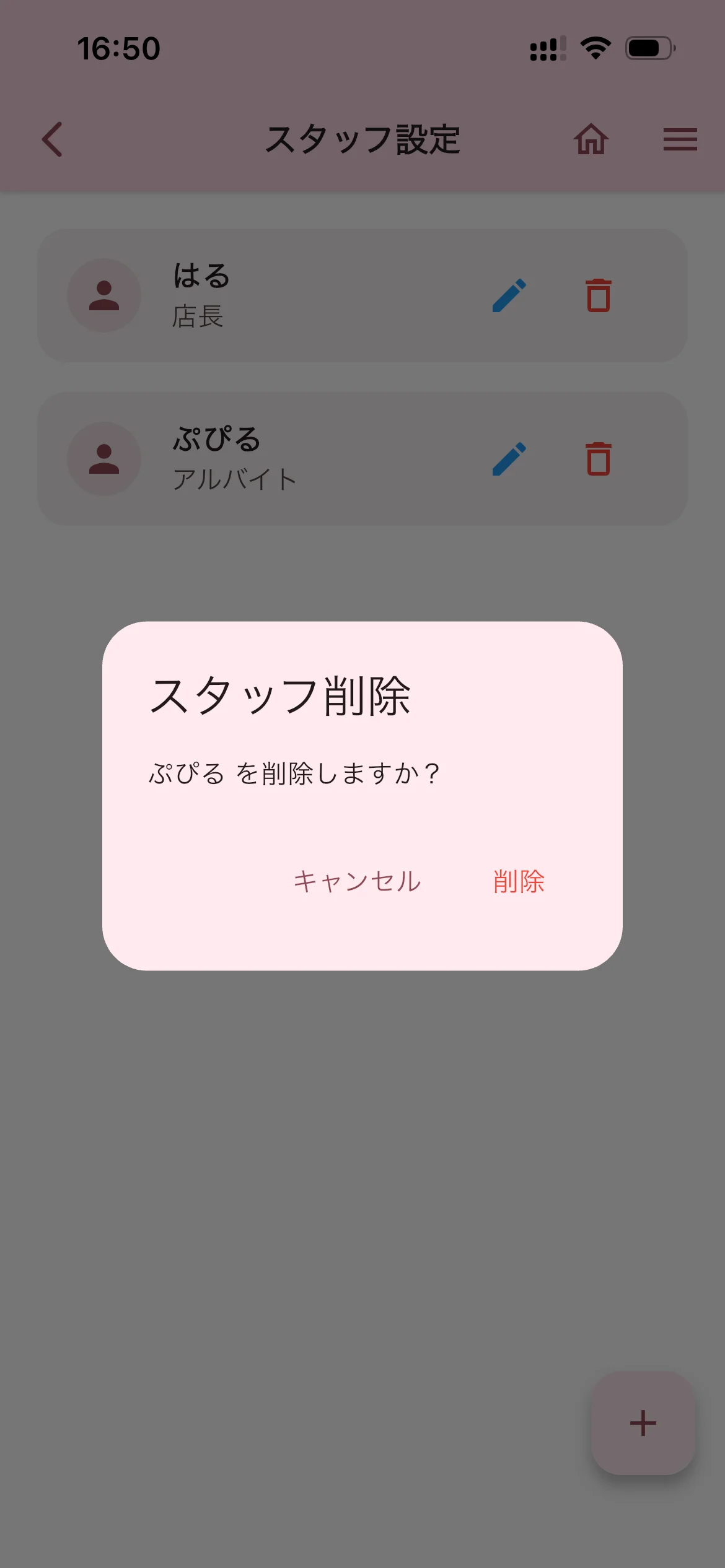
スタッフを削除する
一覧の右側にある 🗑️(ゴミ箱)アイコン をタップすると確認ダイアログが表示されます。「削除」をタップすると削除されます。
犬種・猫種編集
ペット登録時に選択できる犬種・猫種の一覧を管理します。よく預かる犬種・猫種をあらかじめ登録しておくと、ペット登録がスムーズになります。
設定画面で「犬種・猫種編集」をタップします。
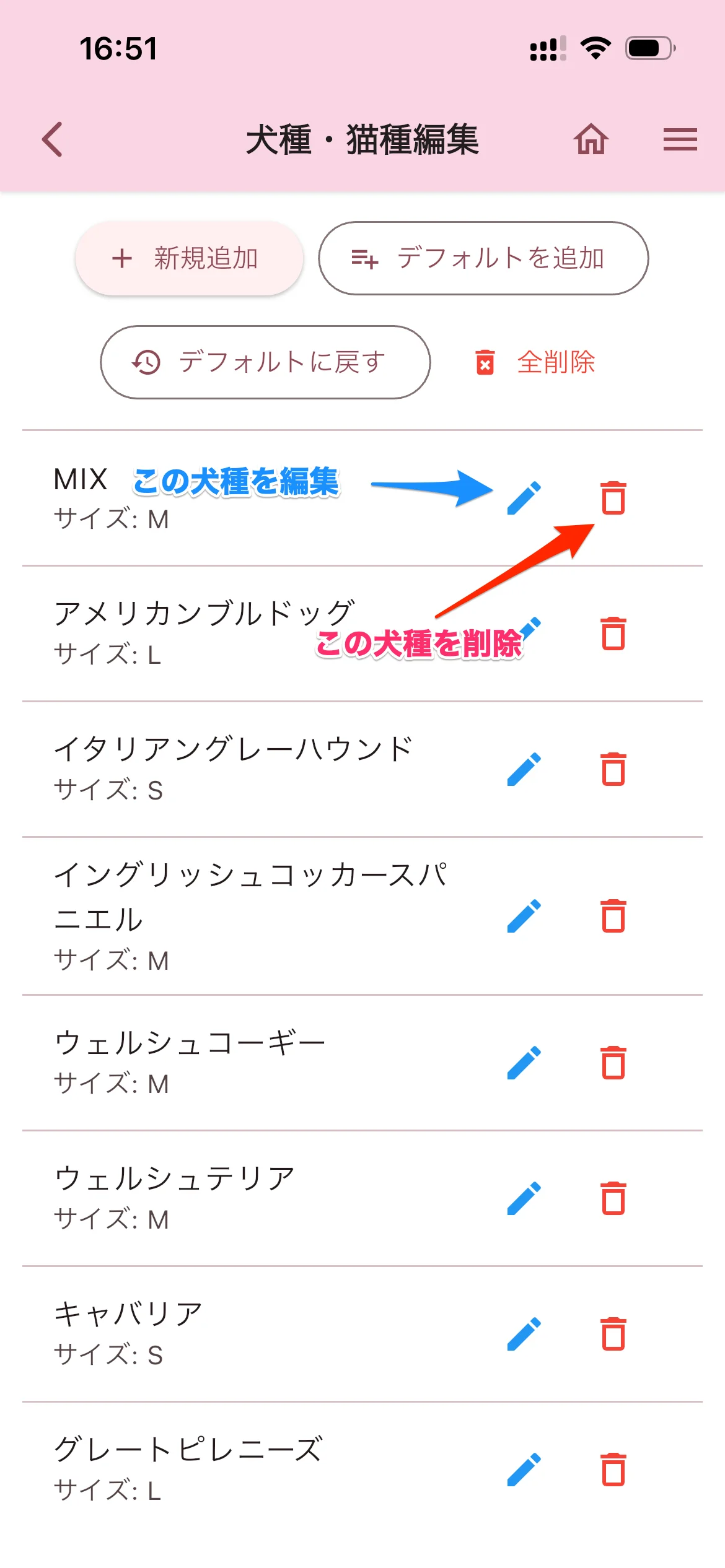
画面上部に4つのボタンがあります。また、各項目に鉛筆アイコンとゴミ箱アイコンがあります。
| ボタン | 内容 |
|---|---|
| + 新規追加 | 新しい犬種・猫種を手動で追加する |
| デフォルトを追加 | 不足しているデフォルトの種類を追加する |
| デフォルトに戻す | リストをデフォルト状態に戻す |
| 全削除 | 登録されているすべての種類を削除する |
| 鉛筆アイコン | 情報編集 |
| ゴミ箱アイコン | 削除 |
新しい種類を追加する
「+ 新規追加」をタップすると、ダイアログが開きます。
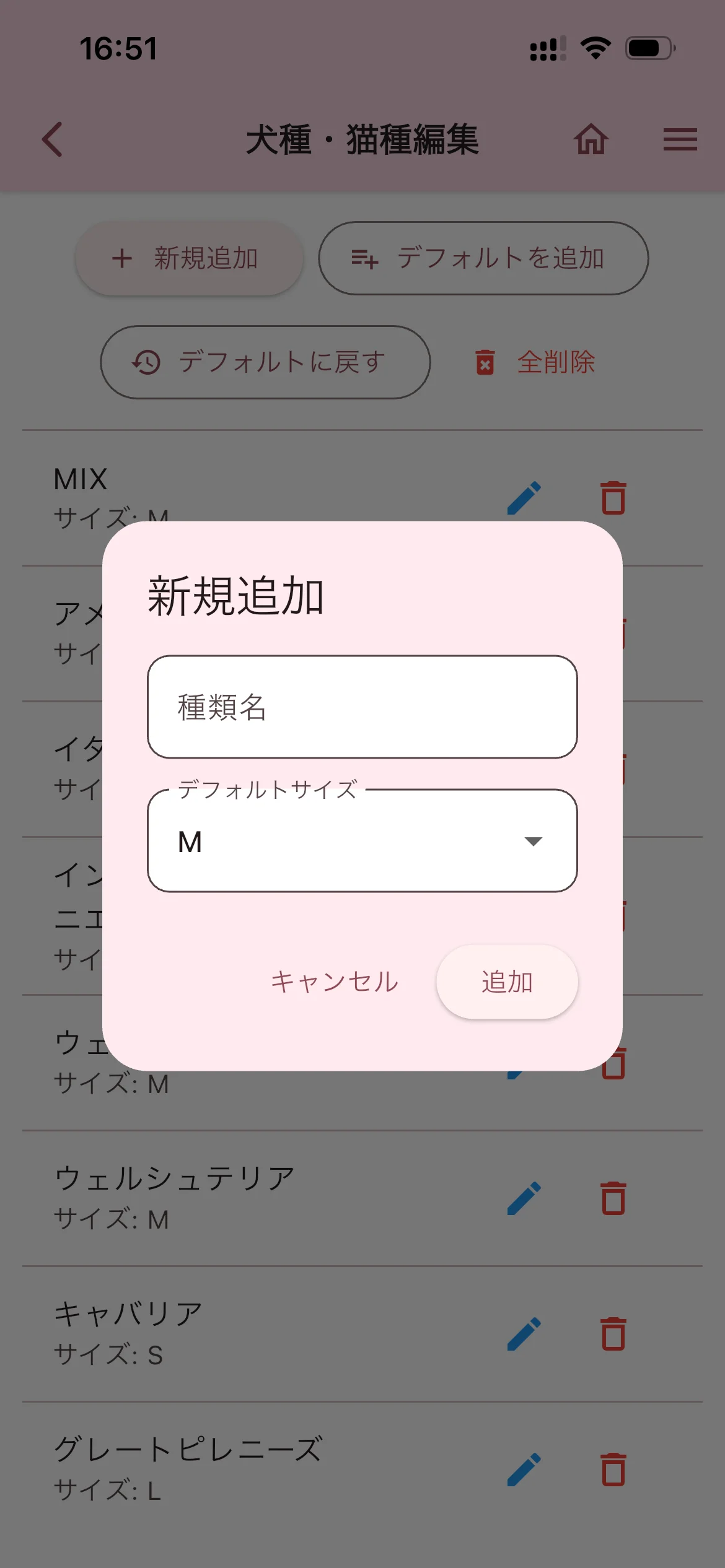
- 種類名:犬種・猫種の名前を入力します(例:トイプードル、ノルウェージャンフォレストキャット)
- デフォルトサイズ:この犬種・猫種のデフォルトサイズを選択します(S / M / L)
入力後「追加」をタップします。
デフォルトデータを追加する
「デフォルトを追加」をタップすると確認ダイアログが表示されます。
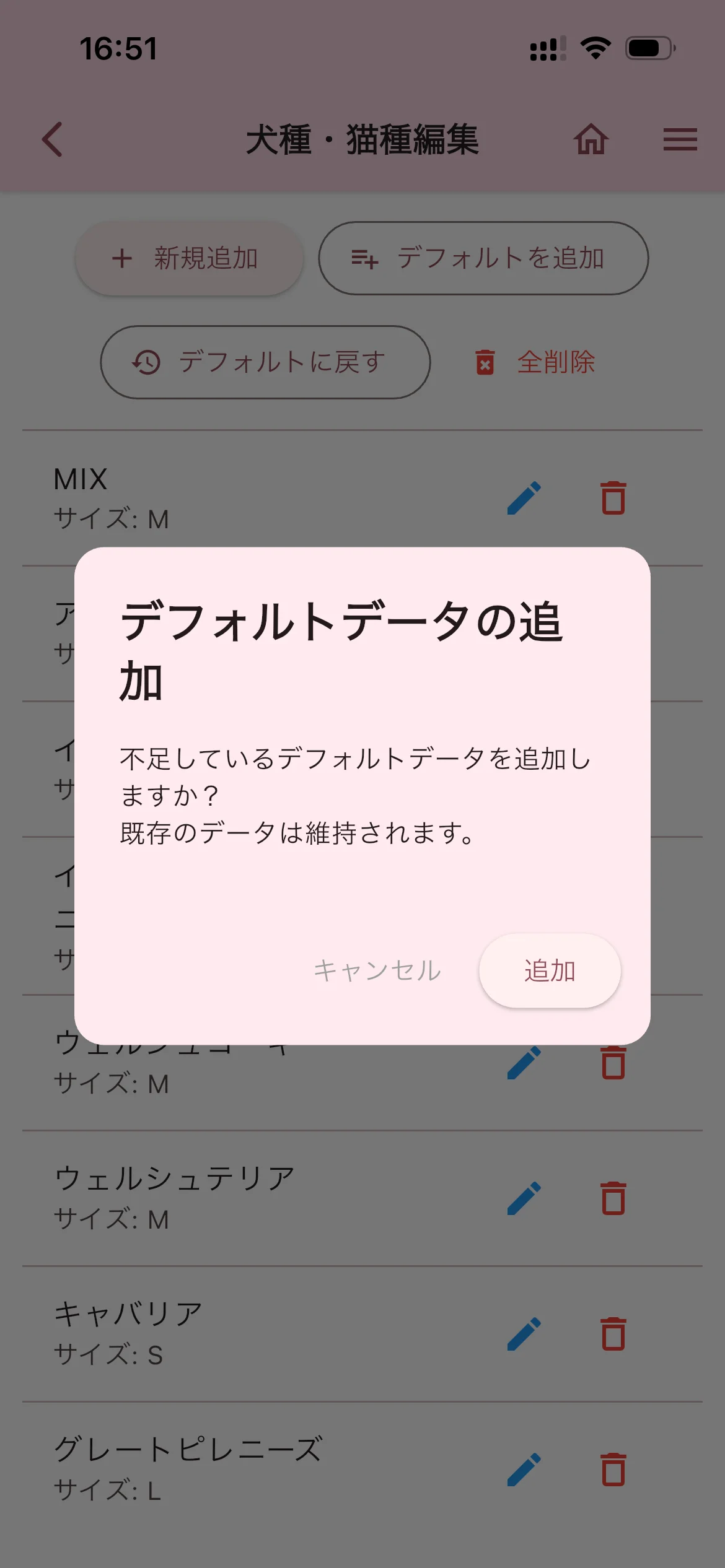
「追加」をタップすると、はるぷぴにあらかじめ用意されている犬種・猫種のうち、まだ登録されていないものが追加されます。既存のデータ(入力した犬種・猫種データ)はそのまま維持されます。
デフォルトに戻す
「デフォルトに戻す」をタップすると確認ダイアログが表示されます。
「初期化」をタップすると、すべての犬種・猫種データが削除され、はるぷぴにあらかじめ用意されている犬種・猫種のデータに置き換わります。
すべての種類を削除する
「全削除」をタップすると確認ダイアログが表示されます。
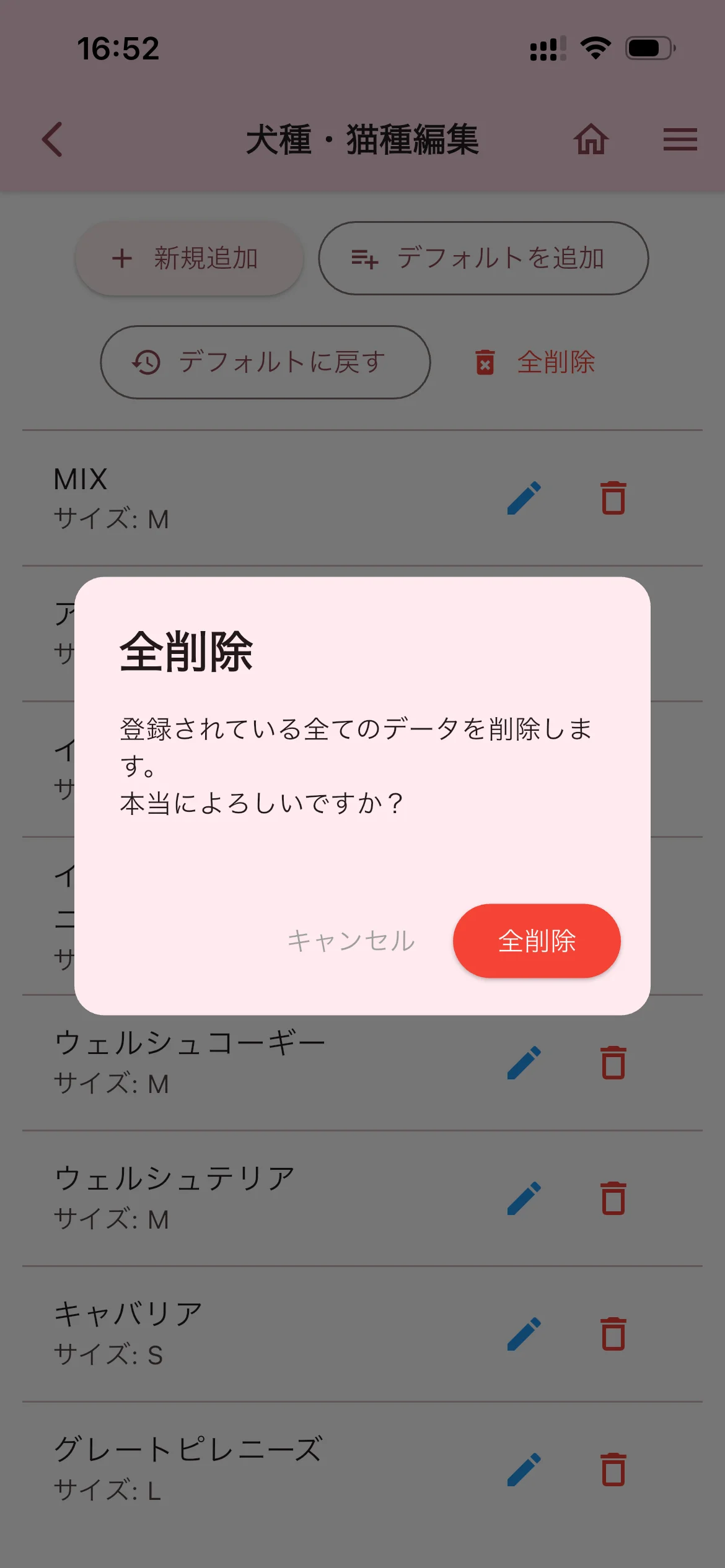
デフォルトに戻すとの違いは、削除された状態になることです。犬種データが必要なく、猫種データだけ手入力していく場合に有効ですが、慎重にお使いください。
台帳出力設定
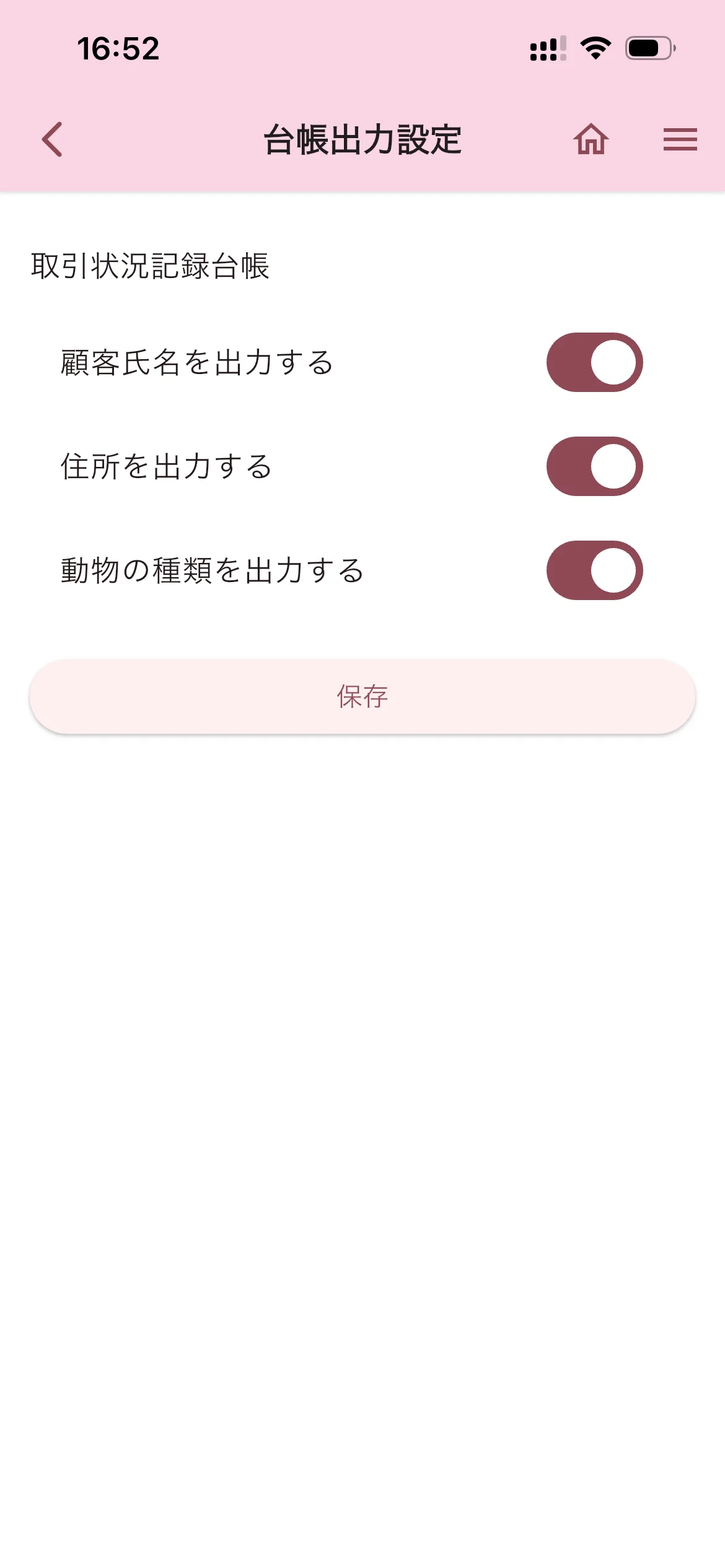
行政へ提出する「取引状況記録台帳」に出力する項目を設定します。
設定画面で「台帳出力設定」をタップします。
設定項目
「取引状況記録台帳」に以下の情報を出力するかどうかをそれぞれ設定できます。
- 顧客氏名を出力する:台帳に顧客の氏名を記載する場合はオンにします
- 住所を出力する:台帳に顧客の住所を記載する場合はオンにします
- 動物の種類を出力する:台帳に犬種・猫種などを記載する場合はオンにします
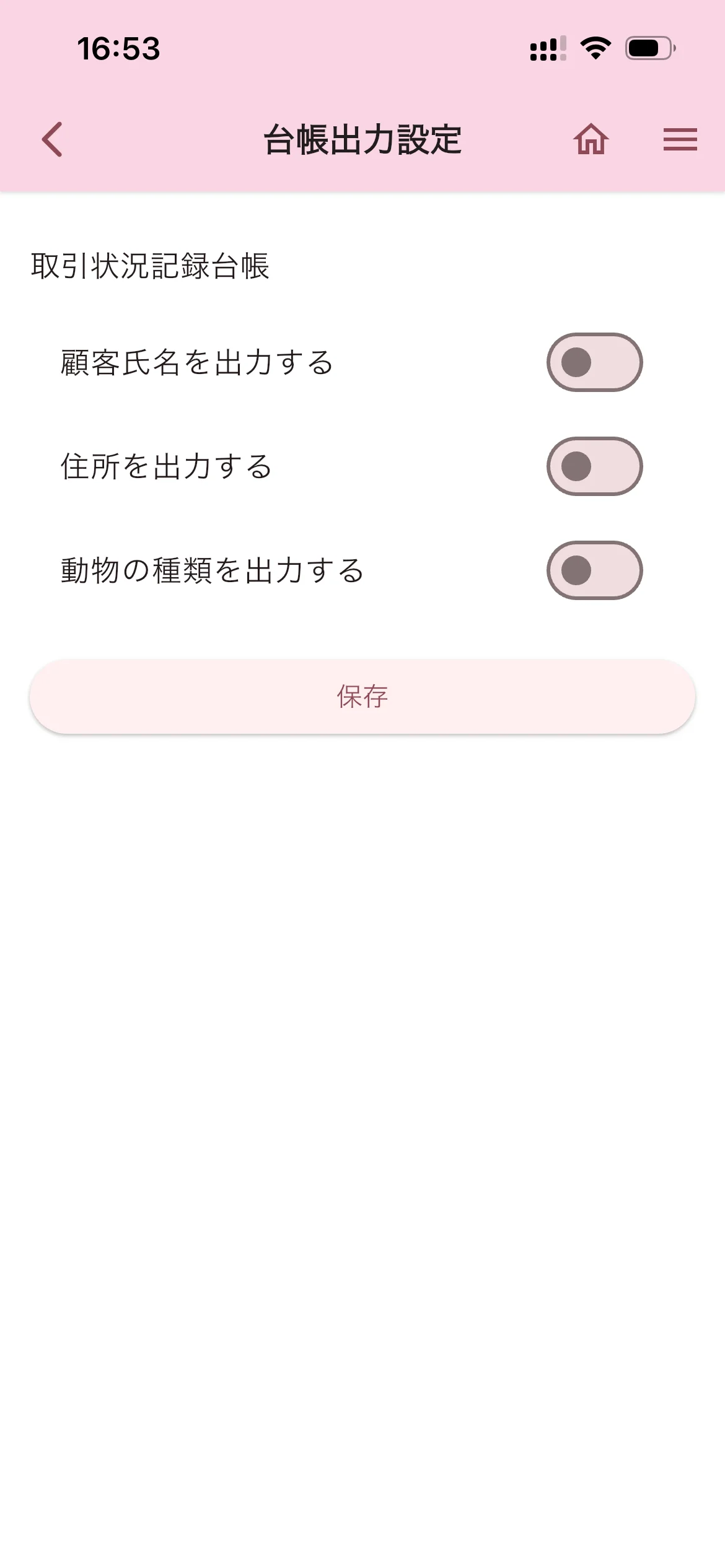
設定が完了したら「保存」をタップします。
通知設定
アプリからの通知をまとめて管理できます。
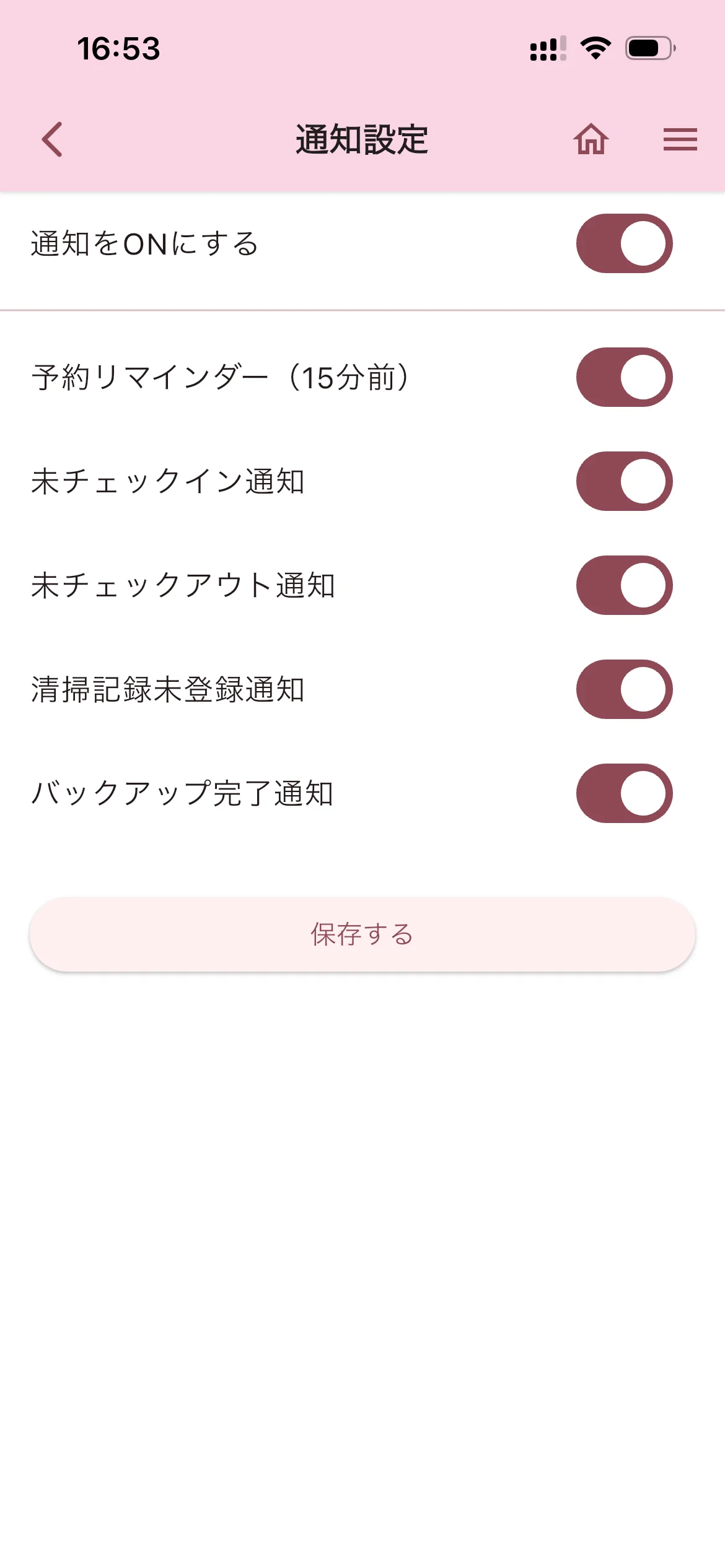
設定画面で「通知設定」をタップします。
通知のオン・オフ
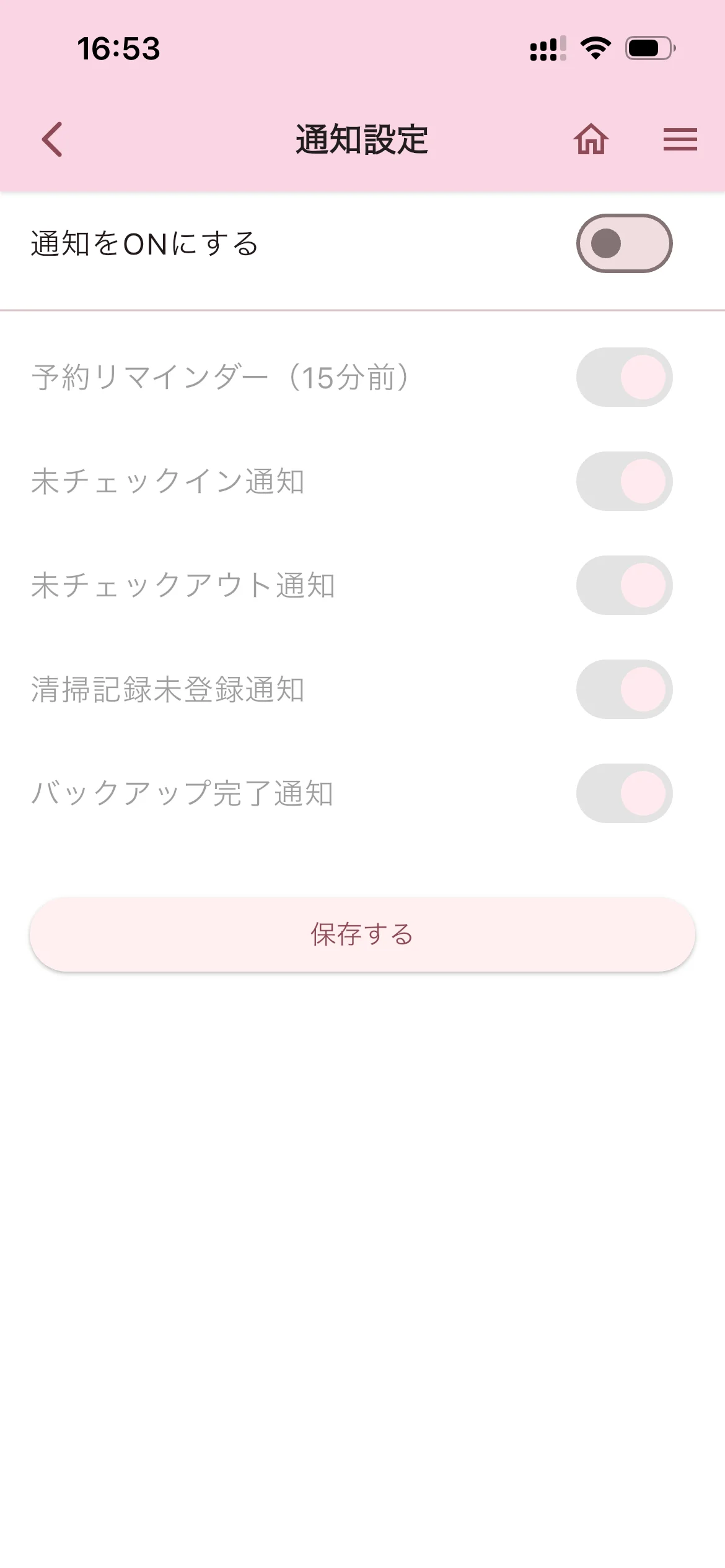
画面上部の「通知をONにする」トグルが、通知全体のスイッチです。
- オンにすると、各通知の個別設定が有効になります
- オフにすると、すべての通知が一括で無効になります(各項目の設定は保持されます)
各通知の内容
「通知をONにする」がオンの場合、以下の通知を個別に設定できます。
| 通知 | 内容 |
|---|---|
| 予約リマインダー(15分前) | 予約時間の15分前に通知が届きます |
| 未チェックイン通知 | チェックイン予定日時を過ぎてもチェックインされていない場合に通知します |
| 未チェックアウト通知 | チェックアウト予定日時を過ぎてもチェックアウトされていない場合に通知します |
| 清掃記録未登録通知 | 清掃記録が未登録の場合に通知します |
| バックアップ完了通知 | 自動バックアップが完了したときに通知します |
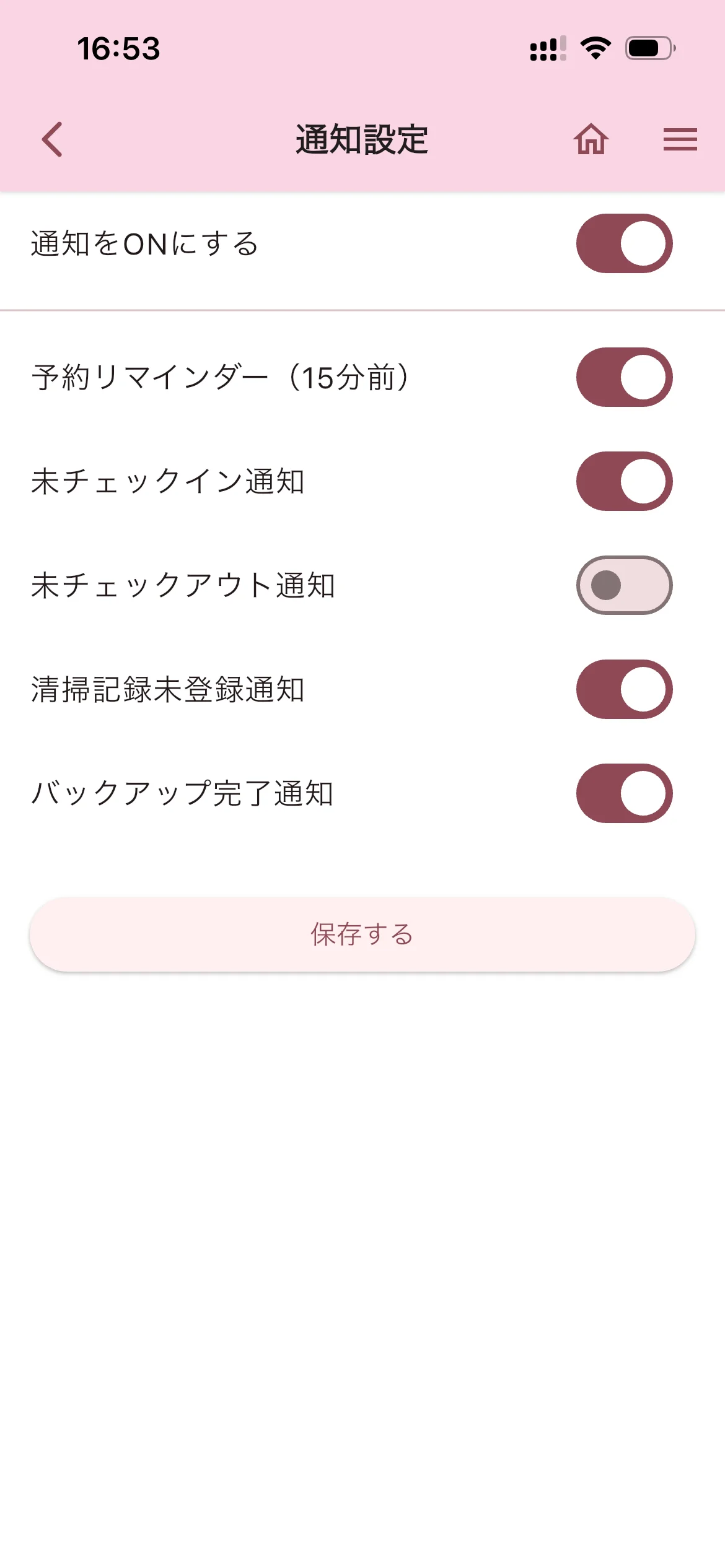
使わない通知は個別にオフにすることができます。設定が完了したら「保存する」をタップします。