はるぷぴ マニュアル
台帳の出力
第一種動物取扱業者として行政に提出が必要な台帳を、はるぷぴのデータから自動で作成できます。ExcelまたはPDF形式で出力して、メールやGoogleドライブで保存・提出できます。
出力できる台帳の種類
| 台帳 | 内容 |
|---|---|
| 飼養施設及び動物の点検状況記録台帳 | 清掃記録・動物の点検状況をまとめた台帳 |
| 取引状況記録台帳 | お客様との取引(預かり)記録をまとめた台帳 |
💡 ヒント 台帳に出力される事業所情報(登録番号・所在地など)は 設定 の「事業所データ編集」から設定できます。台帳に出力する項目(顧客氏名・住所・動物の種類)は 設定 の「台帳出力設定」で変更できます。
台帳を出力する手順
STEP 1 画面を開く
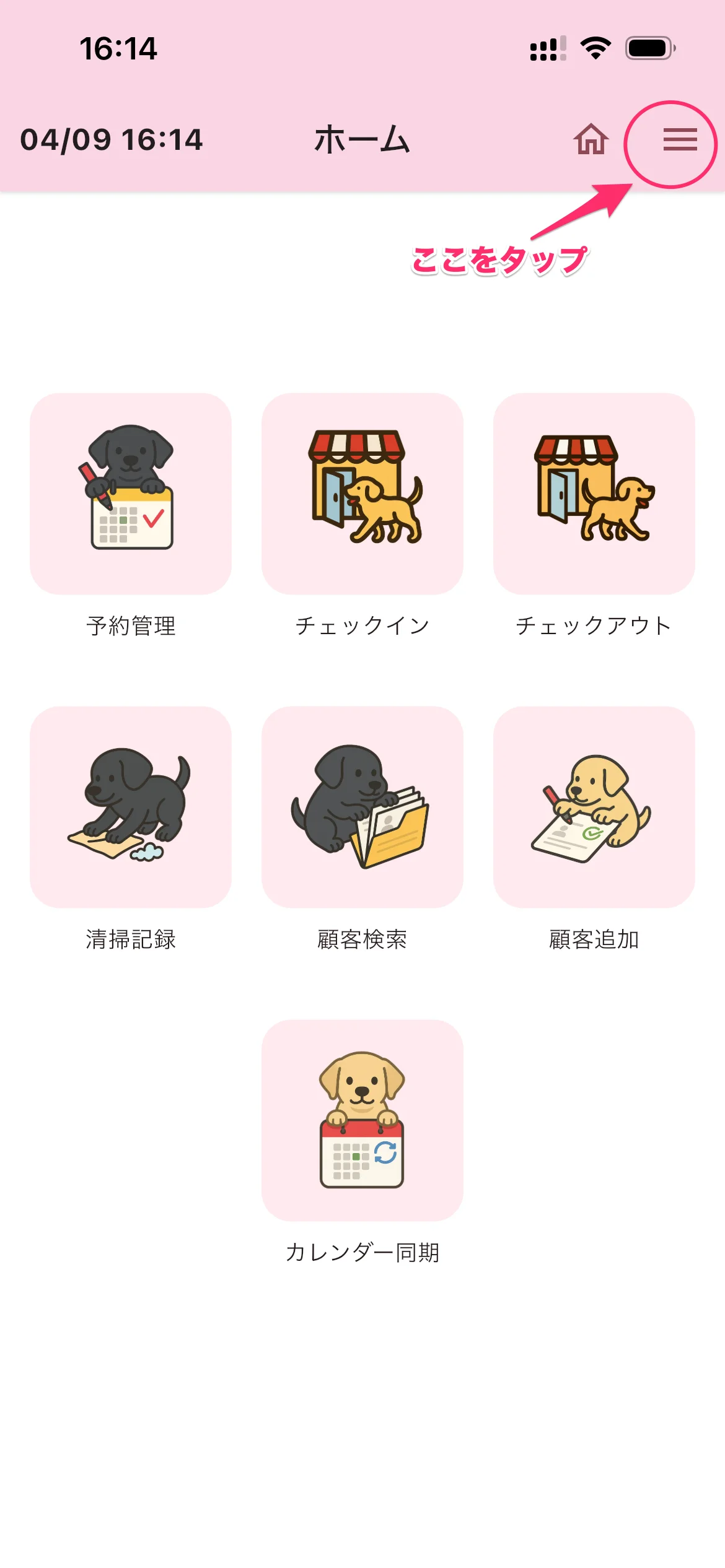
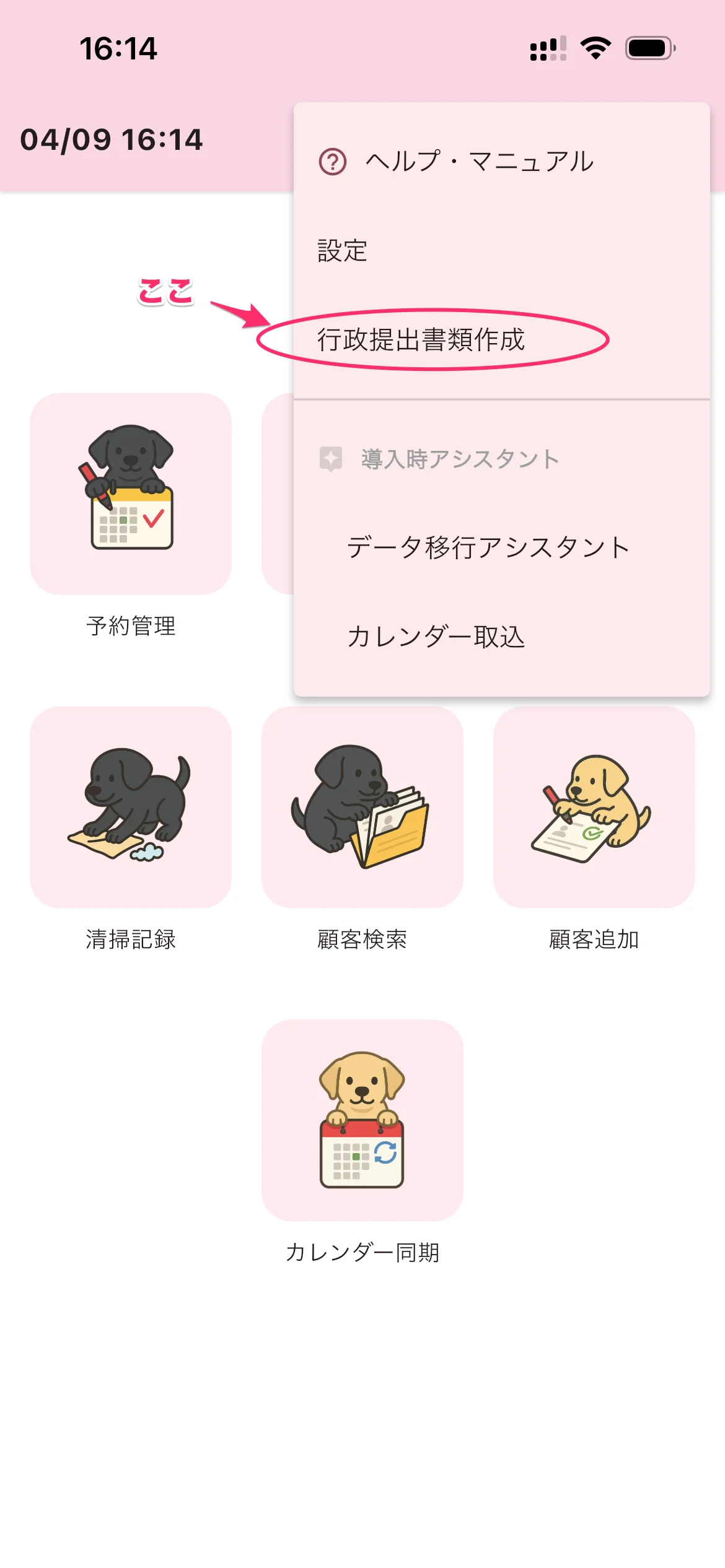
ホーム画面右上の ☰(三本線) をタップしてメニューを開き、「行政提出書類作成」をタップします。
STEP 2 台帳の種類を選ぶ
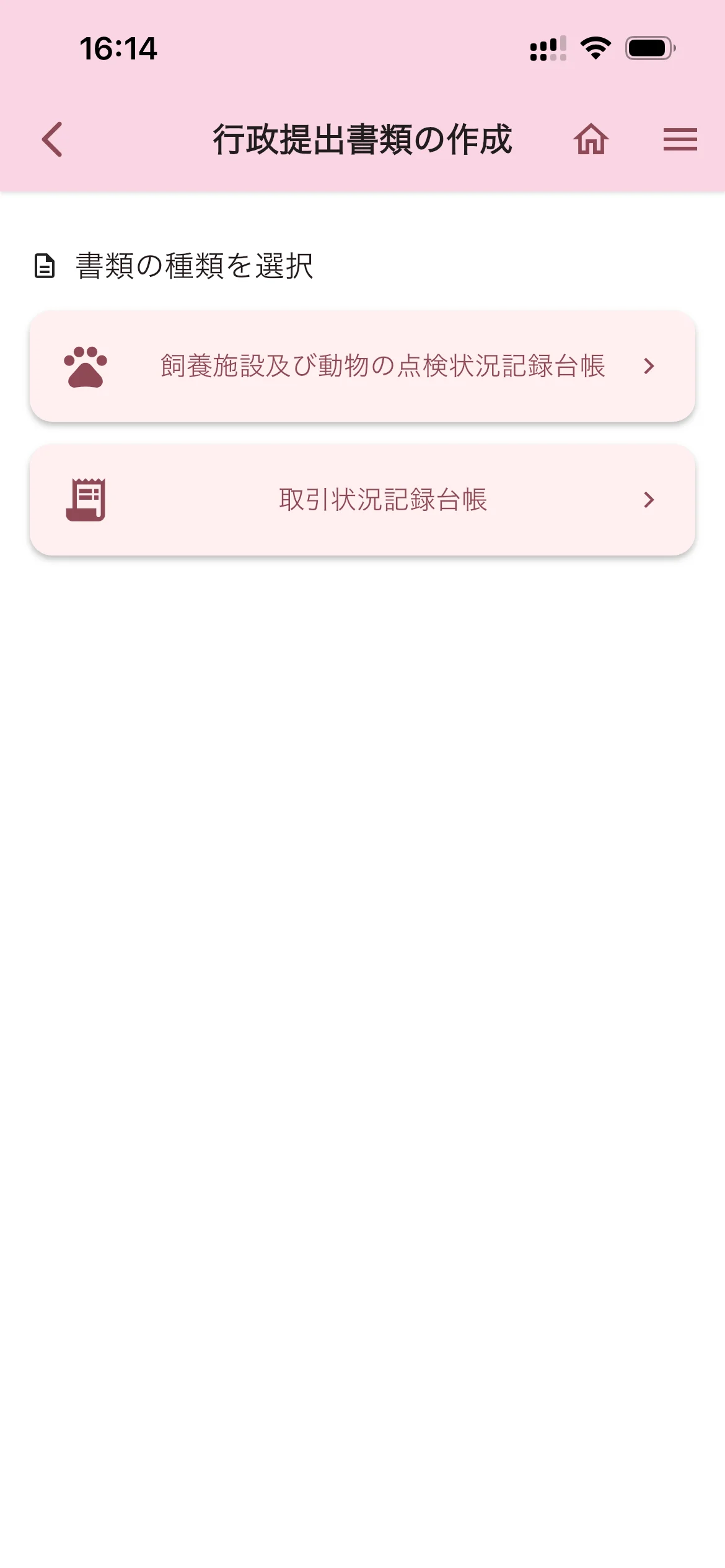
「書類の種類を選択」画面が表示されます。出力したい台帳をタップしてください。
STEP 3 出力期間と形式を設定する
設定ダイアログが開きます。
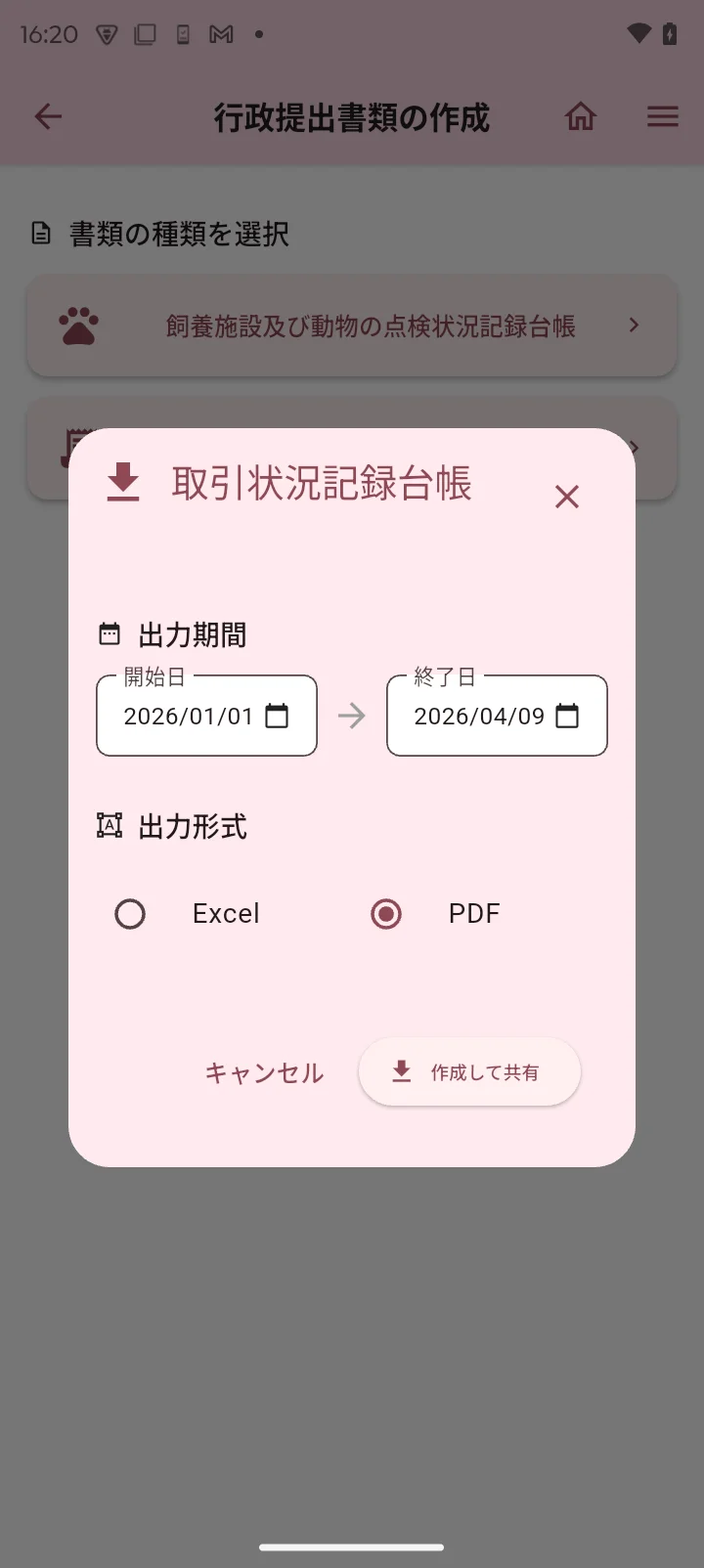
- 出力期間:「開始日」と「終了日」をタップしてカレンダーから選択します
- 出力形式:「Excel」または「PDF」を選びます
| 形式 | 用途 |
|---|---|
| Excel(.xlsx) | 内容を編集したい場合・パソコンで加工したい場合 |
| そのまま印刷・提出する場合 |
設定が完了したら「作成して共有」ボタンをタップします。
STEP 4 保存先を選ぶ
しばらく待つと共有メニューが表示されます。保存先や送信先を選んでください。
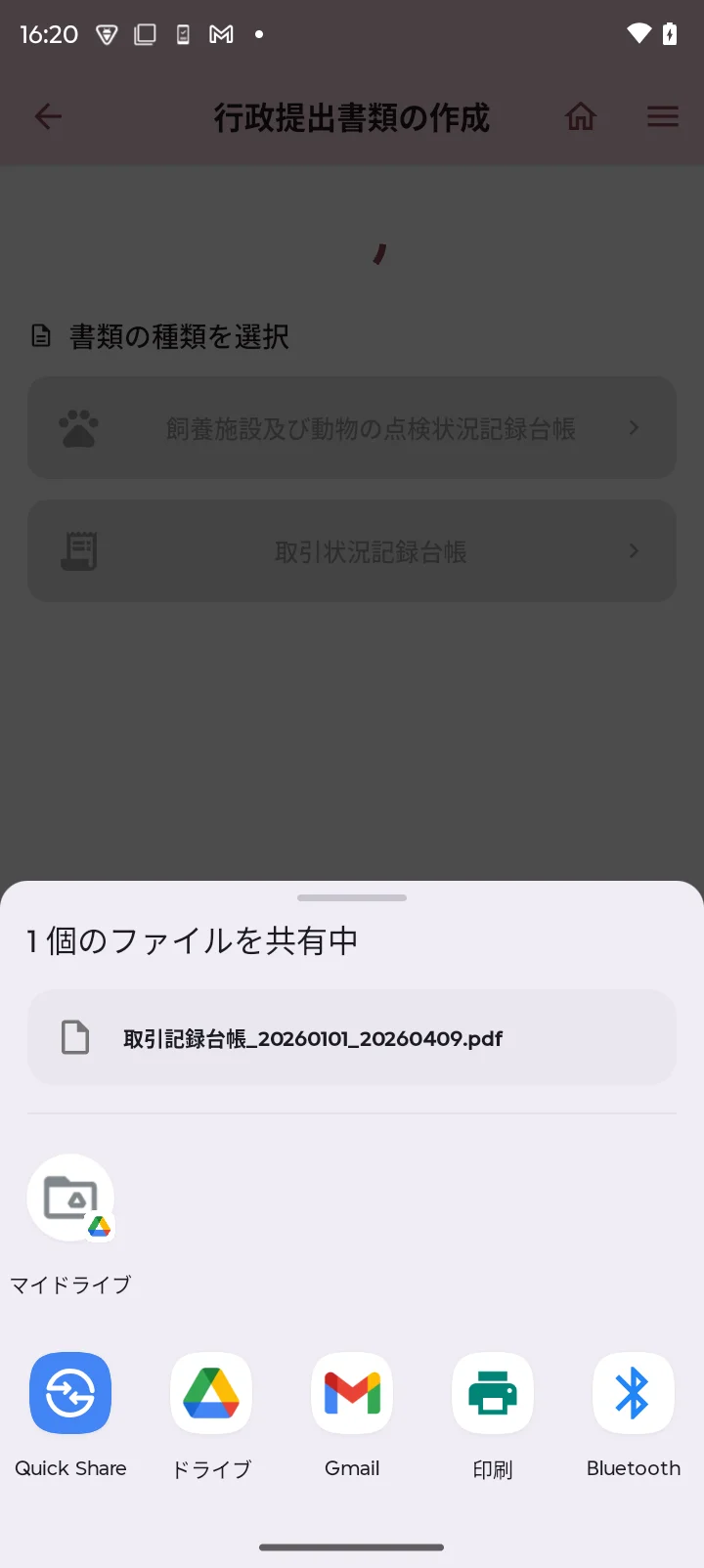
| 保存先 | 用途 |
|---|---|
| ドライブ(Googleドライブ) | クラウドに保存してパソコンからも確認できる |
| Gmail | メールに添付して送信する |
| 印刷 | そのままプリンターで印刷する |
完了すると画面下部に「〇〇台帳を作成しました」と表示されます。
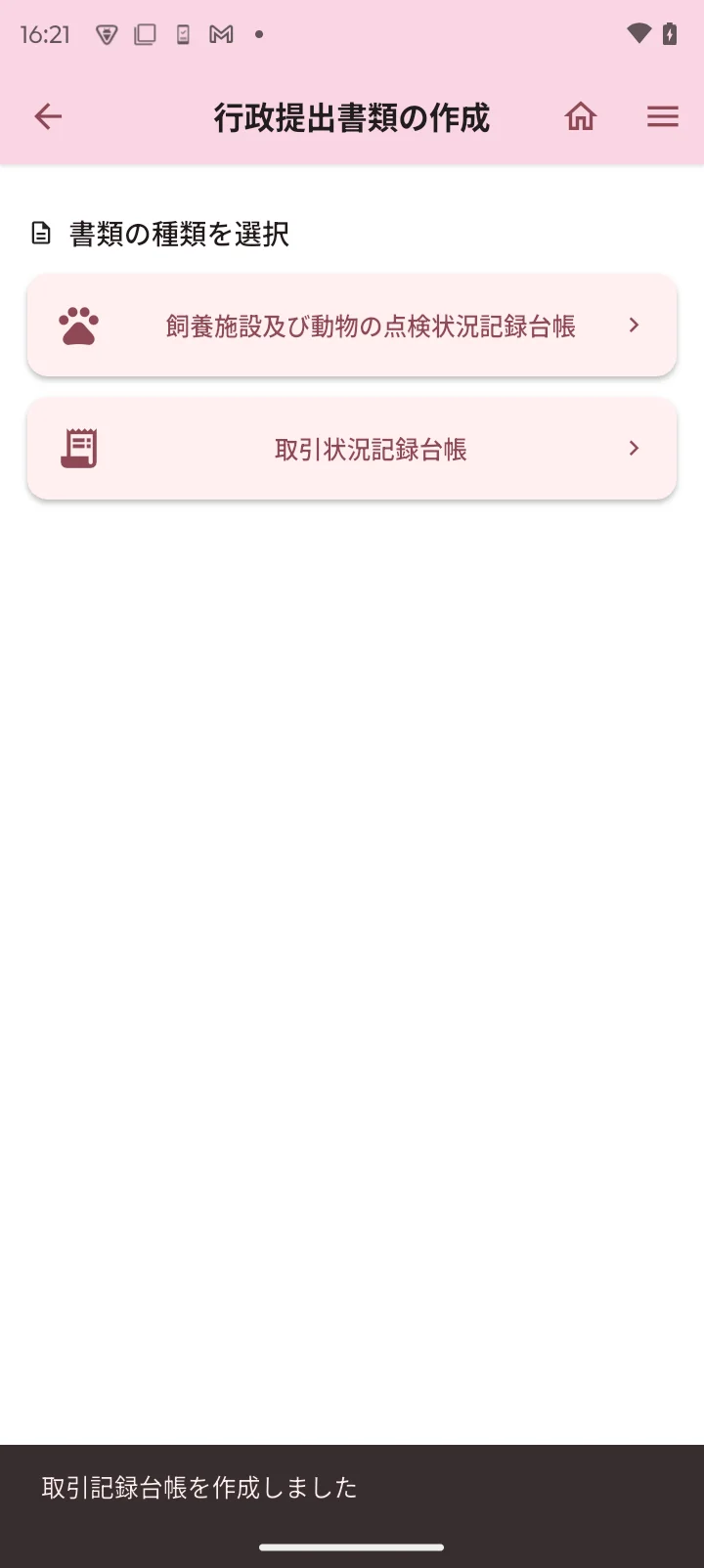
⚠️ 注意(Android) Googleドライブに保存するのが最も手軽です。
⚠️
注意(iPhone) iPhoneでは共有シートからAirDrop・メール・ファイルアプリへの保存などが選べます。
出力されたファイルの内容
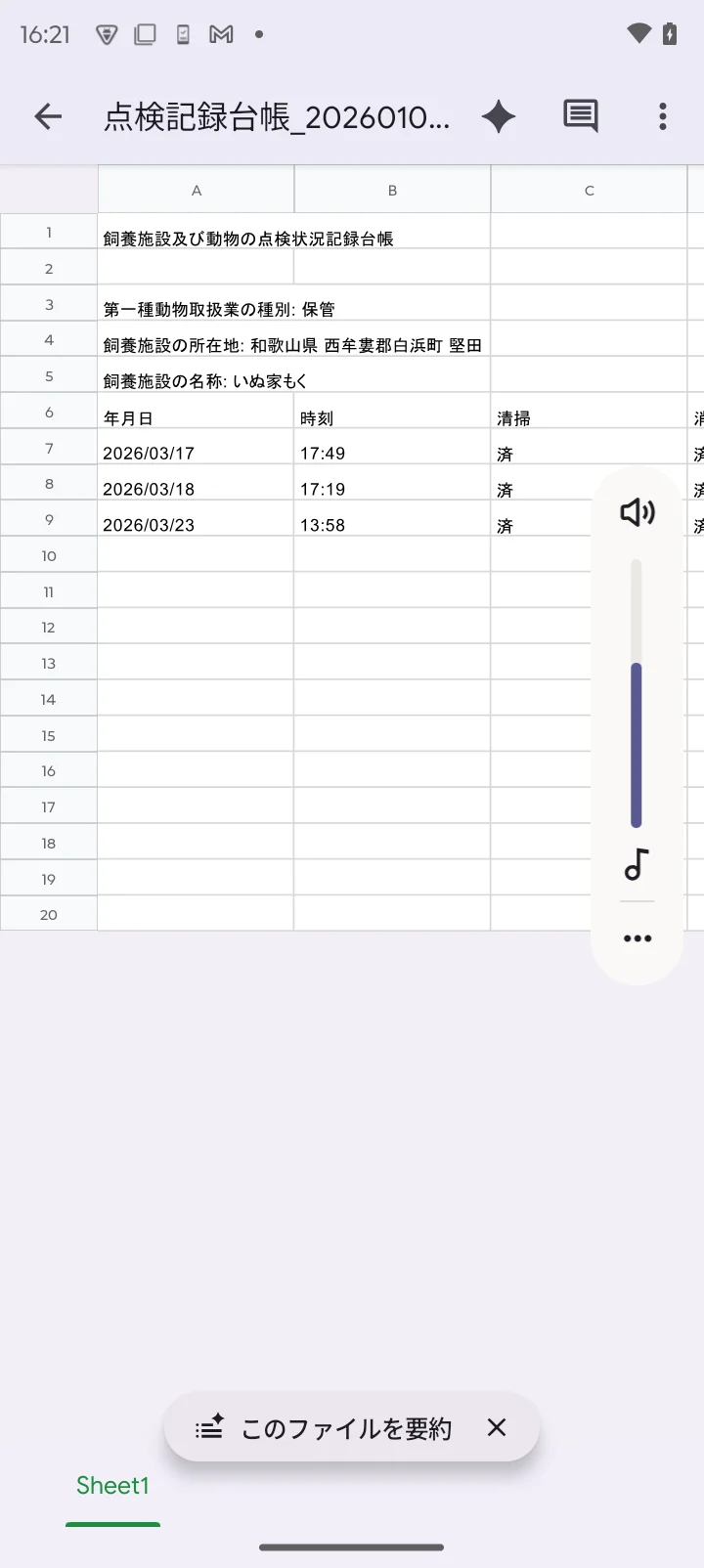
飼養施設及び動物の点検状況記録台帳
事業所情報・年月日・時刻・清掃状況などが記録されます。この例ではExcelで出力されたものを表示しています。
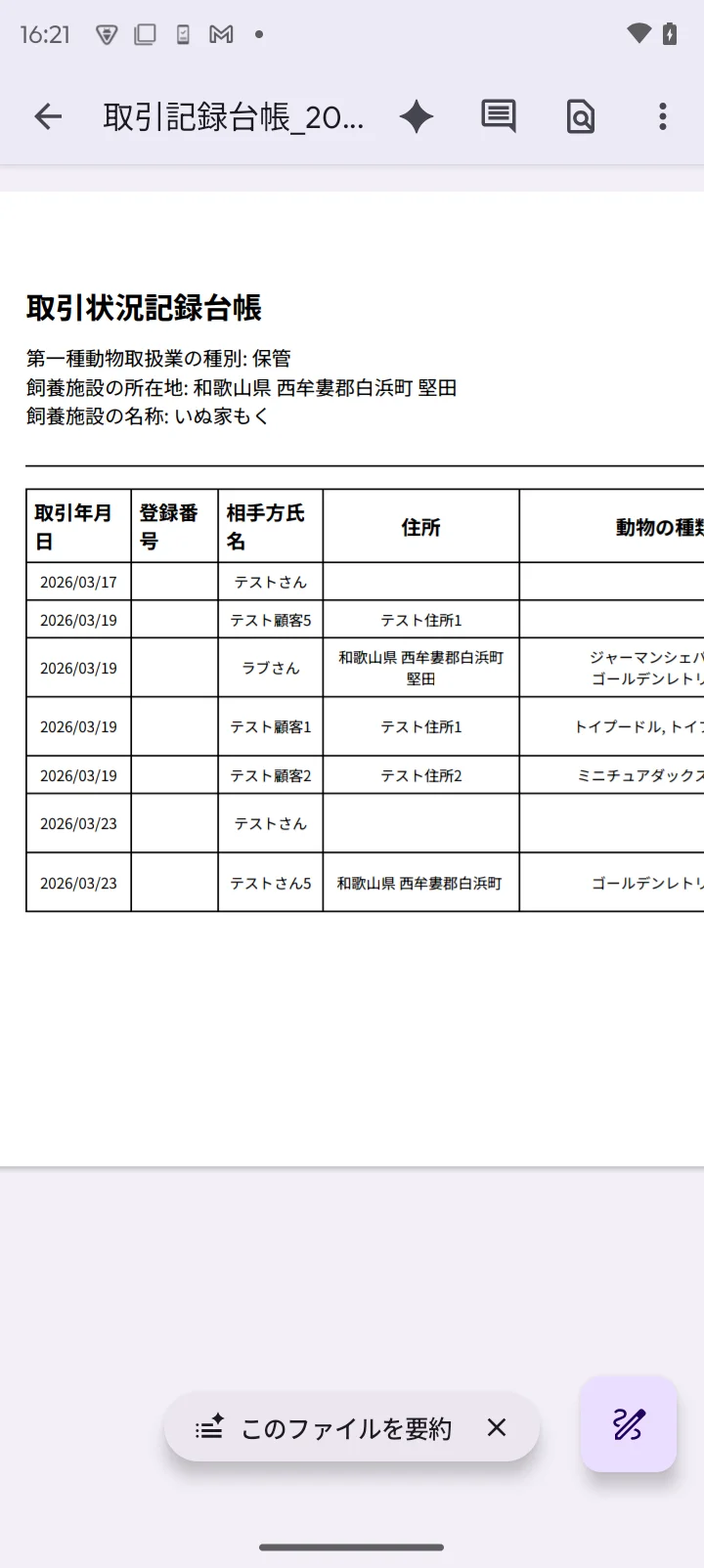
取引状況記録台帳
事業所情報・取引年月日・登録番号・相手方氏名・住所・動物の種類などが表形式で記録されます。この例ではPDFで出力されたものを表示しています。
💡
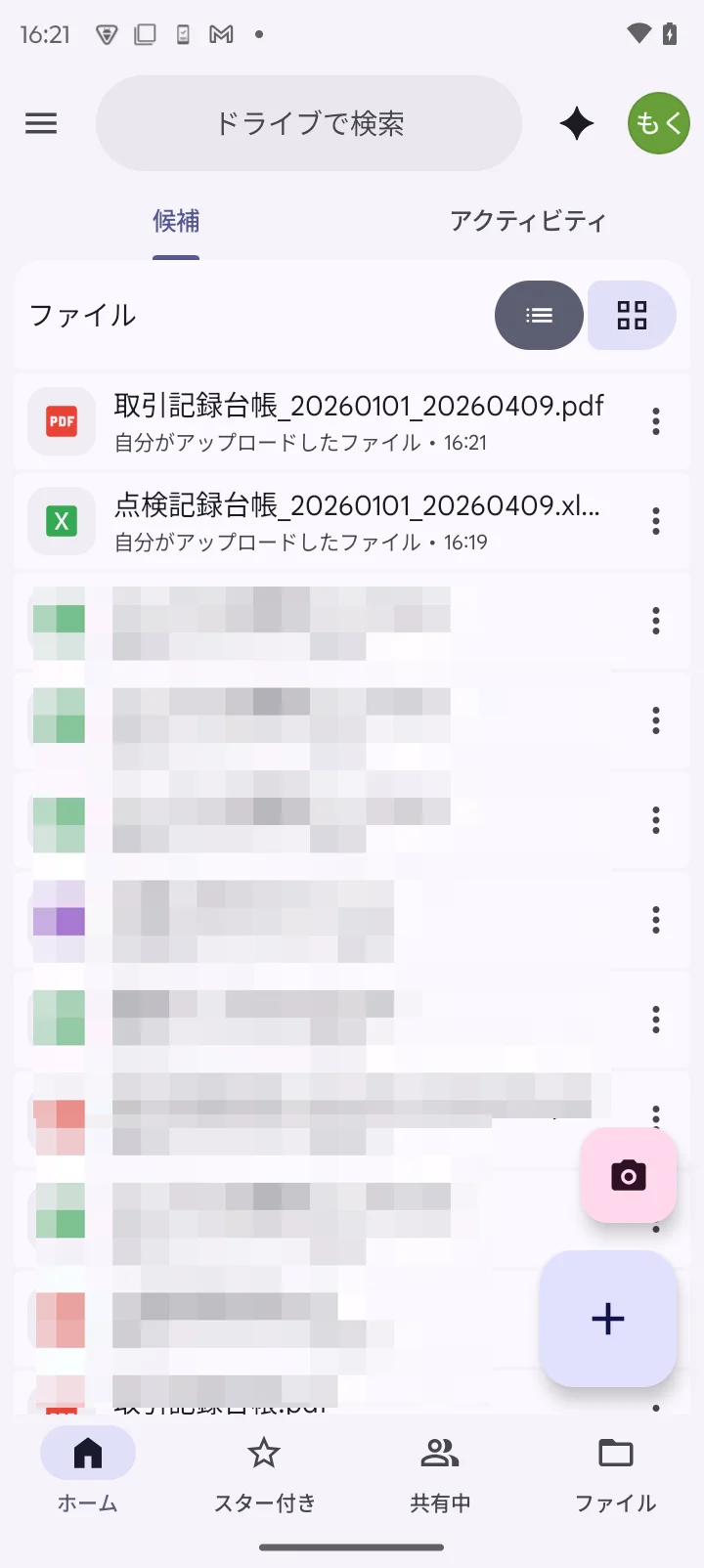
ヒント Googleドライブに保存したファイルはドライブアプリから確認できます。ファイル名には出力期間の日付が自動で付きます(例:取引記録台帳_20260101_20260409.pdf)。
台帳出力の設定を変える
台帳に出力する情報(顧客氏名・住所・動物の種類)のオン・オフは 設定 の「台帳出力設定」から変更できます。