データ移行アシスタントを使う前に、取り込むファイルをスマートフォンからアクセスできる場所に用意する必要があります。
このページでは、スマートフォンのAIアシスタント(Gemini)に手順を教えてもらいながら準備を進める方法をご案内します。例として、Geminiの使用をあげていますが、すでにお使いのAIアシスタント(chat-GPTなど)がありましたら、そちらをお使いください。
まずGeminiアプリを準備しましょう
AIアシスタント「Gemini」に手順を教えてもらいながら操作を進めます。
iPhoneの場合
- 「Gemini」アプリを開きます
- 入っていない場合はApp Storeで「Gemini」と検索して無料でインストールしてください
Androidの場合
- 「Gemini」アプリを開きます
- 見当たらない場合はGoogle Playで「Gemini」と検索してインストールしてください
プロンプトをGeminiに送る
-
下の各パターンの「コピー」ボタンをタップします
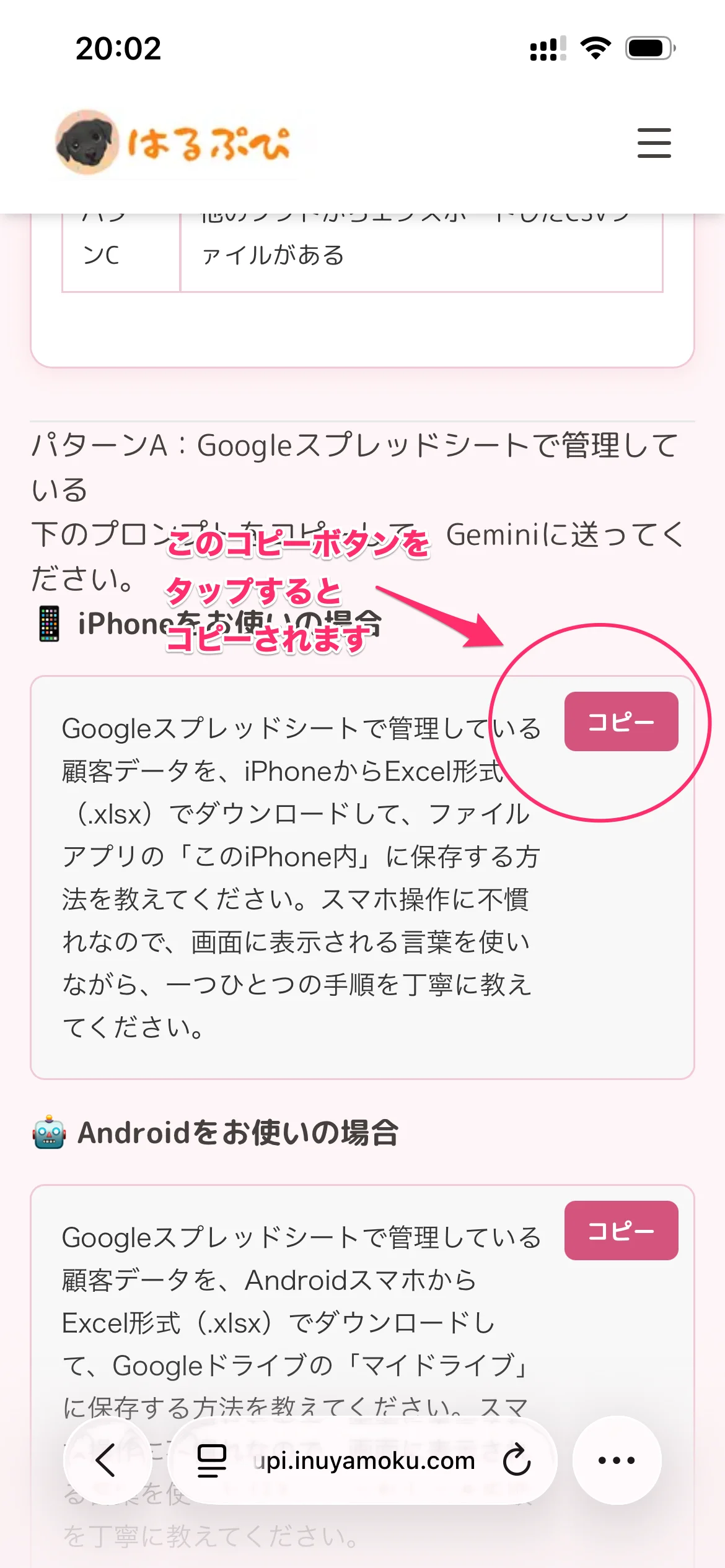
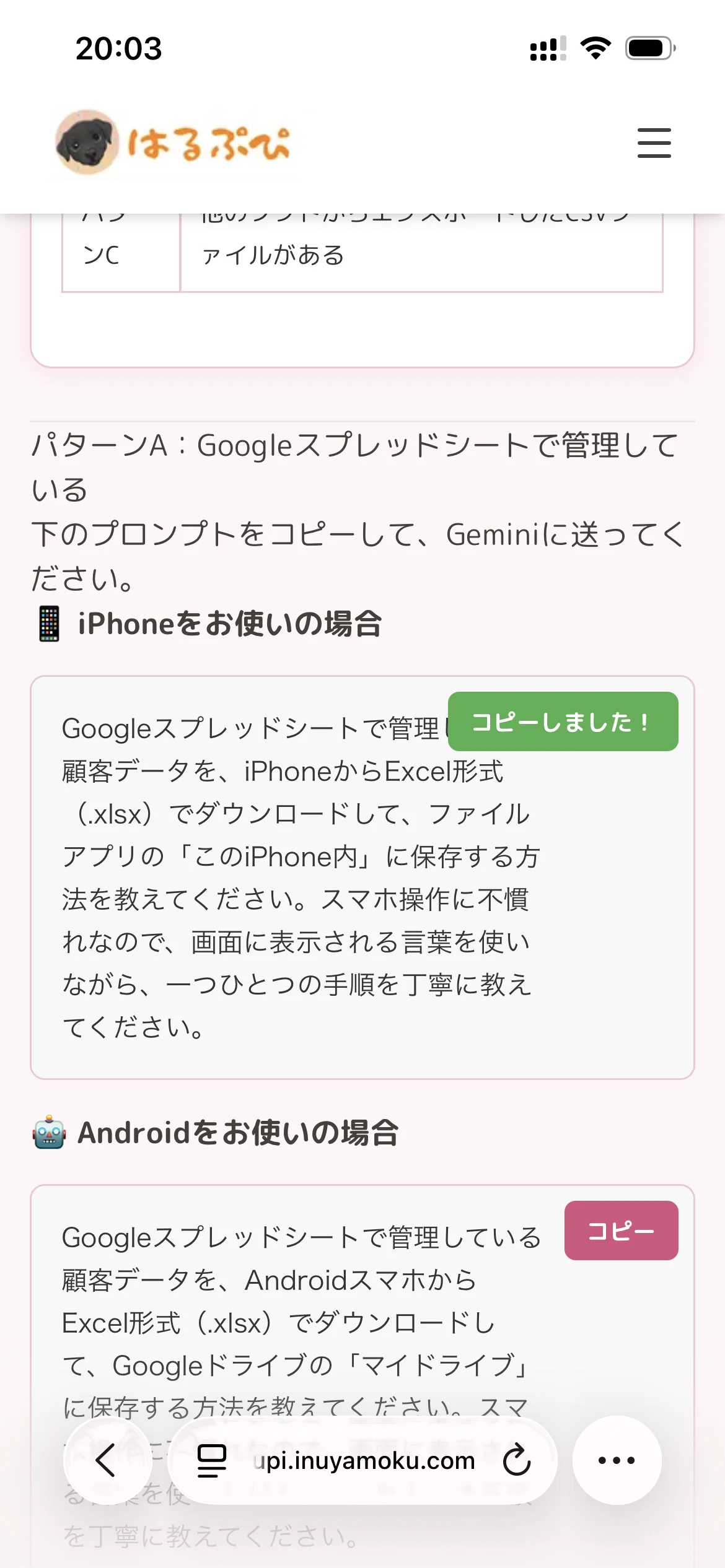
-
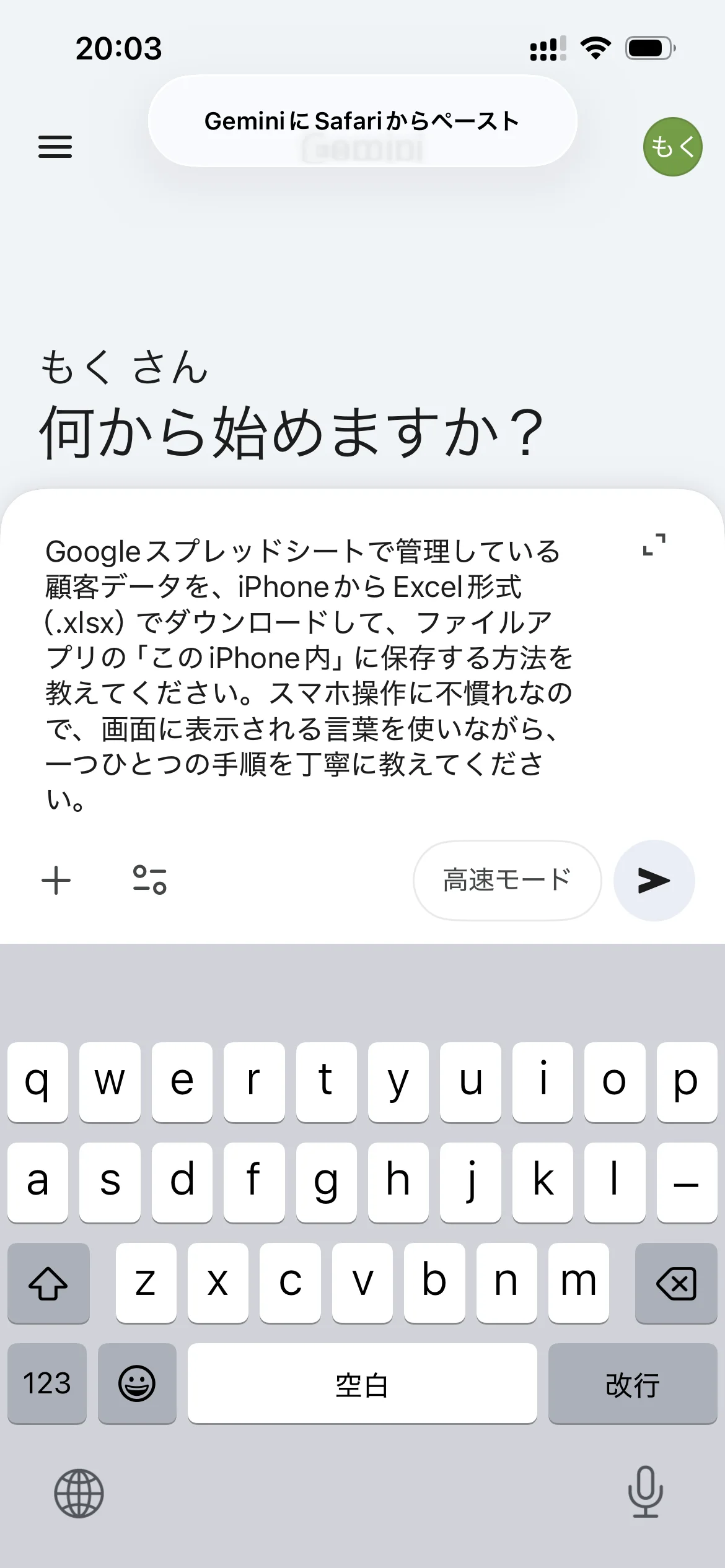
Geminiアプリの画面下部の入力欄を長押しします
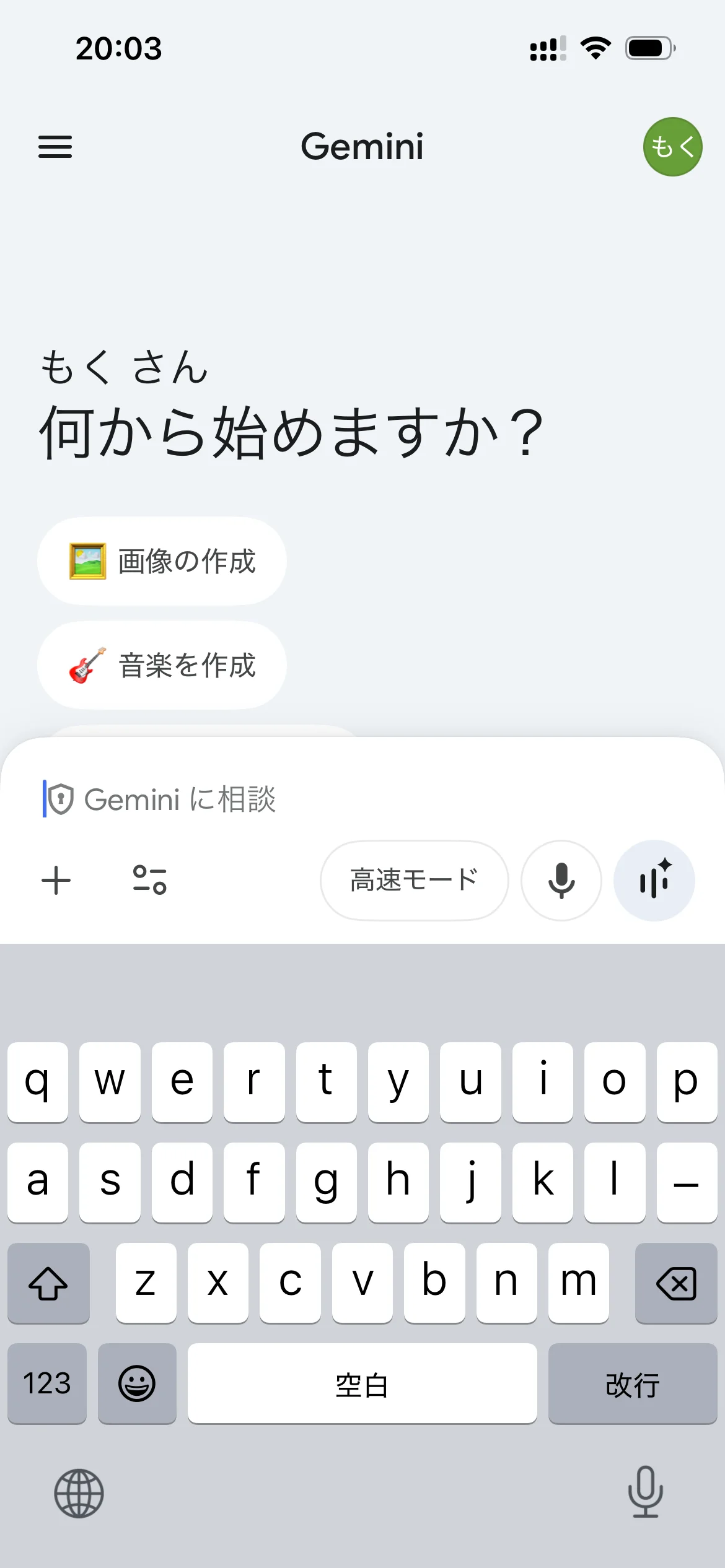
-
「ペースト」(またはAndroidは「貼り付け」)をタップします
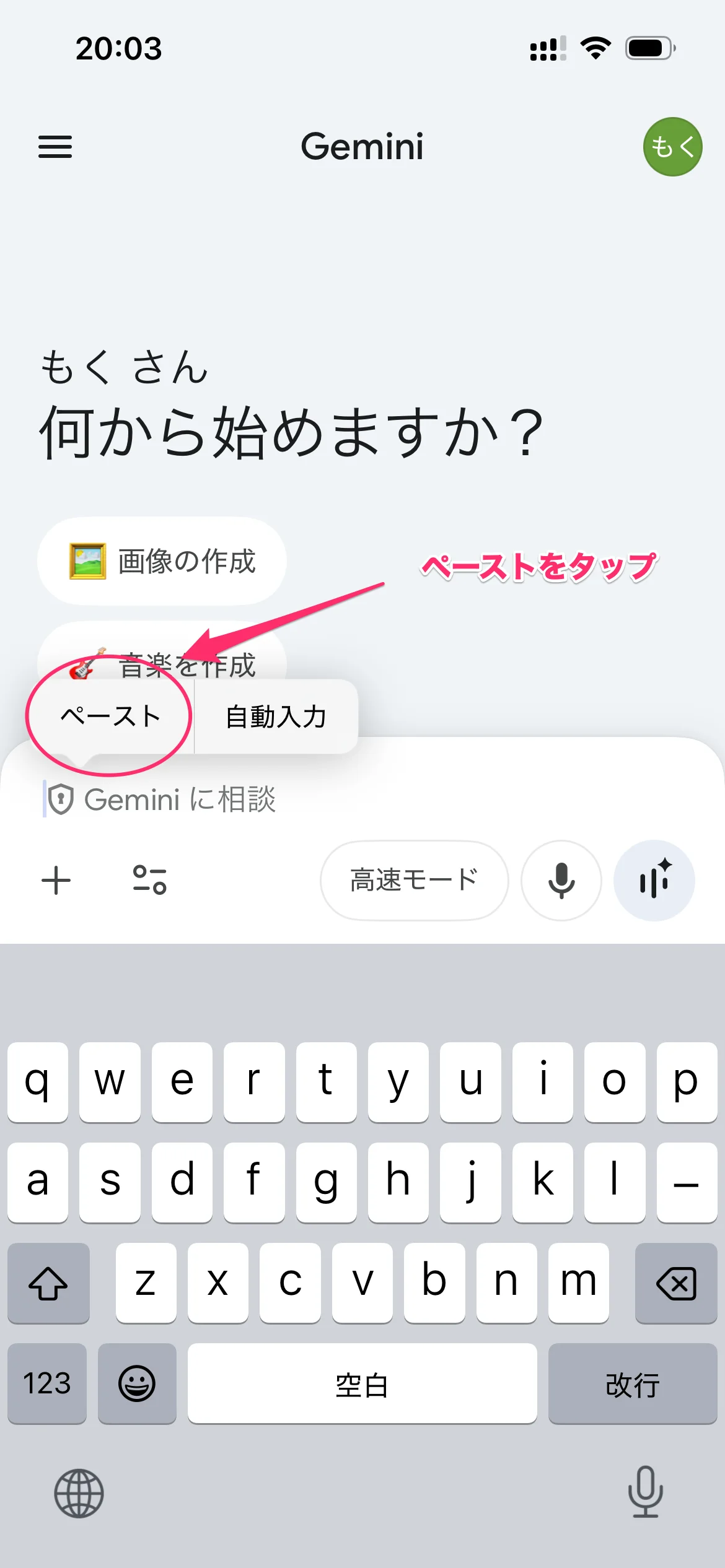
- 「送信」をタップします
現在のデータ管理方法を確認する
以下から自分の状況に合うものを選んでください。
| パターン | 管理方法 |
|---|---|
| パターンA | Googleスプレッドシートで管理している |
| パターンB | ExcelファイルをPCで管理している |
| パターンC | 他のソフトからエクスポートしたCSVファイルがある |
パターンA:Googleスプレッドシートで管理している
下のプロンプトをコピーして、Geminiに送ってください。
📱 iPhoneをお使いの場合
Googleスプレッドシートで管理している顧客データを、iPhoneからExcel形式(.xlsx)でダウンロードして、ファイルアプリの「このiPhone内」に保存する方法を教えてください。スマホ操作に不慣れなので、画面に表示される言葉を使いながら、一つひとつの手順を丁寧に教えてください。
🤖 Androidをお使いの場合
Googleスプレッドシートで管理している顧客データを、AndroidスマホからExcel形式(.xlsx)でダウンロードして、Googleドライブの「マイドライブ」に保存する方法を教えてください。スマホ操作に不慣れなので、画面に表示される言葉を使いながら、一つひとつの手順を丁寧に教えてください。
パターンB:ExcelファイルをPCで管理している
下のプロンプトをコピーして、Geminiに送ってください。
📱 iPhoneをお使いの場合
パソコンに保存されているExcelファイル(.xlsx)を、iPhoneのファイルアプリの「このiPhone内」に転送する方法を教えてください。パソコンはWindowsです。スマホ操作に不慣れなので、画面に表示される言葉を使いながら、一つひとつの手順を丁寧に教えてください。
🤖 Androidをお使いの場合
パソコンに保存されているExcelファイル(.xlsx)を、GoogleドライブのマイドライブにアップロードしてAndroidスマホからアクセスできるようにする方法を教えてください。スマホ操作に不慣れなので、画面に表示される言葉を使いながら、一つひとつの手順を丁寧に教えてください。
パターンC:他のソフトからエクスポートしたCSVファイルがある
CSVファイルはそのままでも使えますが、Excel形式(.xlsx)に変換してから取り込む方がトラブルが少ないです。まずCSVをExcelに変換してから、パターンBの手順でスマートフォンに転送することをおすすめします。
💻 CSVをExcelに変換する(PC)
パソコンに保存されているCSVファイルをExcel形式(.xlsx)に変換する方法を教えてください。パソコンはWindowsです。パソコン操作に不慣れなので、一つひとつの手順を丁寧に教えてください。
変換できたら、パターンBのプロンプトを使ってスマートフォンに転送してください。
CSVファイルのままAndroidで使いたい場合
AndroidではCSVファイルをGoogleドライブから直接読み込めないため、端末内にダウンロードする必要があります。
パソコンに保存されているCSVファイルを、AndroidスマホのダウンロードフォルダにGmailを使って転送する方法を教えてください。スマホ操作に不慣れなので、画面に表示される言葉を使いながら、一つひとつの手順を丁寧に教えてください。
うまくいかないときは
AIの指示通りに操作してもうまくいかない場合は、以下をそのままGeminiに送ってみてください。
うまくいきませんでした。〇〇の手順で〇〇という画面が出てきません。私のスマホは(機種名)です。別の方法を教えてください。
それでも解決しない場合は、お問い合わせ からご連絡ください。