以前使っていた別のソフトや表計算アプリ(ExcelやGoogleスプレッドシートなど)に入力していた顧客・ペット情報を、はるぷぴにまとめて取り込める機能です。AIが列の名前を自動で読み取り、はるぷぴのデータ形式に変換します。
対応ファイル形式
| 形式 | 拡張子 |
|---|---|
| Excel | .xlsx |
| CSV(カンマ区切り) | .csv |
操作手順
STEP 1 画面を開く
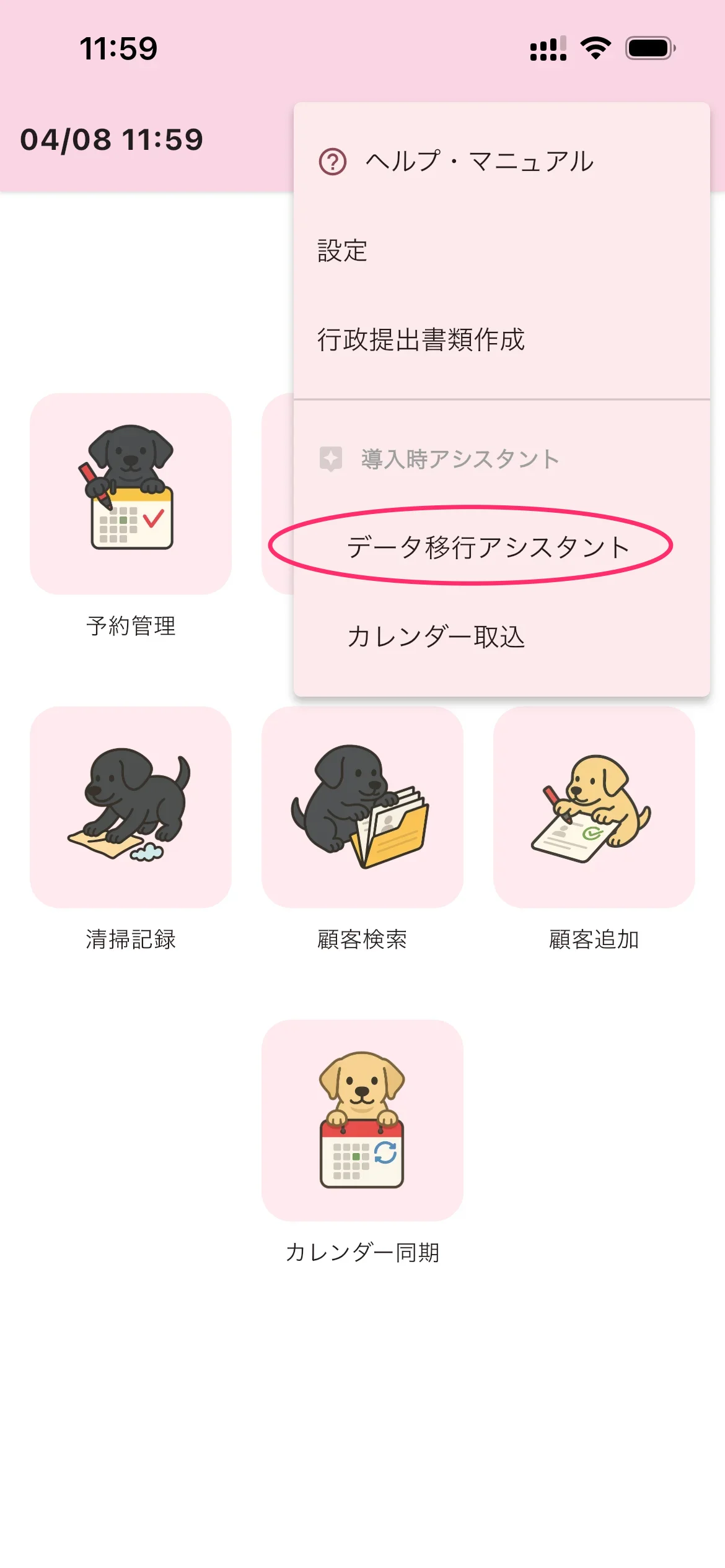
ホーム画面右上の ☰(三本線) をタップしてメニューを開き、「データ移行アシスタント」をタップします。
STEP 2 ファイル形式を確認する
データ移行アシスタントの画面が開きます。

画面には「1顧客1行形式」と「複数行形式」のラジオボタンが表示されています。
STEP 3 ファイルを選択する
「ファイルを選択して変換」ボタンをタップします。
ファイルの選択画面が開くので、取り込みたいファイルを探してタップしてください。
📱 iPhoneをお使いの場合
ファイルを端末にダウンロードしておいてください。
ファイルの選択画面で、ページ下部のブラウズを選びます。
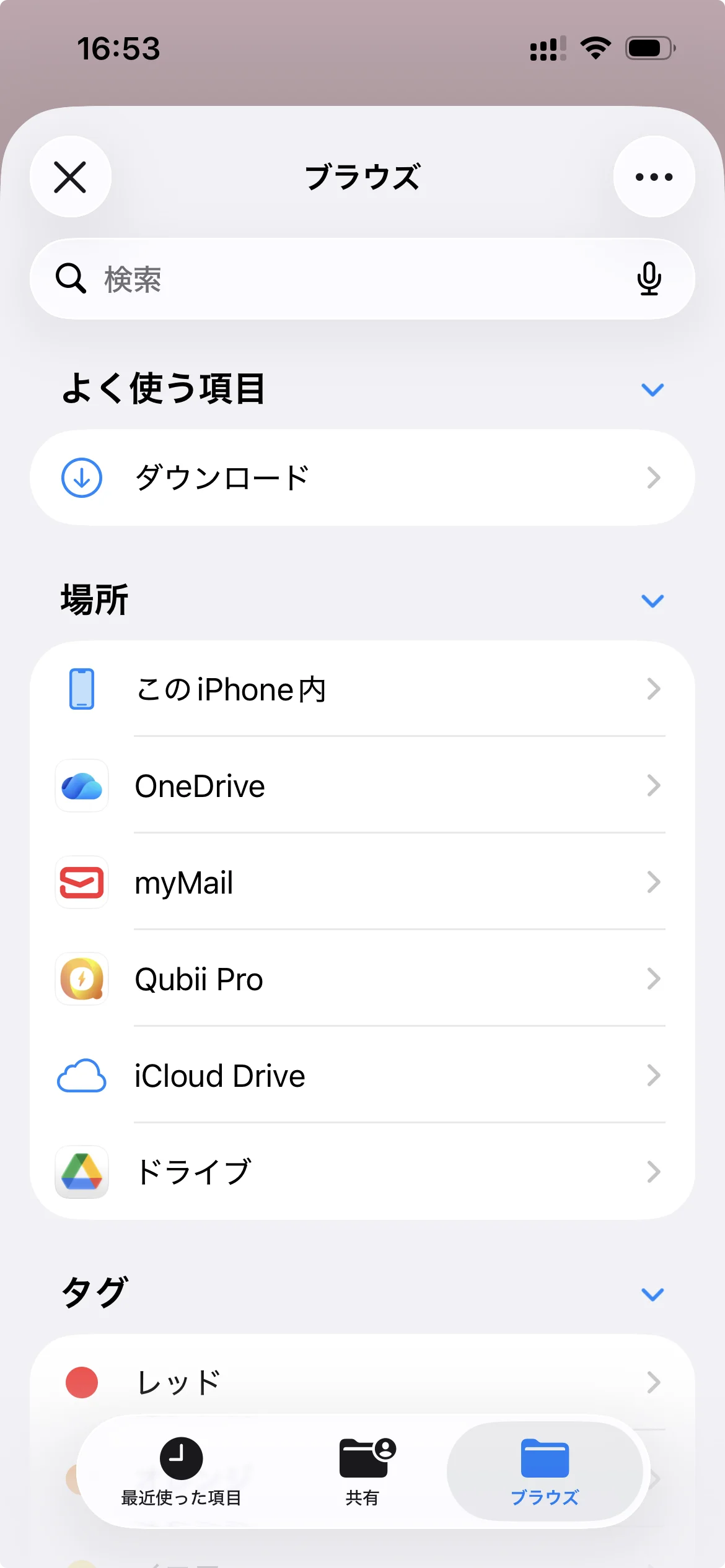
この画像の画面になります。
次にダウンロードを選びます。
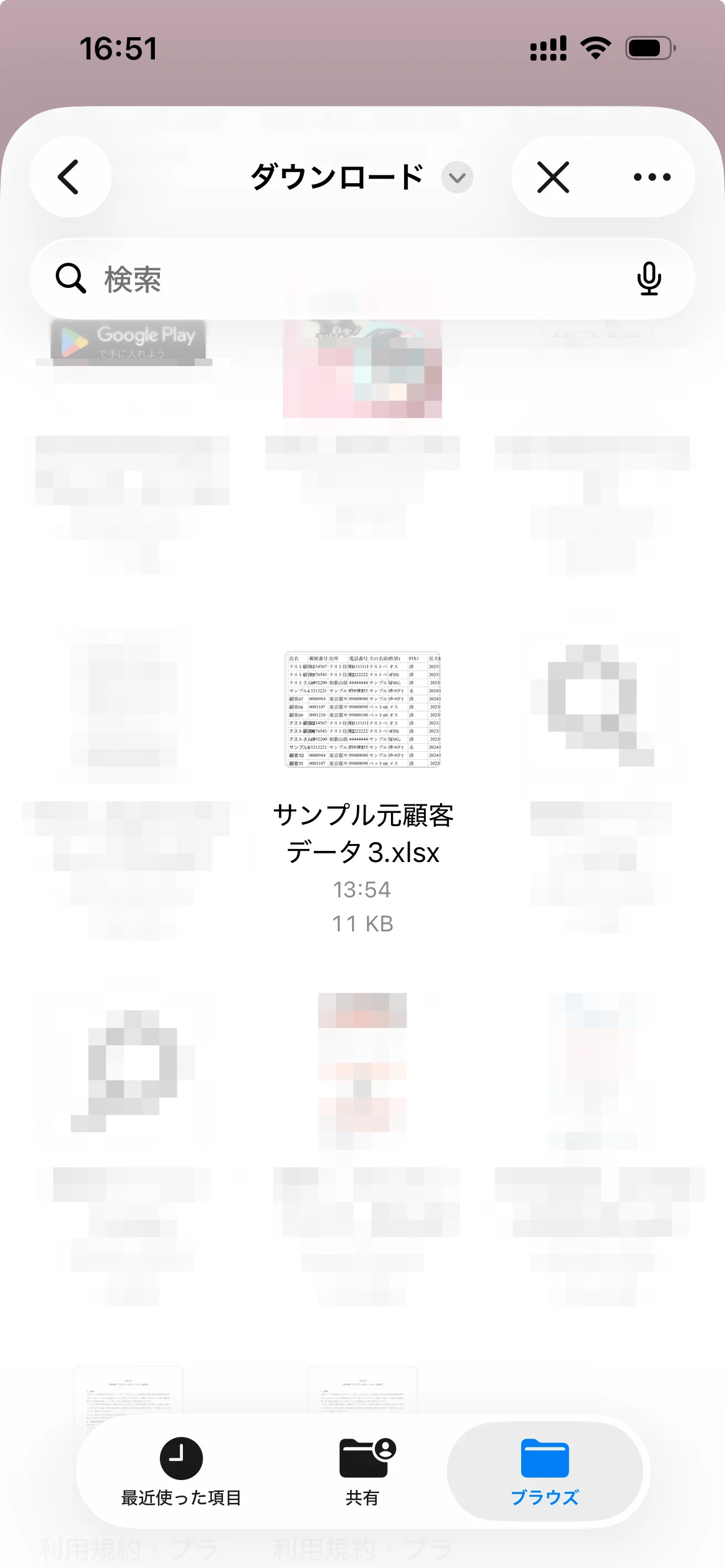
端末にダウンロードしていたファイルがあるはずですので、タップしてください。
🤖 Androidをお使いの場合
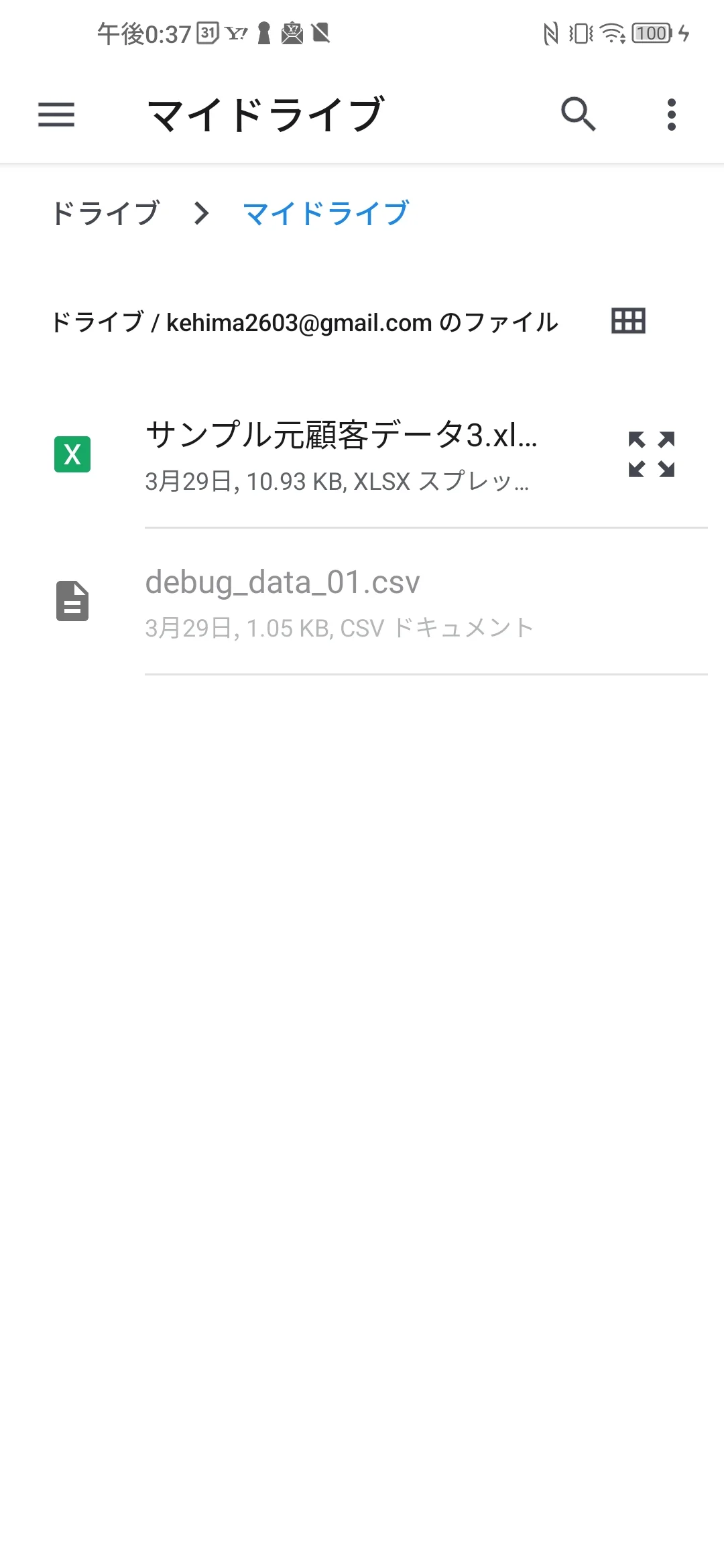
ファイル選択画面が開いて、目的のファイルが表示されていない場合、左上の三本線をタッチすると下の画像のような画面になります(機種によって多少異なります)。
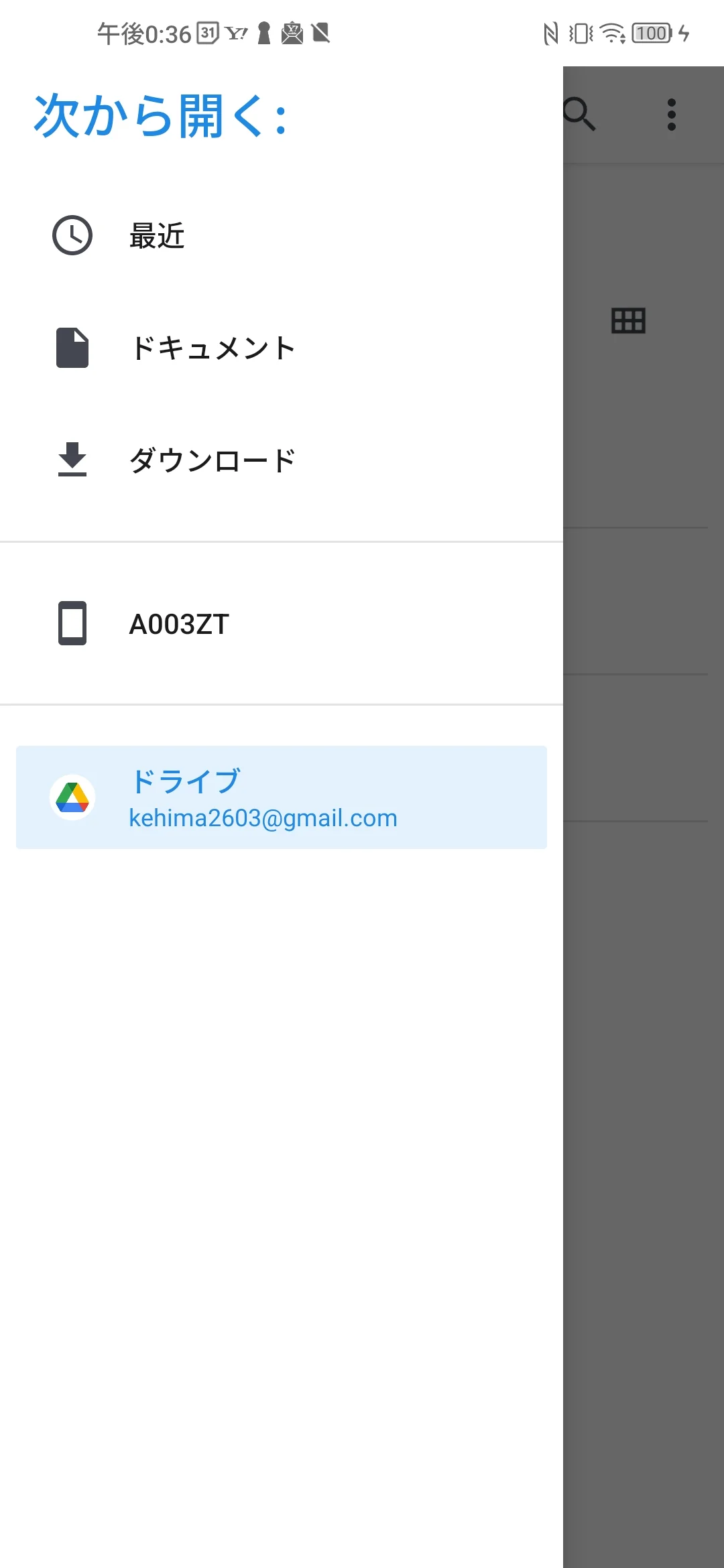
ファイルの保存場所に応じて以下を選んでください。
| 保存場所 | 選択するもの |
|---|---|
| Googleドライブ(.xlsxファイル) | 「ドライブ」→「マイドライブ」 |
| 端末内(.csvファイルなど) | 「ダウンロード」または端末名(例:A003ZT) |
Googleドライブから選ぶ場合(.xlsxのみ):
「ドライブ」をタップすると、マイドライブ・共有アイテムなどが表示されます。

「マイドライブ」をタップしてファイルを選んでください。
STEP 4 AIが自動変換する(待つだけ)
ファイルを選択すると、AIが自動的に変換を開始します。画面に進捗が表示されるのでそのままお待ちください。

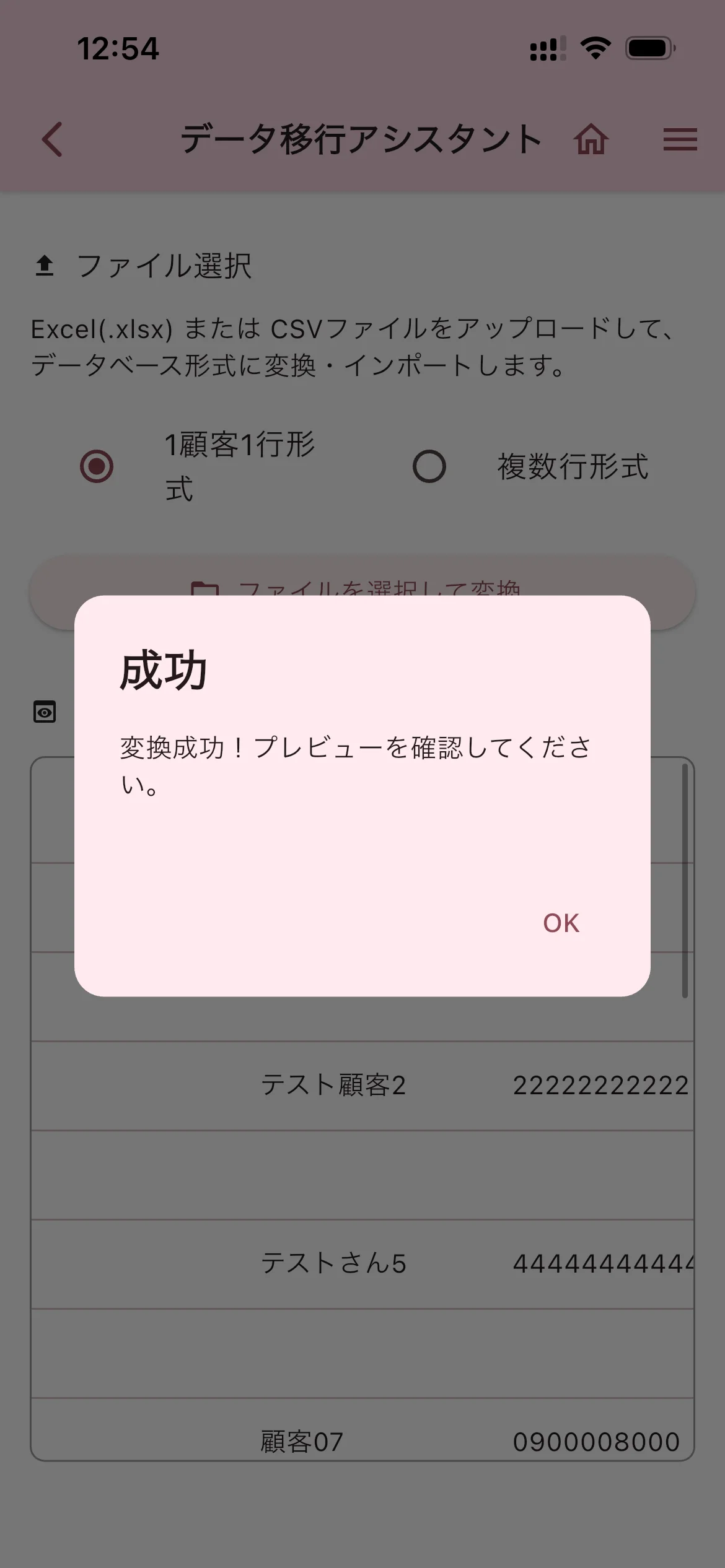
変換が完了すると「変換成功!プレビューを確認してください。」というメッセージが表示されます。「OK」をタップして次へ進みます。
STEP 5 プレビューで内容を確認する
変換後のデータが表形式でプレビュー表示されます。
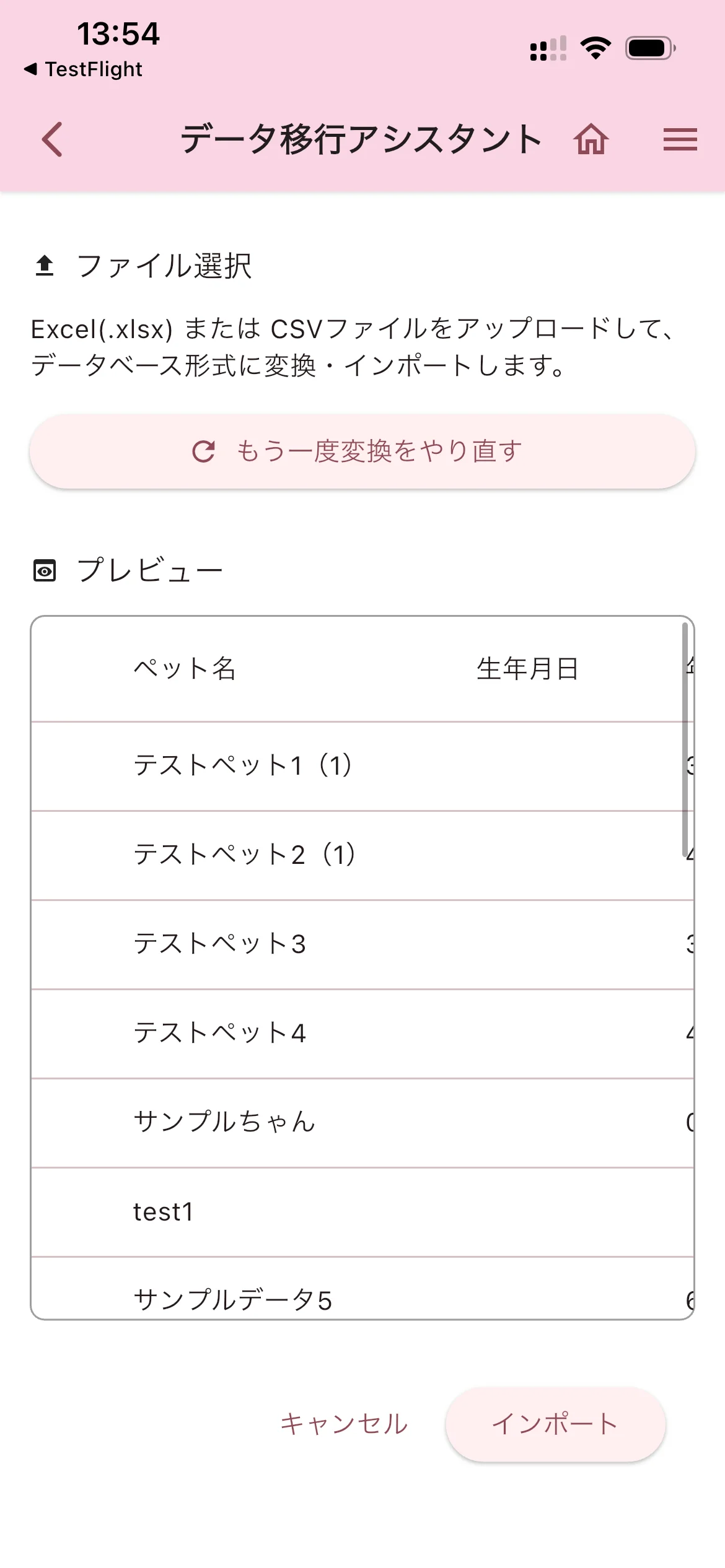
- 横・縦にスクロールして内容を確認できます
- 顧客名・ペット名・電話番号などが正しく読み取られているかを確認してください。明らかにおかしい(名前が全く入っていない、列が揃っていないなど)場合は「「もう一度変換をやり直す」をタップするとSTEP 3に戻ります
- 内容に問題がなければ「インポート」ボタンをタップして次のステップへ進みます
STEP 6 インポート(取り込み)を実行する
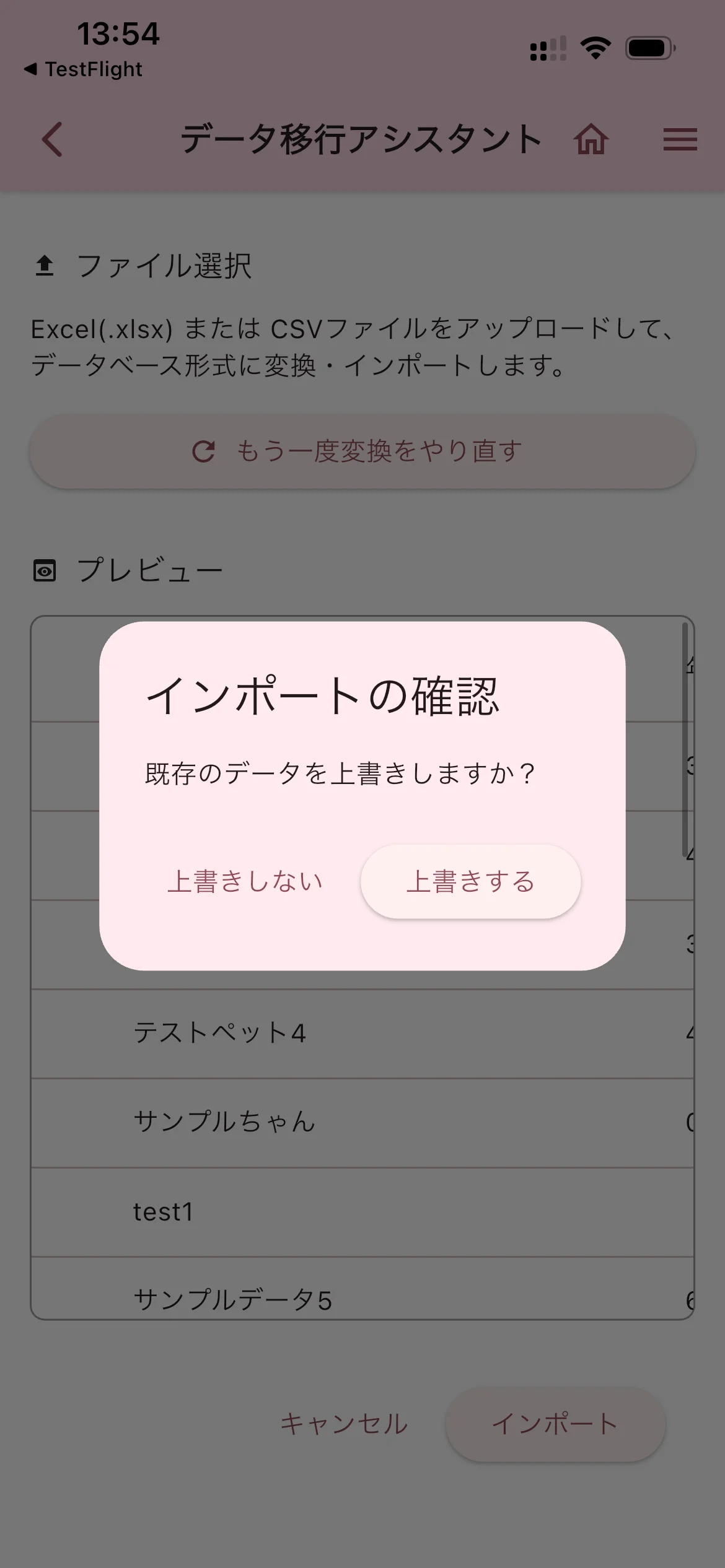
「インポート」ボタンをタップすると確認ダイアログが表示されます。
| 選択肢 | 動作 |
|---|---|
| 上書きしない | 新規の顧客・ペットのみ追加します。すでに登録済みのデータは変更しません |
| 上書きする | すでに登録済みのデータも新しい内容で更新します |
STEP 7 完了
取り込みが完了すると成功メッセージが表示されます。
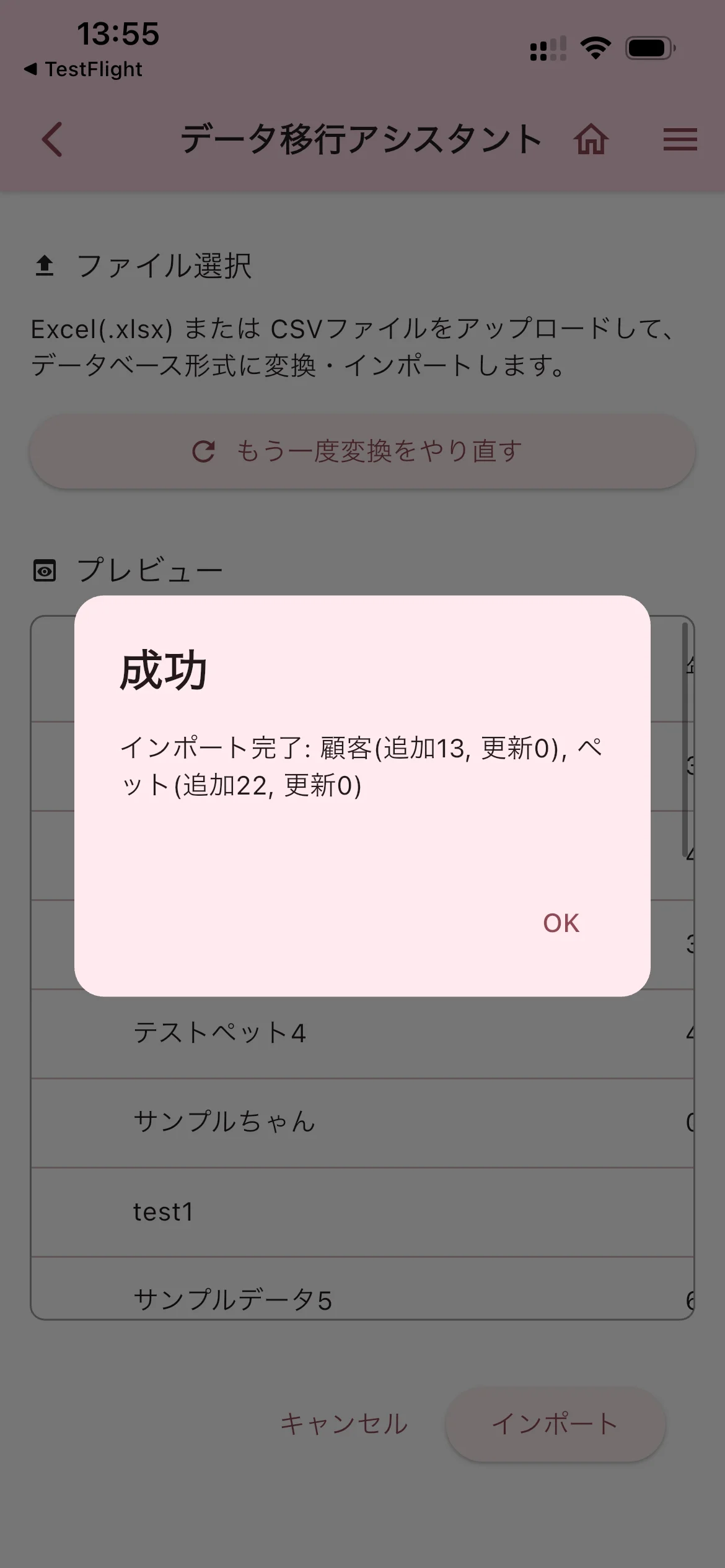
追加された顧客数・ペット数が表示されます。「OK」をタップするとホーム画面に戻ります。
エラーが出たときの対処法
| メッセージ | 原因と対処 |
|---|---|
| ファイルが空か、対応していない形式です | .xlsxまたは.csvファイルを選んでください |
| この形式には現在対応していません | 「1顧客1行形式」を選択し直してください |
| AIからの応答が空です | しばらく待ってから再度お試しください |
| 変換エラー | ファイルの内容を確認してください。特殊な文字や記号が含まれている可能性があります |