GoogleカレンダーやiPhoneのカレンダーアプリに入力してある予約情報を、はるぷぴに取り込む機能です。AIがペットホテル・トリミングサロンなどに関係する予約イベントを自動で判断し、「仮予約」として登録します。
対応カレンダー
| カレンダー | iPhone | Android |
|---|---|---|
| Googleカレンダー | 対応 | 対応 |
| iPhoneのカレンダー(iOSカレンダー) | 対応 | 非対応 |
画面を開く
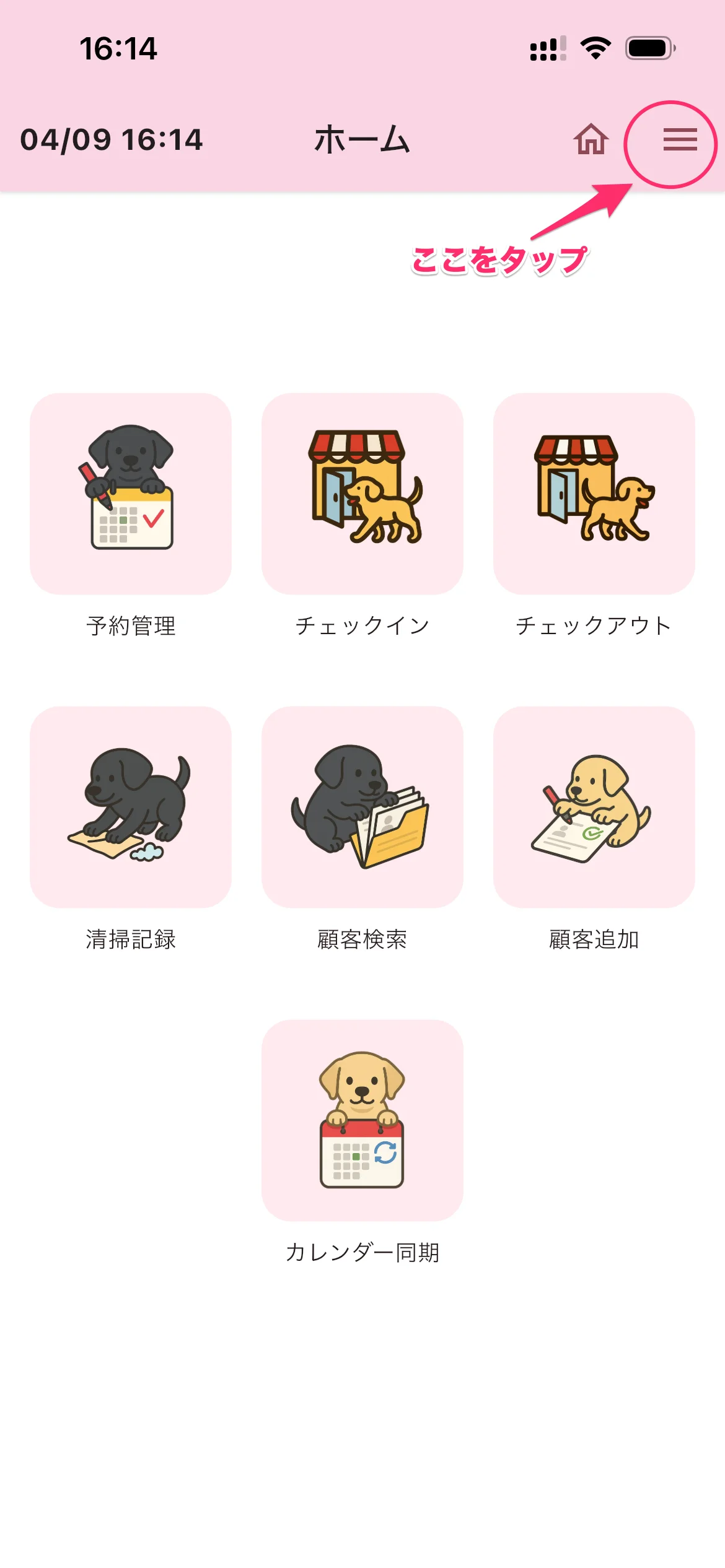
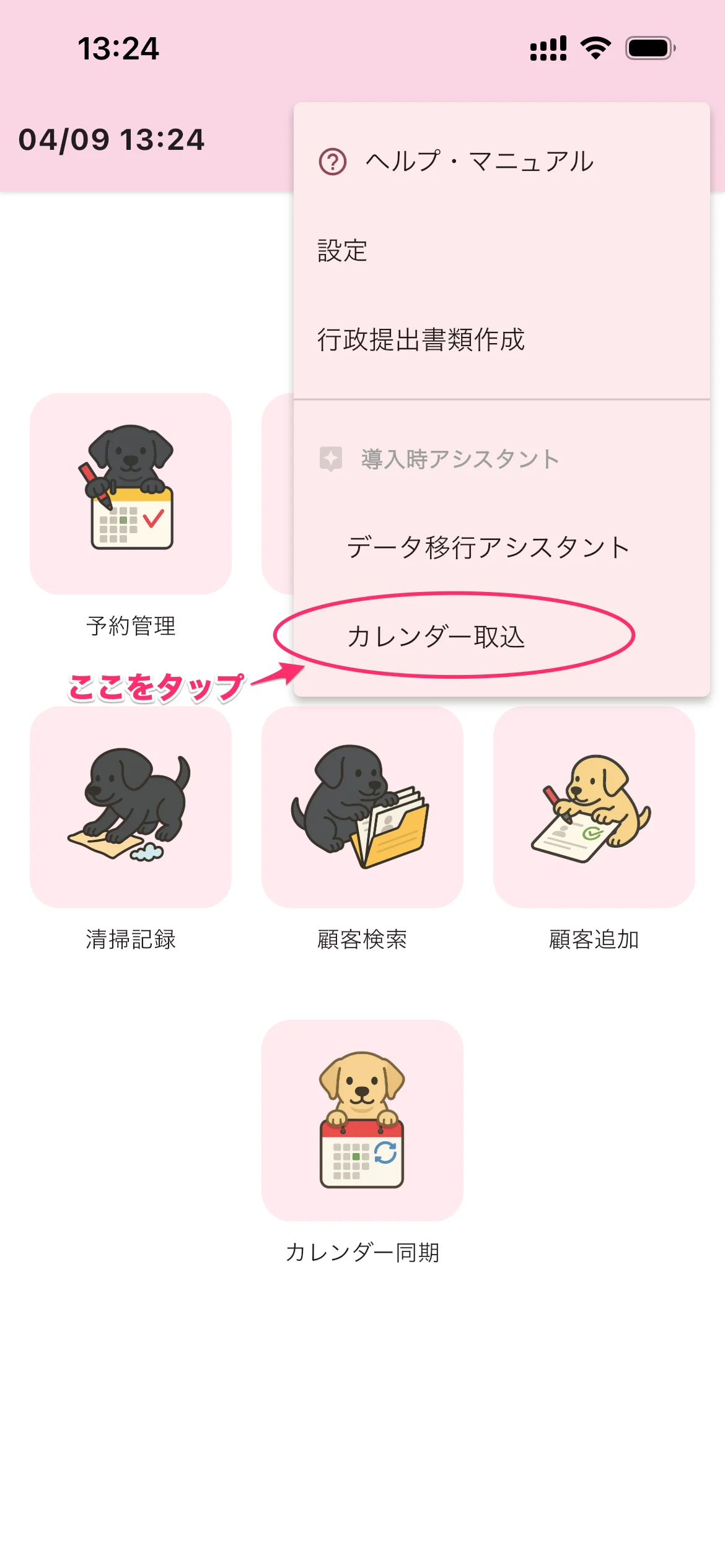
ホーム画面右上の ☰(三本線) をタップしてメニューを開き、「カレンダー取込」をタップします。
Googleカレンダーから取り込む場合
STEP 1 Googleカレンダーを選ぶ
画面上部の「Googleカレンダー」をタップして選択します。
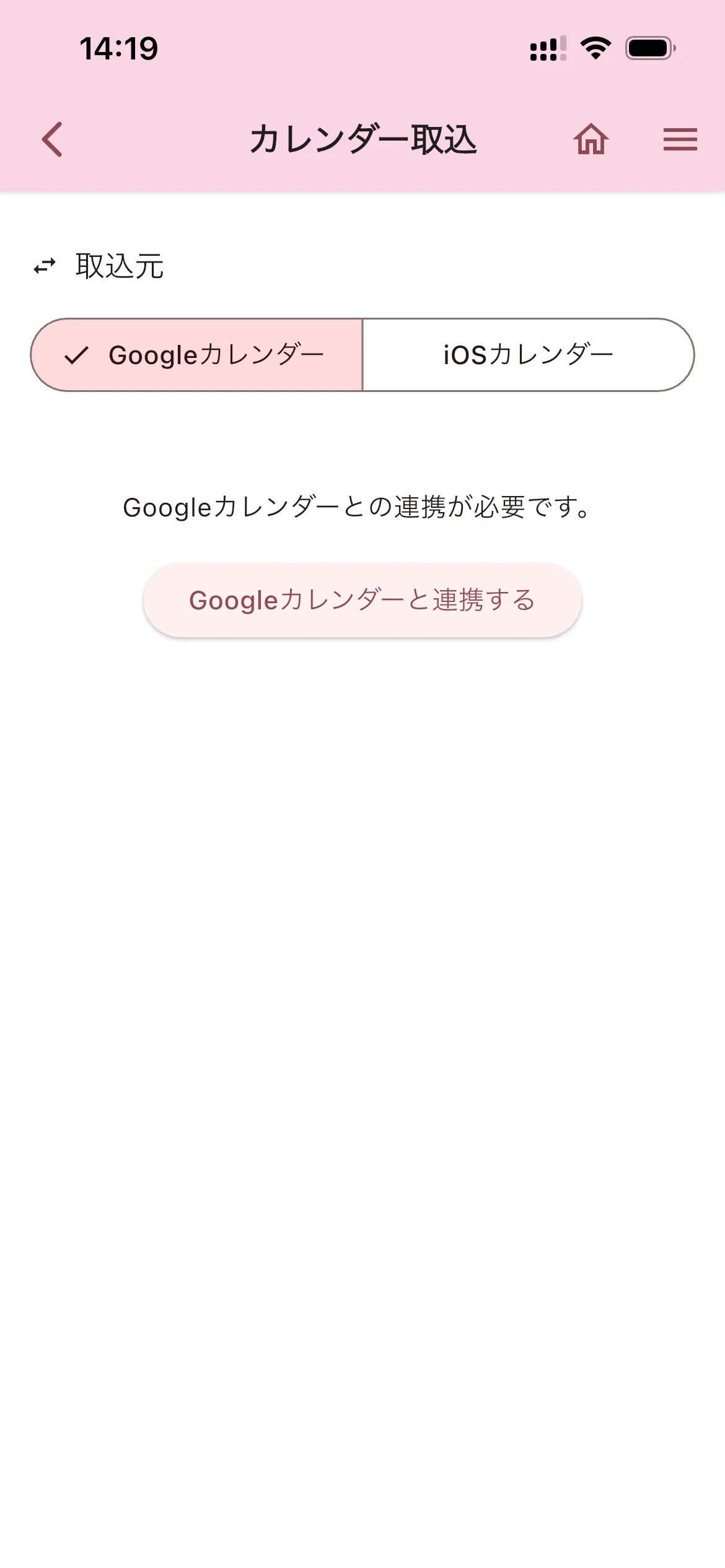
「Googleカレンダーと連携する」ボタンをタップします。
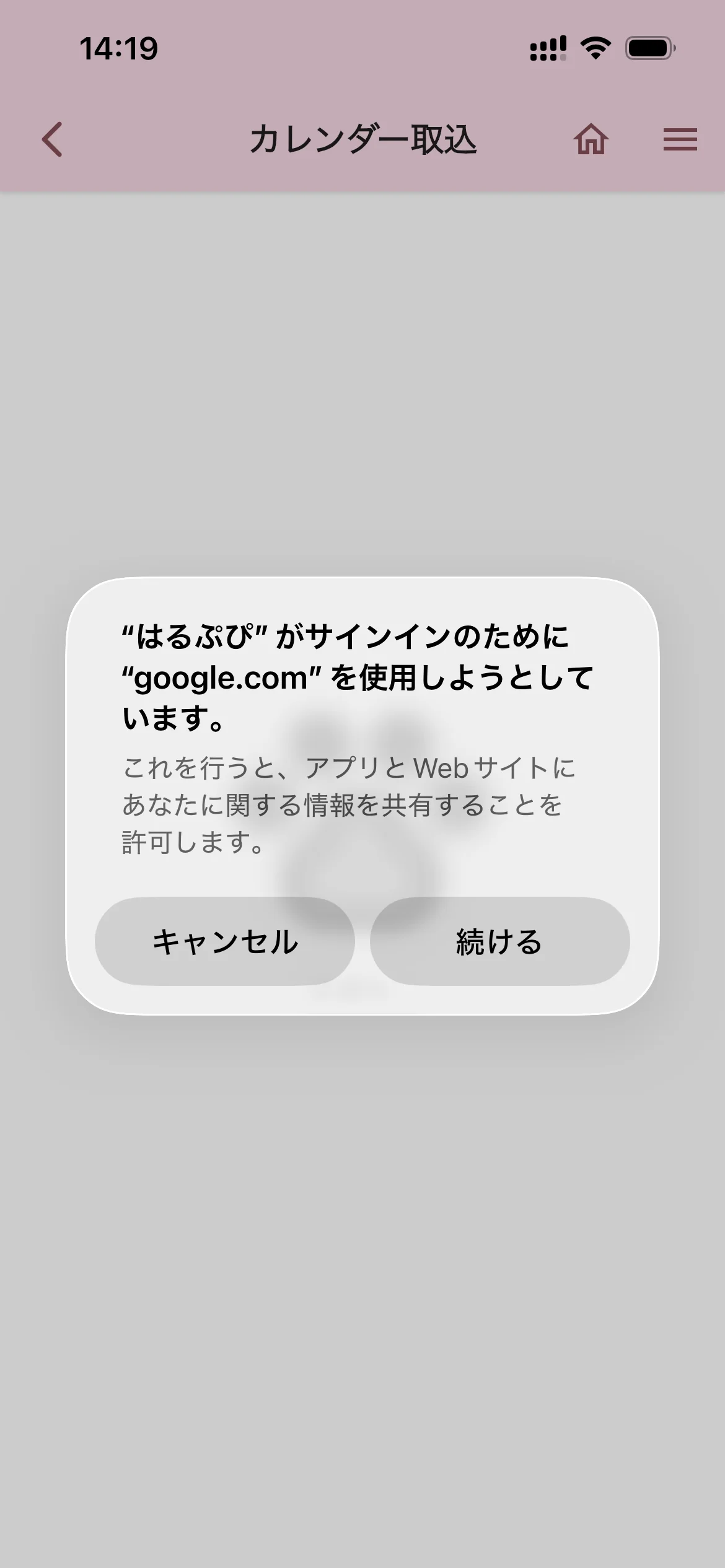
STEP 2 サインインを許可する
iPhoneの場合、以下のダイアログが表示されます。「続ける」をタップしてください。
STEP 3 Googleアカウントを選ぶ
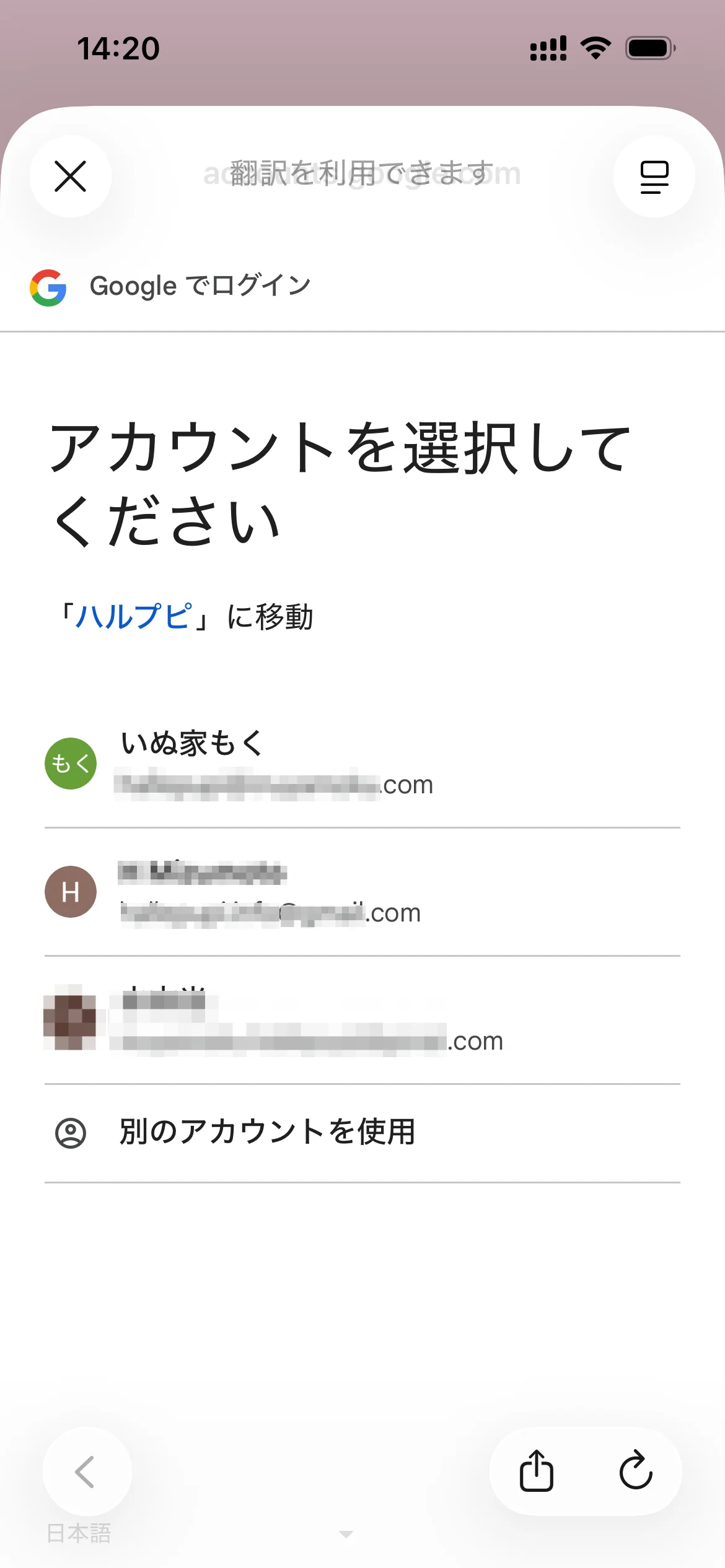
Googleのアカウント選択画面が表示されます。予約が入っているカレンダーのGoogleアカウントをタップしてください。
STEP 4 アクセスを許可する
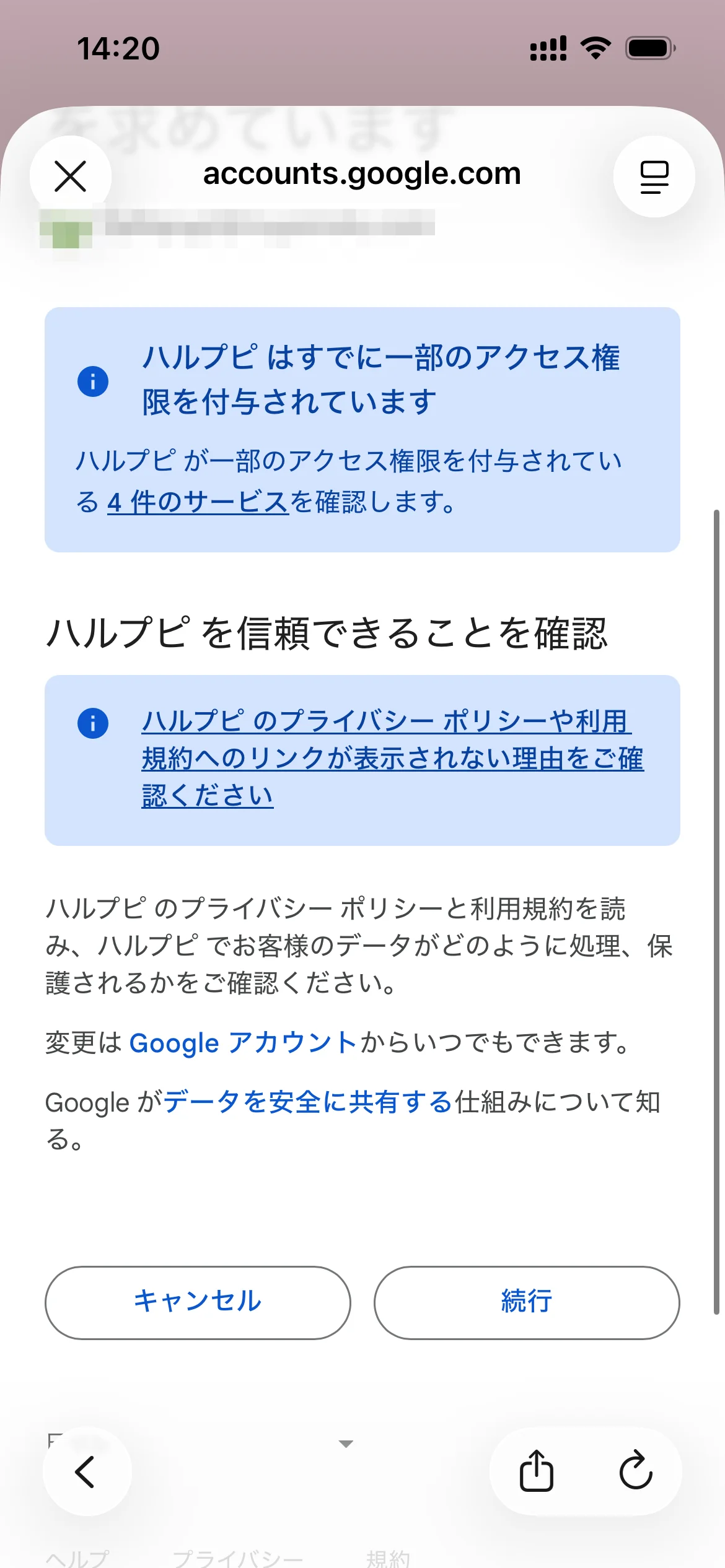
Googleのアクセス権限確認画面が表示されます。内容を確認して「続行」をタップしてください。
STEP 5 カレンダーを選ぶ
連携が完了すると、取込元カレンダーの選択画面になります。
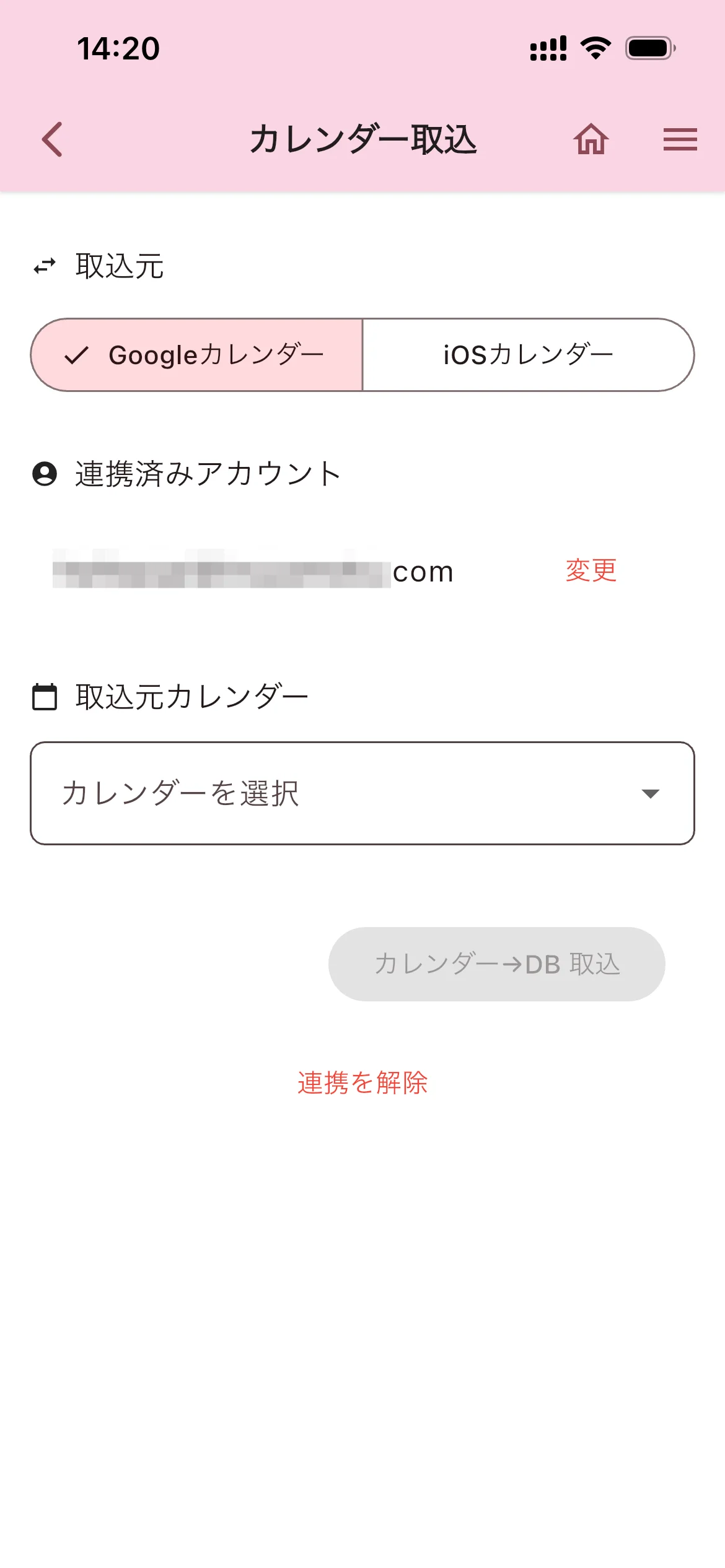
「カレンダーを選択」のドロップダウンをタップして、取り込みたいカレンダーを選んでください。
STEP 6 取込を実行する
カレンダーを選んだら「カレンダー→DB 取込」ボタンをタップします。
処理中は肉球マークのアニメーションと「インポート中...」が表示されます。
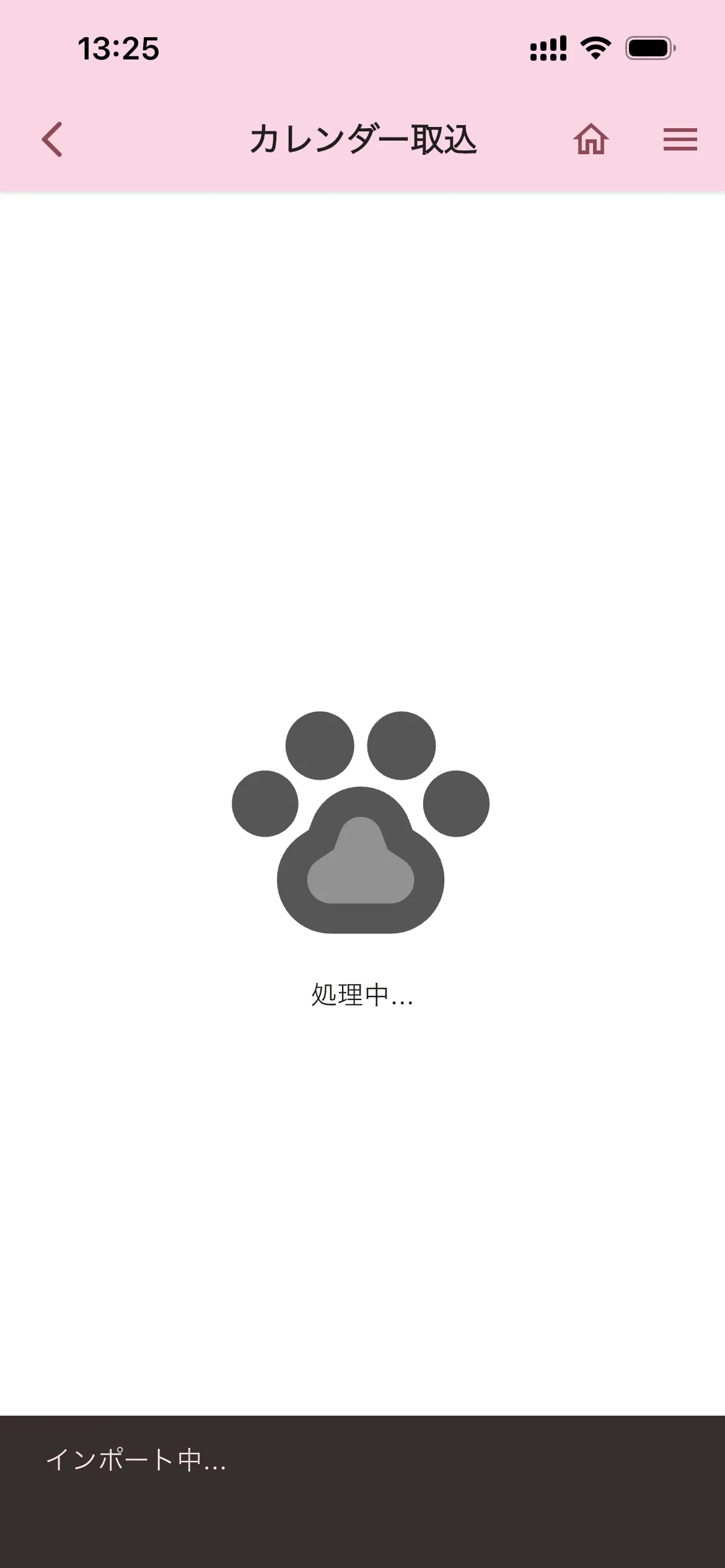
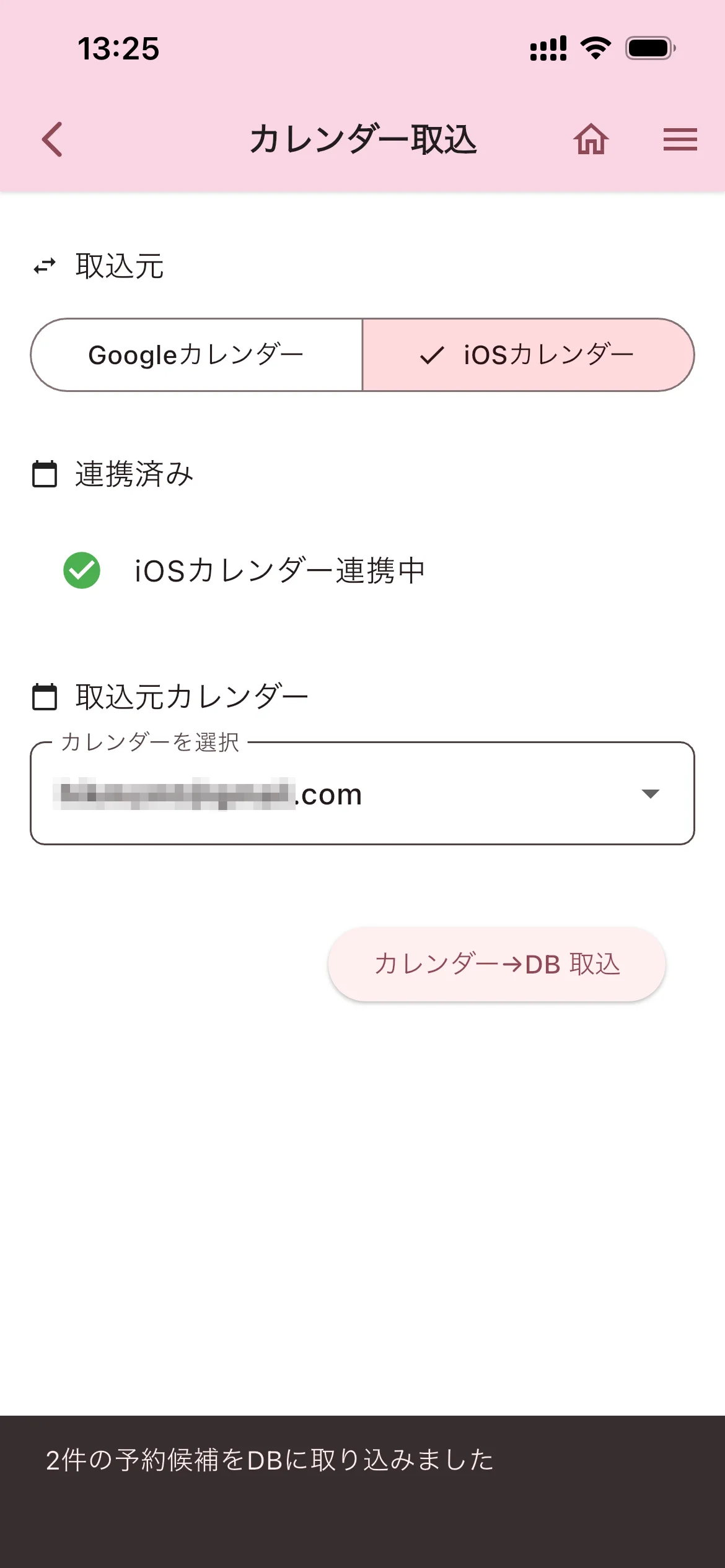
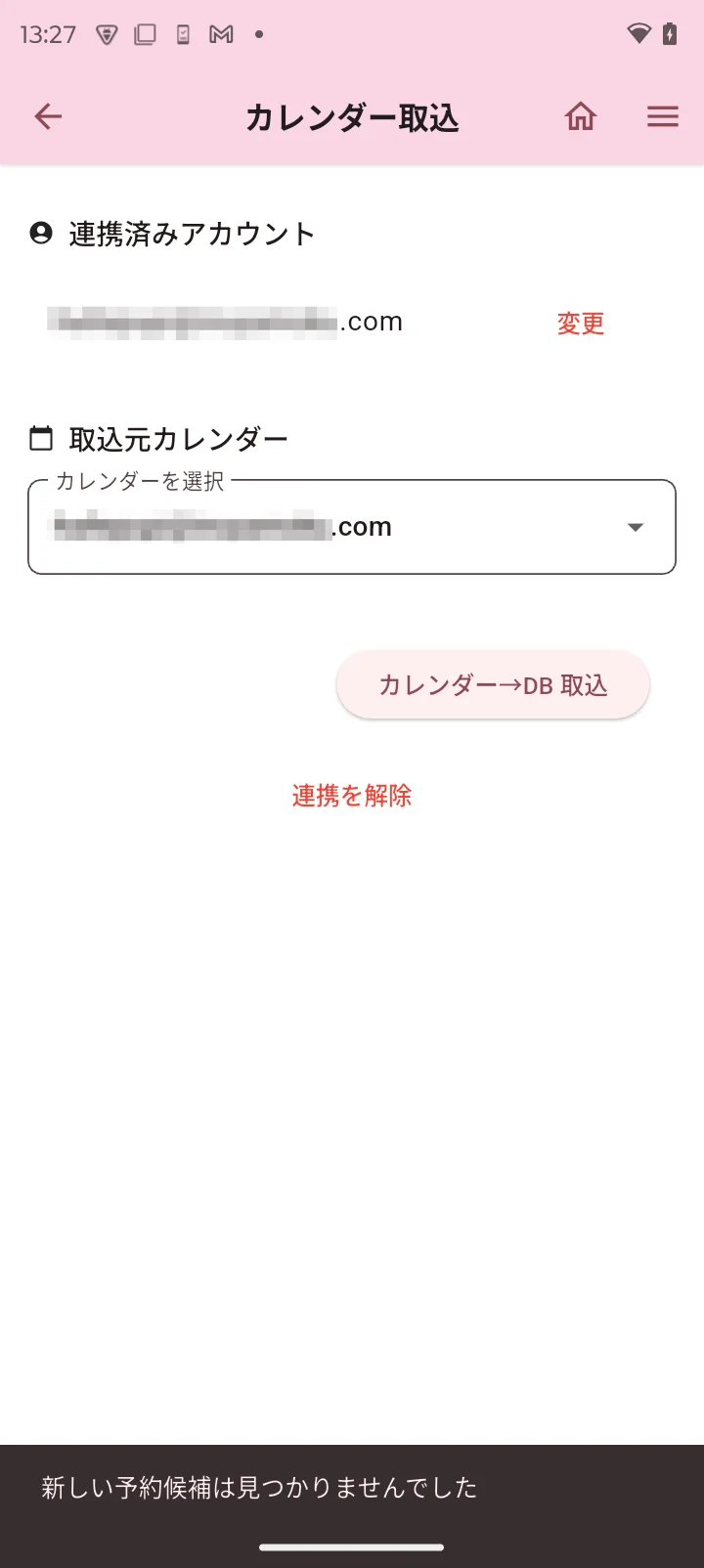
取込が完了すると、画面下部に結果が表示されます。
連携を解除する
別のGoogleアカウントに切り替えたい場合や、連携を終了したい場合は「連携を解除」をタップします。
iOSカレンダーから取り込む場合(iPhoneのみ)
STEP 1 iOSカレンダーを選ぶ
画面上部の「iOSカレンダー」をタップして選択します。
STEP 2 カレンダーへのアクセスを許可する
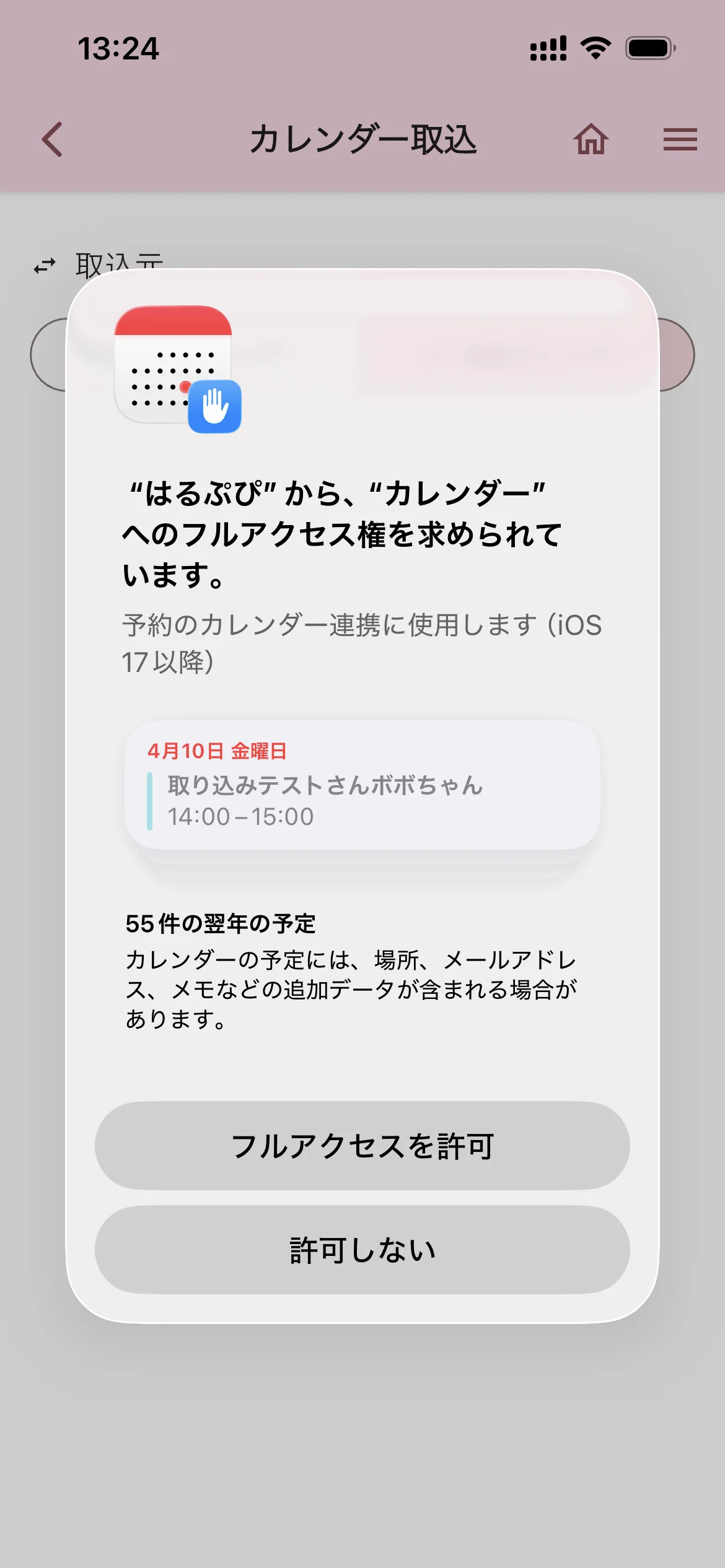
初回のみ、以下のダイアログが表示されます。「フルアクセスを許可」をタップしてください。
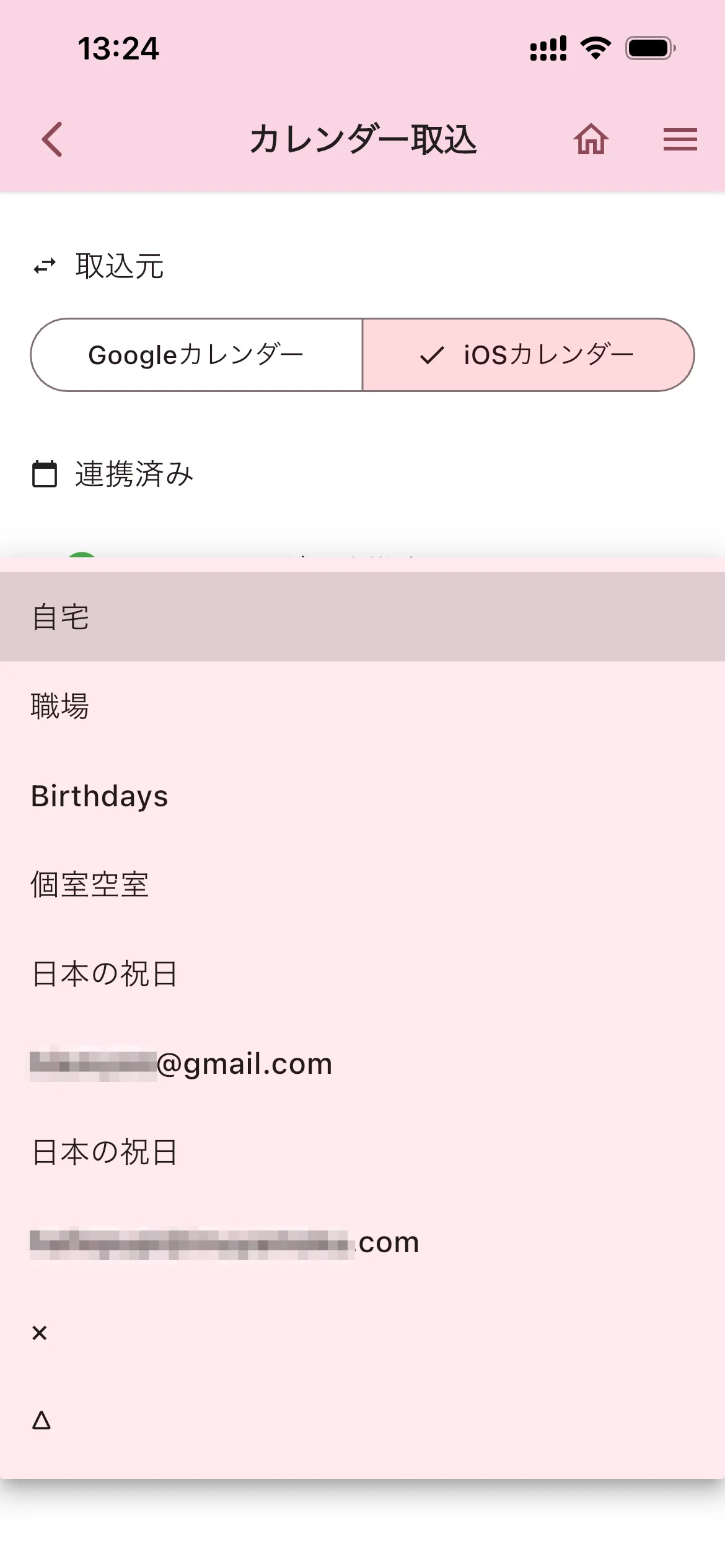
STEP 3 カレンダーを選ぶ
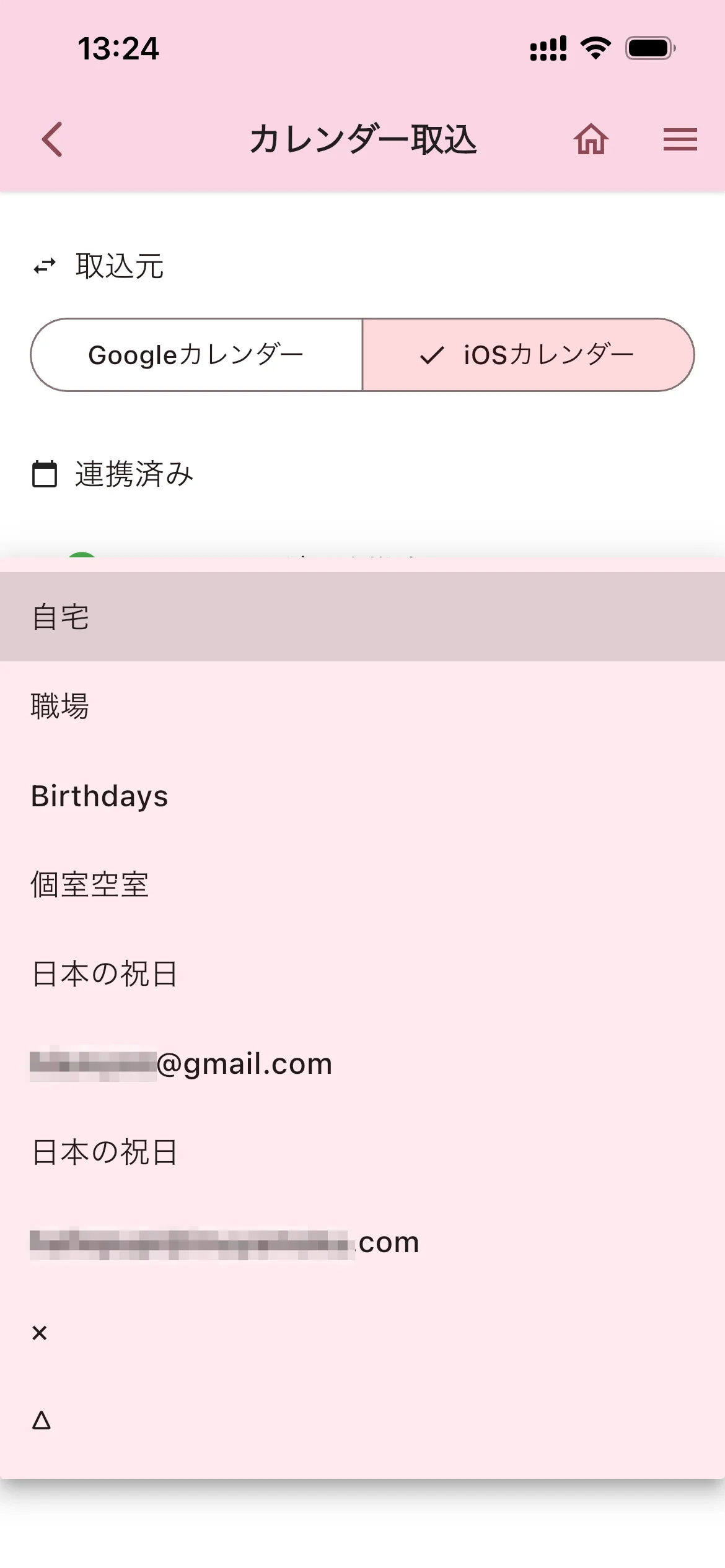
iPhoneのカレンダーアプリに登録されているカレンダーの一覧が表示されます。取り込みたいカレンダーをタップして選んでください。
STEP 4 取込を実行する
カレンダーを選んだら「カレンダー→DB 取込」ボタンをタップします。
処理中は肉球マークのアニメーションと「インポート中...」が表示されます。
取込が完了すると、画面下部に取り込んだ件数が表示されます。
取り込んだ予約を確認する
取込が完了した予約は、予約管理のカレンダーで「仮予約」として登録されています。
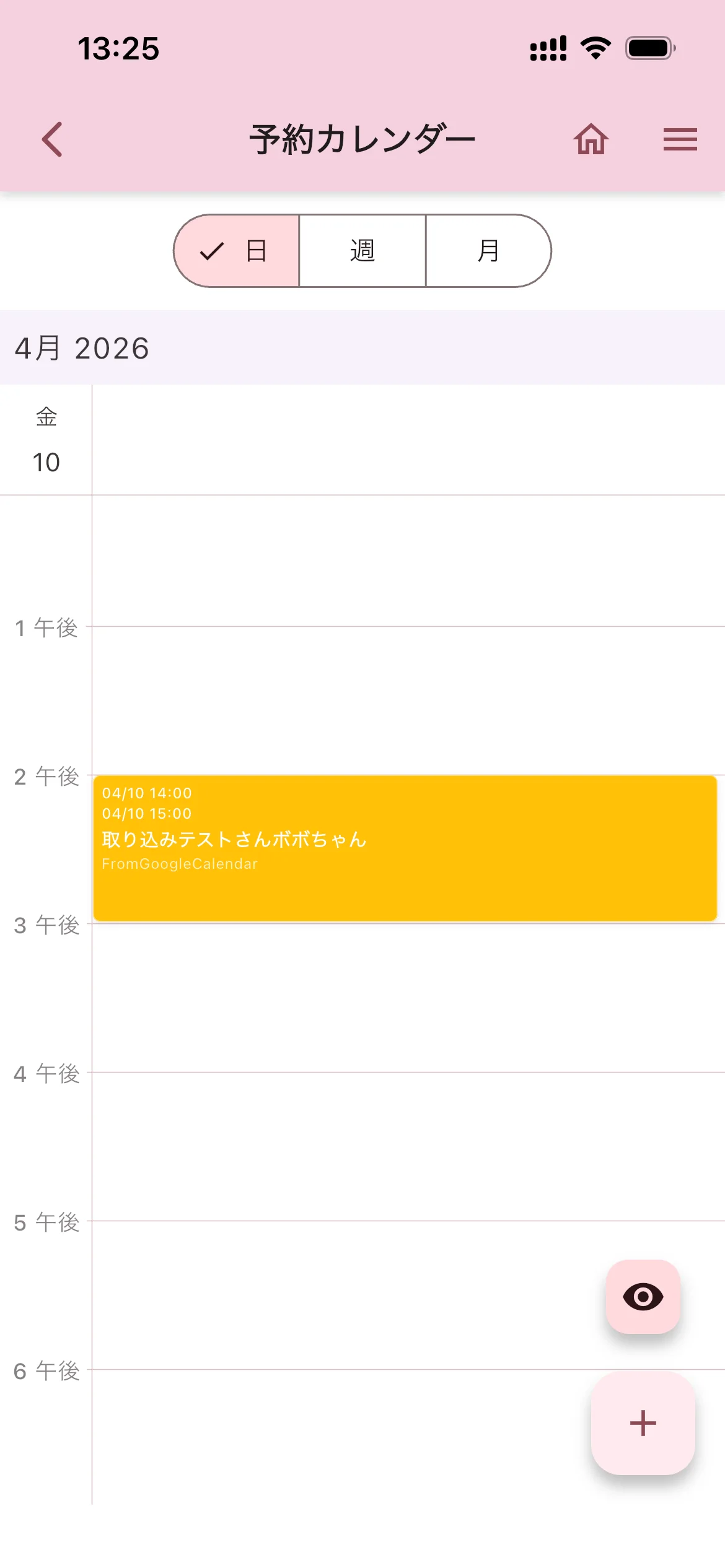
それぞれの予約を開いてお客様・ペットを割り当て、正式な予約として確定してください。詳しくは 予約管理 をご覧ください。
エラーが出たときの対処法
| メッセージ | 原因と対処 |
|---|---|
| 新しい予約候補は見つかりませんでした | すでに取込済みか、対象期間にペット関連のイベントがありません |
| 事業に関連する可能性のある予約は見つかりませんでした | イベント名に「予約」「宿泊」「お預かり」などの言葉が含まれているか確認してください |
| カレンダーへのアクセス権限がありません | iPhoneの「設定」→「はるぷぴ」→「カレンダー」をオンにしてください |
| 連携に失敗しました | インターネット接続を確認して再度お試しください |