対象:予約の登録・確認・編集を行う方
カレンダーの見方
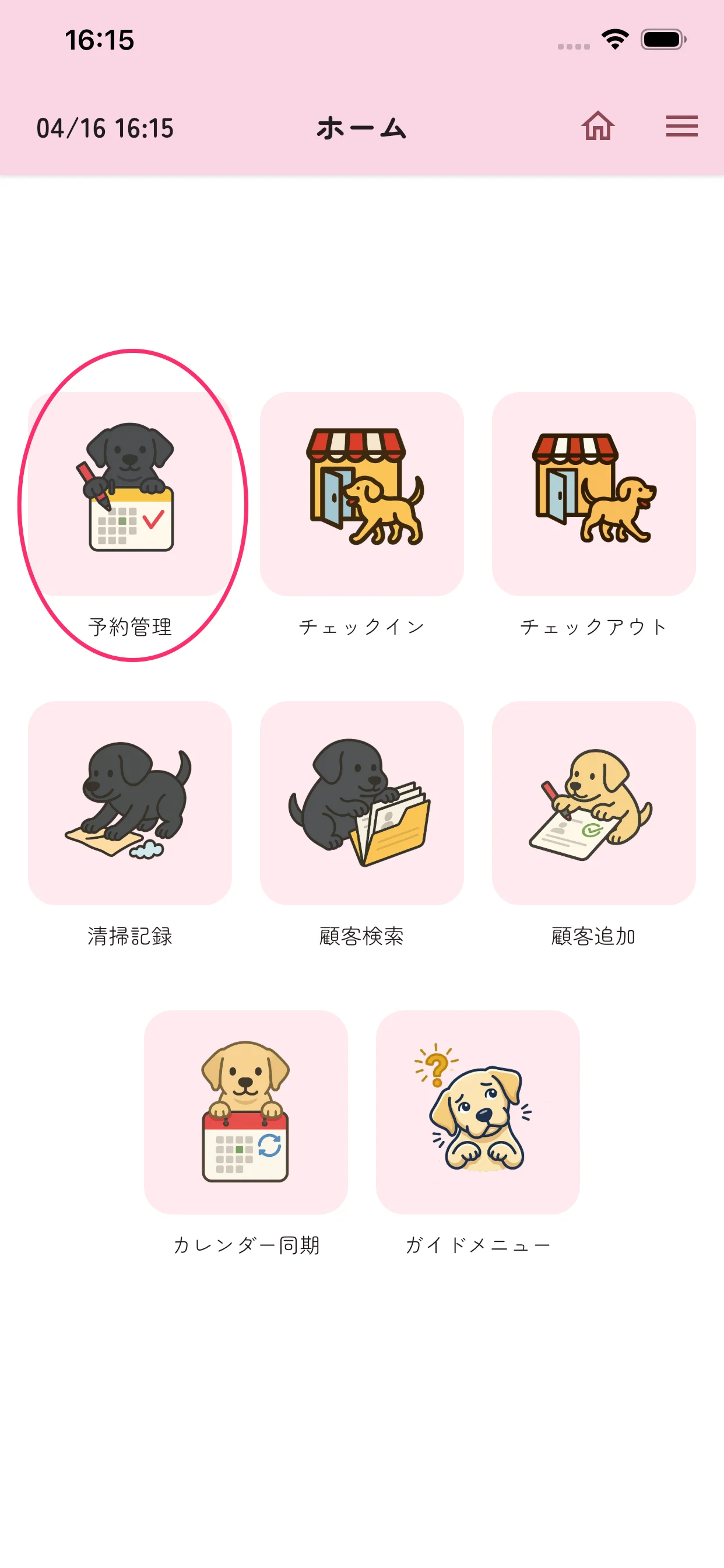
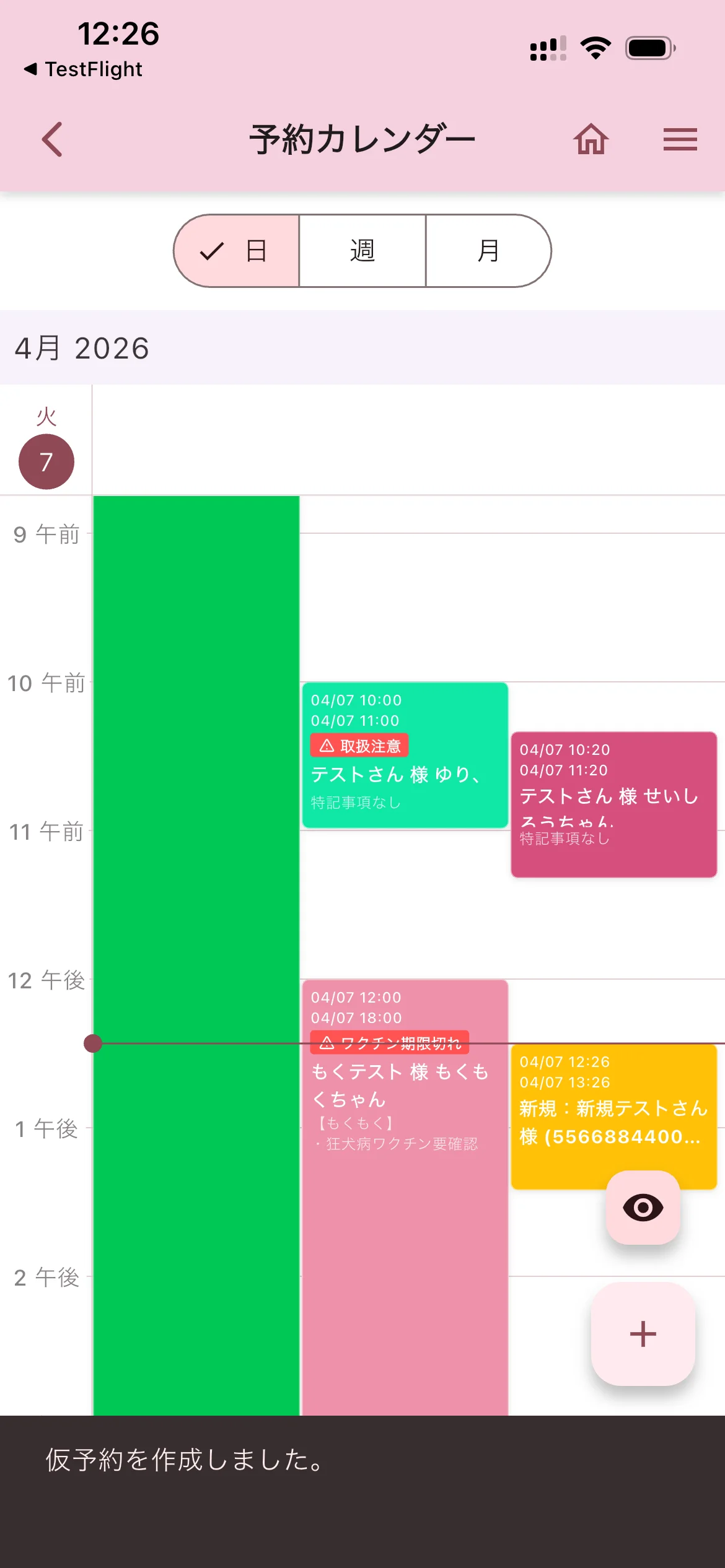
ホーム画面の「予約管理」をタップすると予約カレンダーが表示されます。
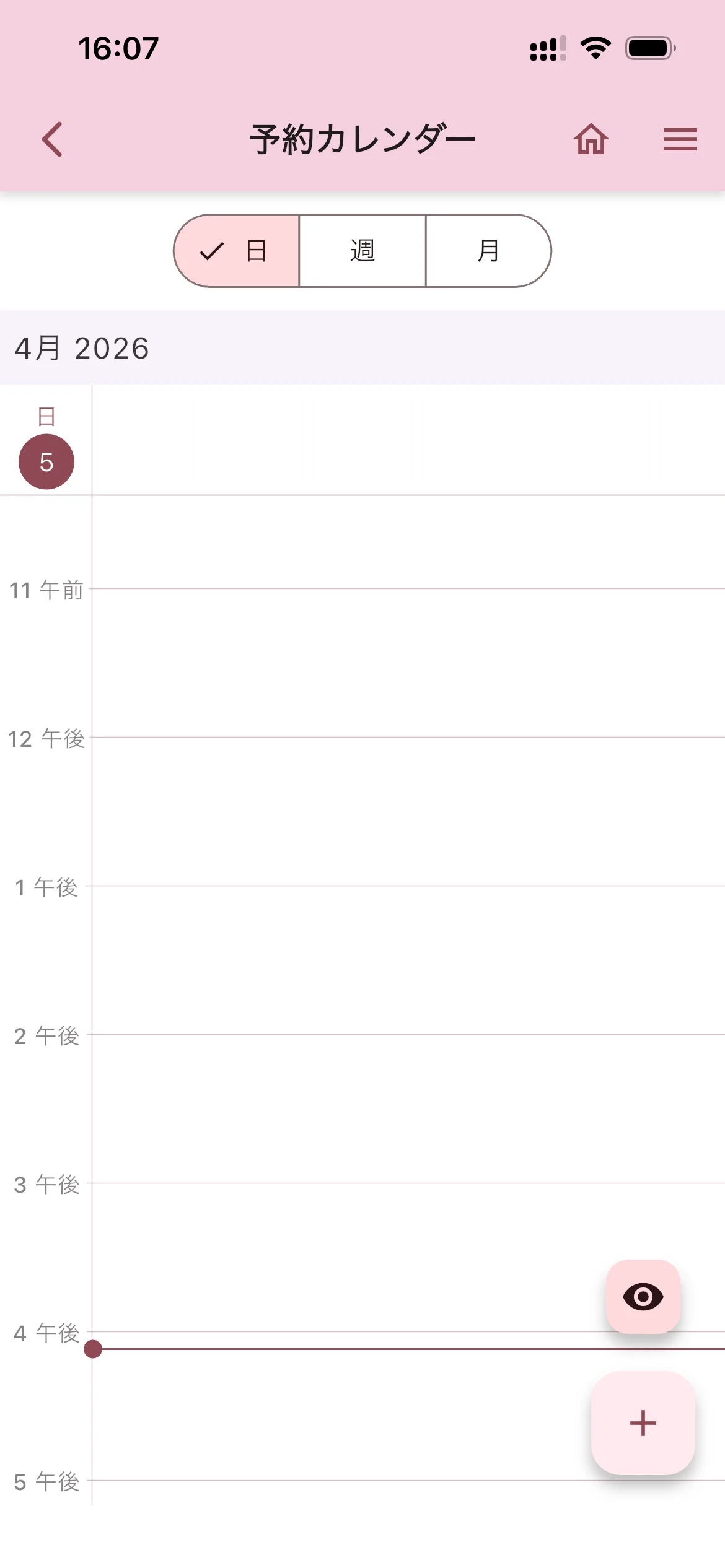
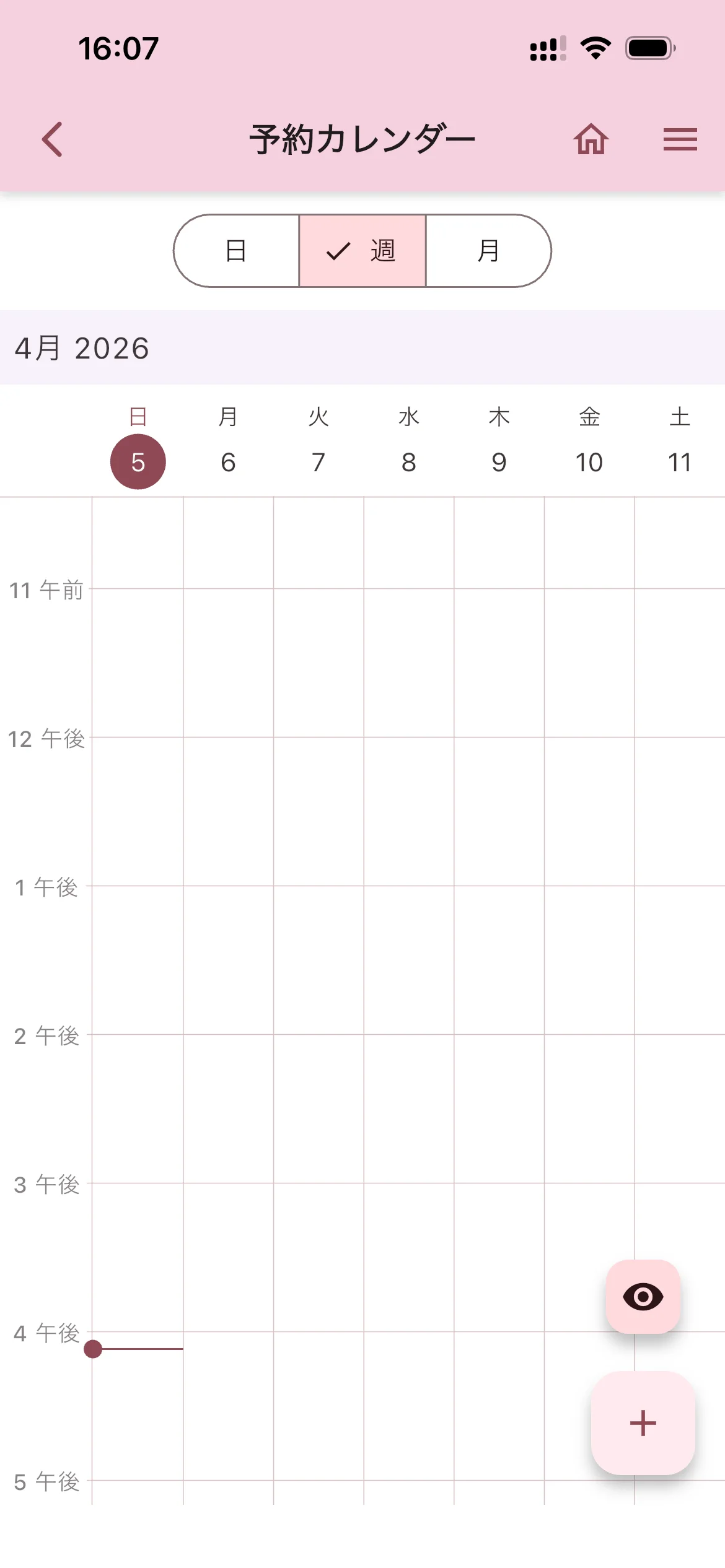
画面上部の「日」「週」「月」をタップして表示を切り替えられます。
タブレットや横画面の場合は「日」「週」「月」の表示位置が左端になる場合があります。
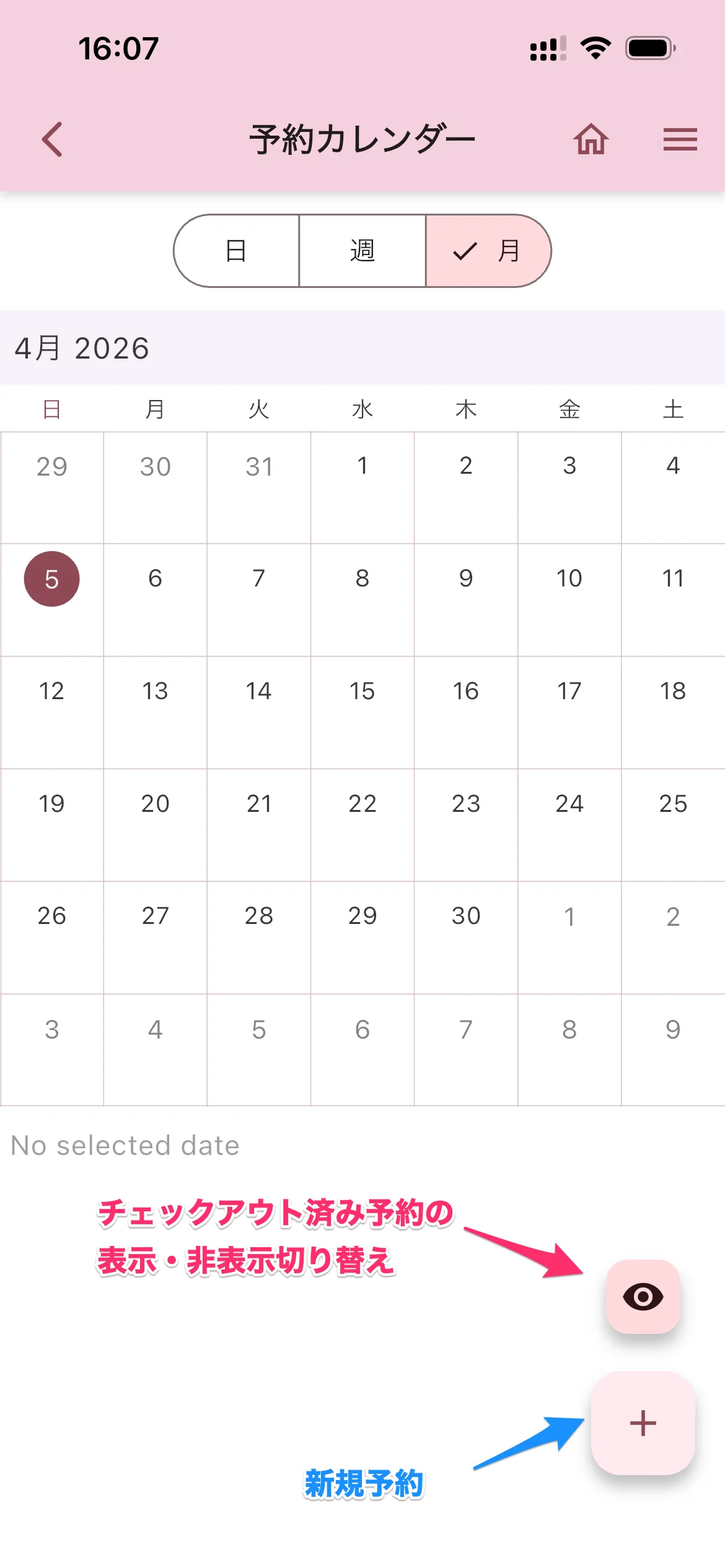
右下のボタンについて
右下に表示されている二つのボタンは
1.上の目のようなボタン:チェックアウト後の予約を表示するかしないかを切り替えます。上の画像の目が開いている状態が、「表示する」、タップすると目の閉じている状態になり「表示しない」となります。
2.+ボタン:新規予約を追加するボタンです。詳細は後ほど記載してあります。
予約カードの色について
顧客名とペットの名前の組み合わせで自動的に色が決まります。
常連のお客様の場合は色で見分けられるようになっています。
STEP 1 新規予約を作成する
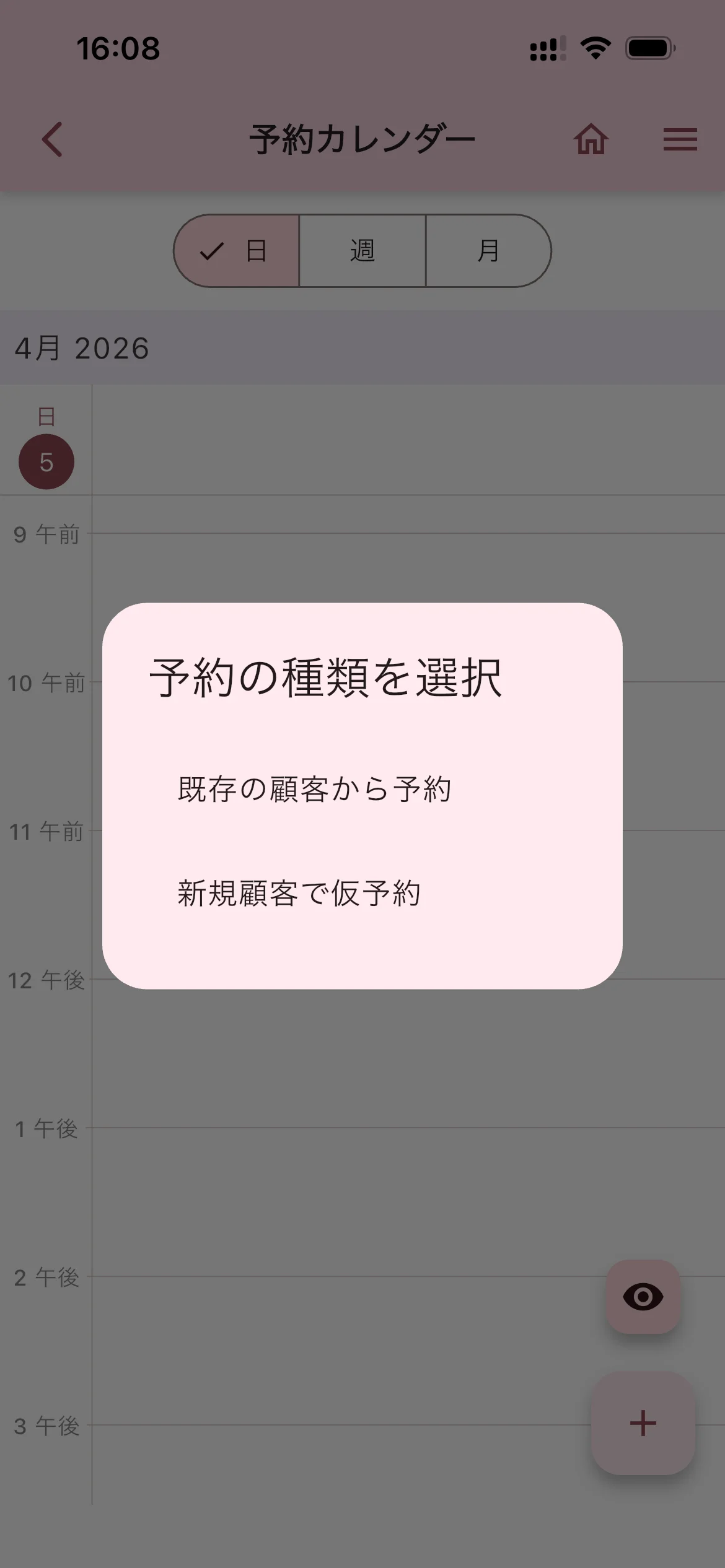
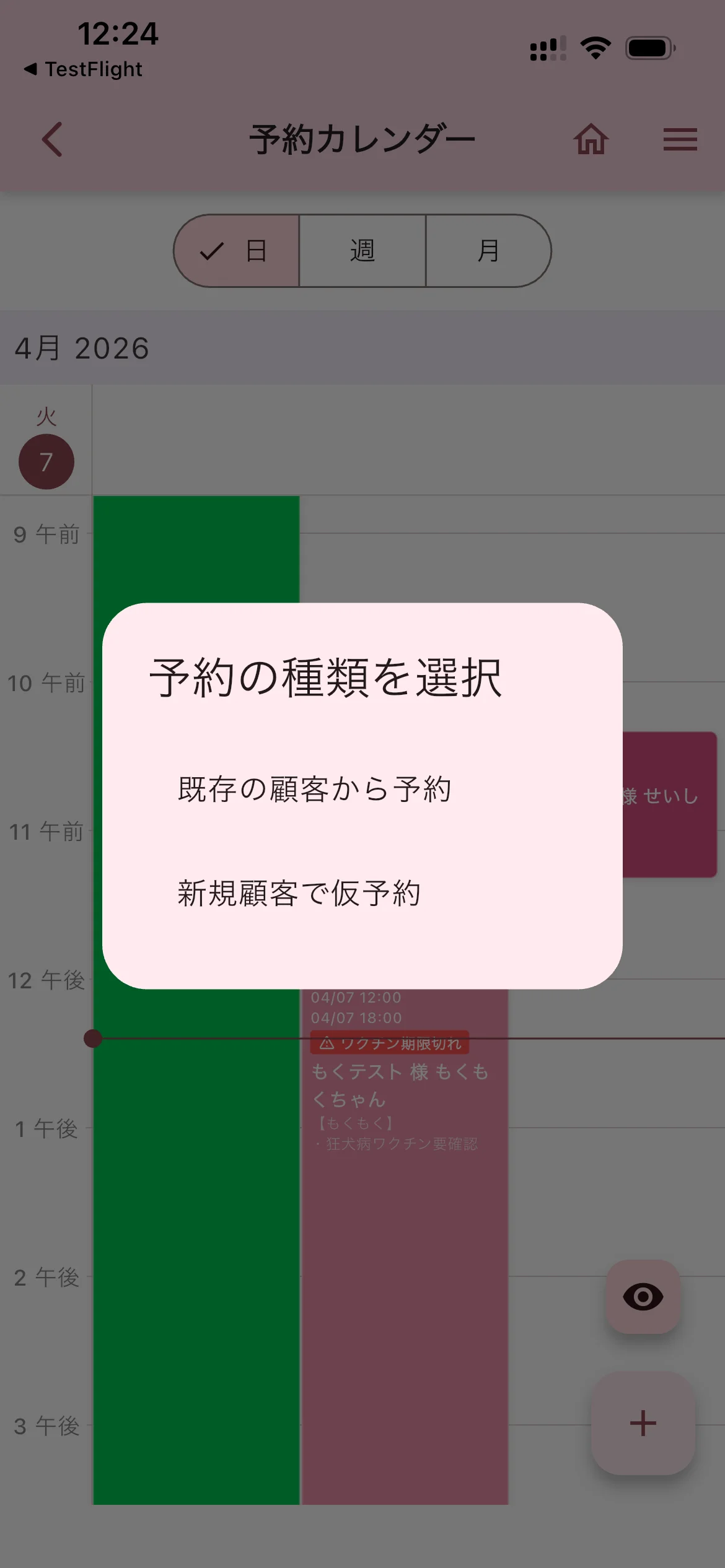
カレンダー画面右下の「+」ボタンをタップすると予約の種類を選ぶダイアログが表示されます。
- 既存の顧客から予約:登録済みのお客様の予約を作成します(STEP2へ続く)
- 新規顧客で仮予約:まだ登録していないお客様の仮予約を作成します
新規顧客で仮予約を作成する
電話やSNSで問い合わせがあったお客様など、まだ顧客登録していない方の予約を一時的に確保したい場合は「新規顧客で仮予約」を使います。
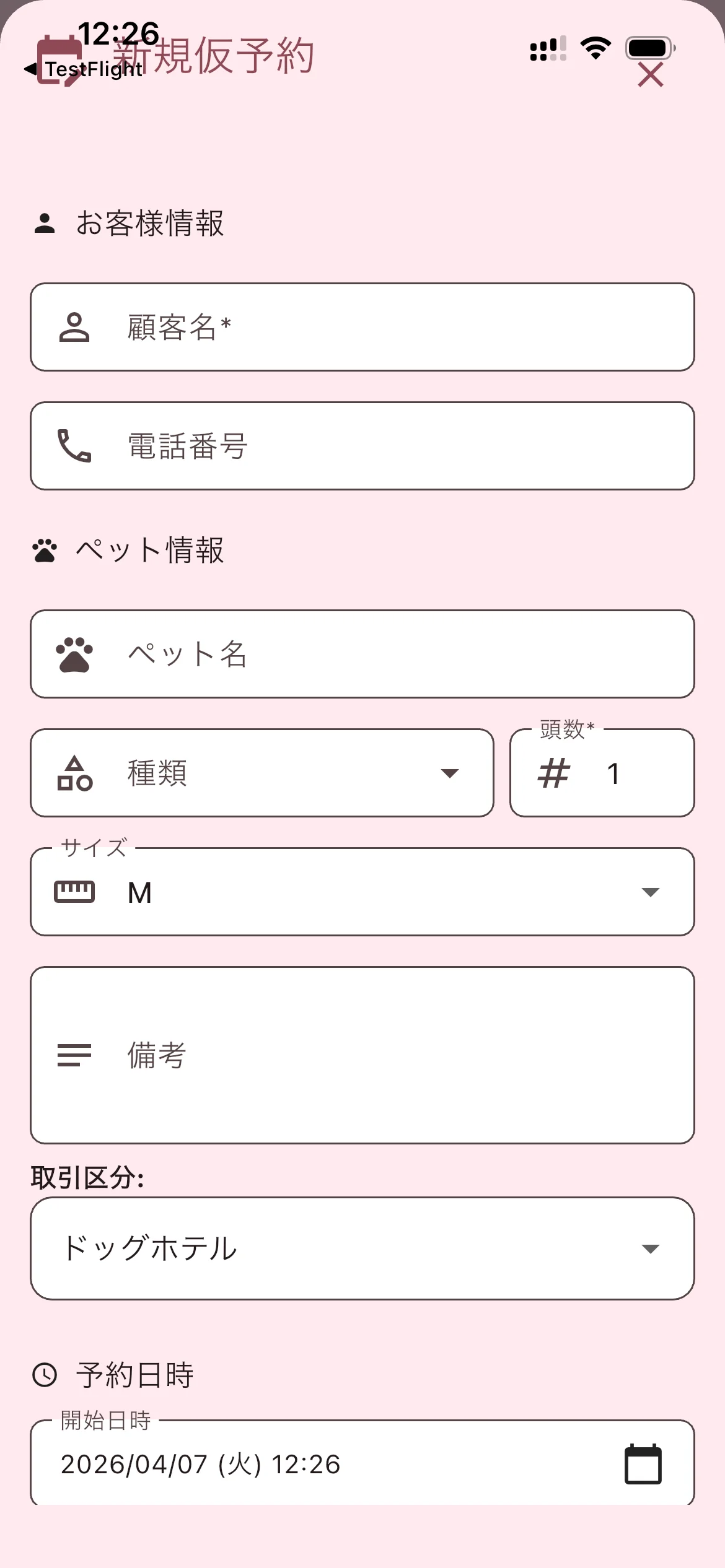
「+」ボタン → 「新規顧客で仮予約」をタップすると仮予約入力画面が表示されます。
お客様情報
- 顧客名(必須):お客様の名前を入力してください
- 電話番号:連絡先を入力してください
ペット情報
- ペット名:ペットの名前を入力してください
- 種類:ドロップダウンから選択してください
- 頭数:お預かりするペットの頭数を入力してください(初期値:1)
- サイズ:S / M / L から選択してください
- 備考:特記事項があれば入力してください
取引区分・予約日時
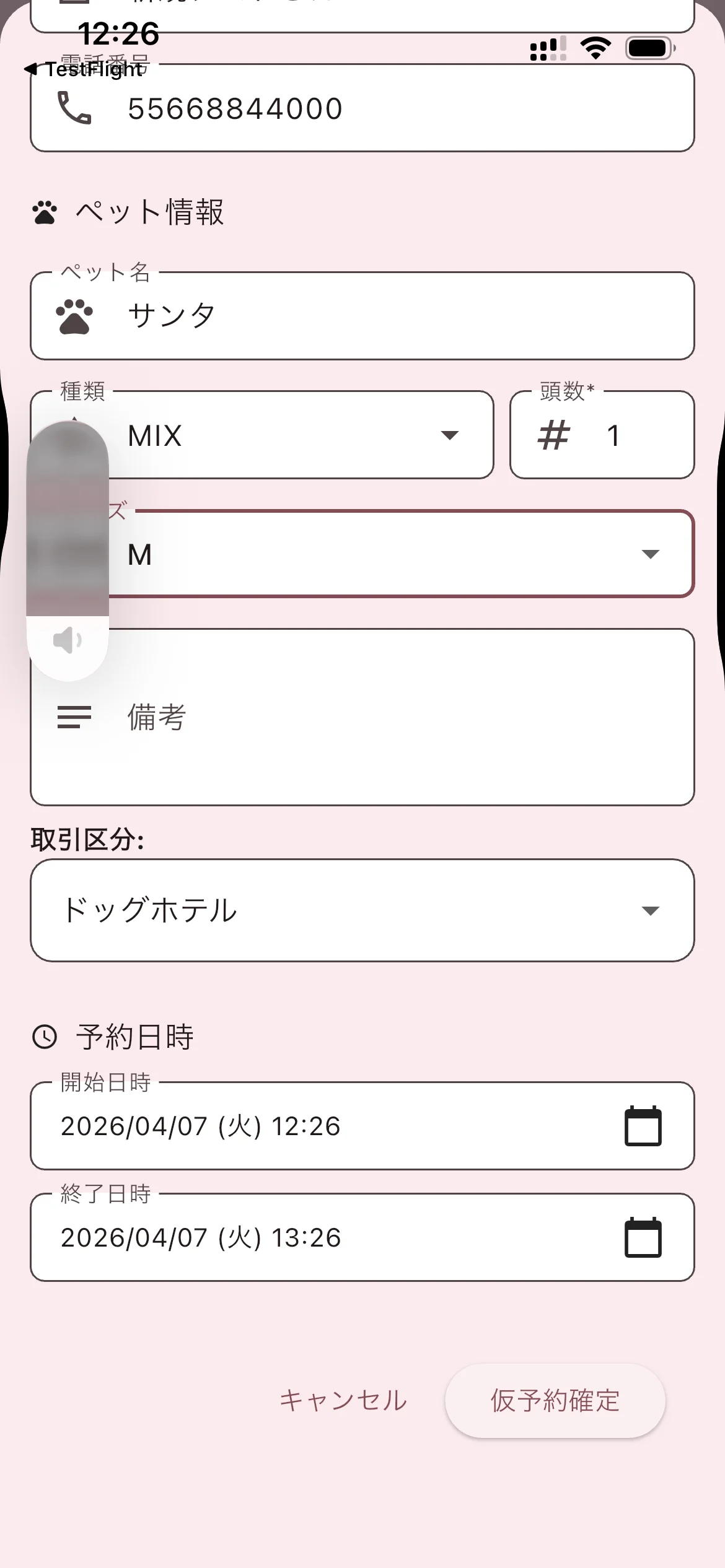
- 取引区分と開始・終了日時を設定してください
入力が終わったら「仮予約確定」をタップします。
「仮予約を作成しました。」と表示され、カレンダーに黄色の予約カードとして表示されます。
仮予約に顧客を紐付ける
仮予約のカードをタップすると詳細ダイアログが表示されます。お客様情報欄に「顧客情報が紐付いていません」という案内が表示されます。
後日お客様が来店・登録された際に以下の操作で紐付けができます:
- 「顧客を検索して紐付ける」:すでに顧客登録済みの場合はこちら
-
「新規顧客を登録して紐付ける」:新規登録と同時に紐付ける場合はこちら
顧客追加画面が表示されます。顧客・ペットの登録 を参照して登録してください。
STEP 2 顧客を選択する
「既存の顧客から予約」を選ぶと顧客検索画面が表示されます。
左側のドロップダウンから検索方法を選択できます:
- キーワード:名前・電話番号・ペット名を横断検索
- 名前:お客様の名前で検索
- 電話番号:電話番号で検索
- ペット名:ペットの名前で検索
- 全件表示(顧客一覧):登録済みの全顧客を一覧表示
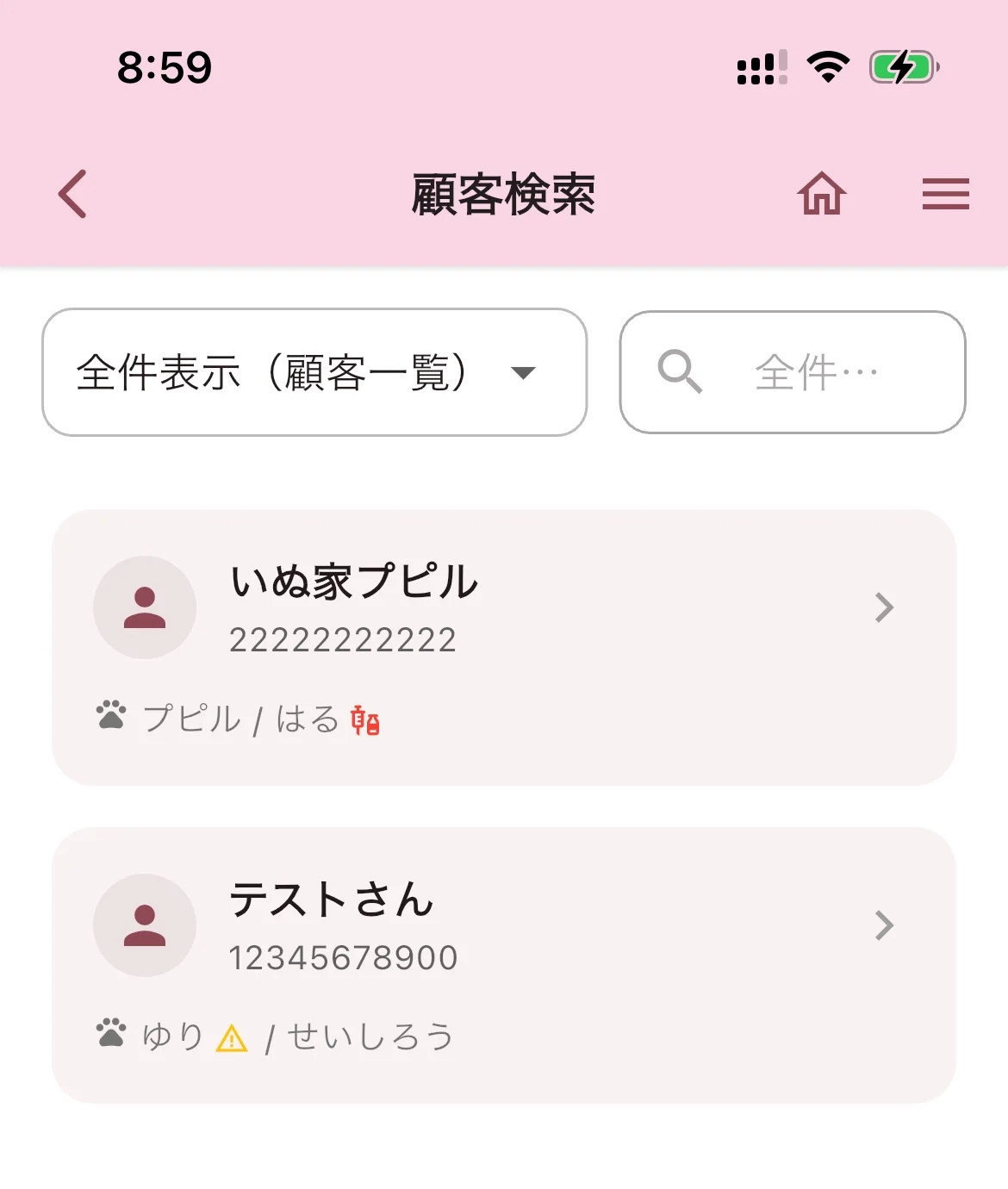
お客様のカードをタップして選択してください。
STEP 3 予約内容を設定する
新規予約ダイアログが表示されます。
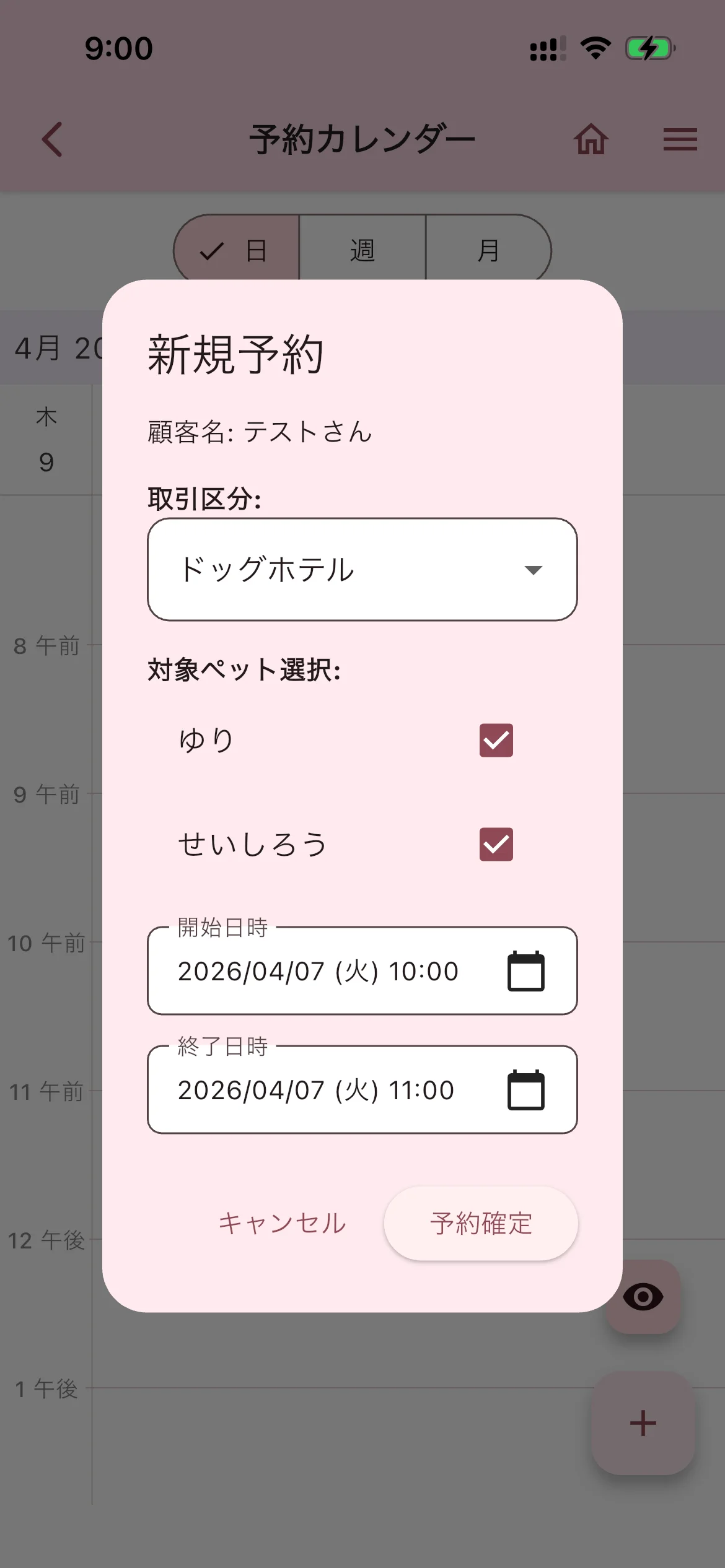
- 取引区分:業種(例:ドッグホテル)をドロップダウンから選択してください
- 対象ペット選択:予約に含めるペットにチェックを入れてください(複数選択可)
- 開始日時 / 終了日時:カレンダーアイコンをタップして日時を設定してください
- 設定が終わったら「予約確定」をタップします。
「予約を作成しました。」と表示されれば完了です。
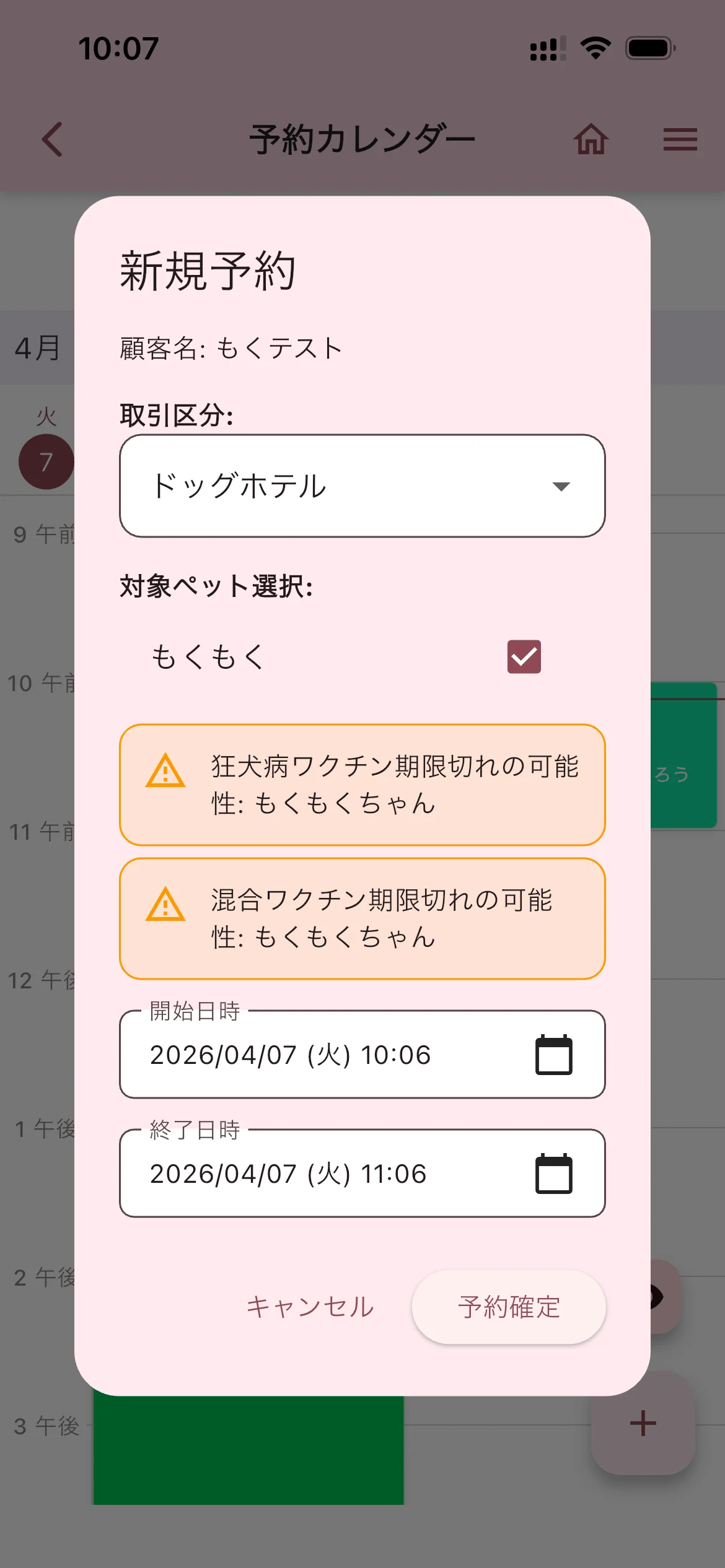
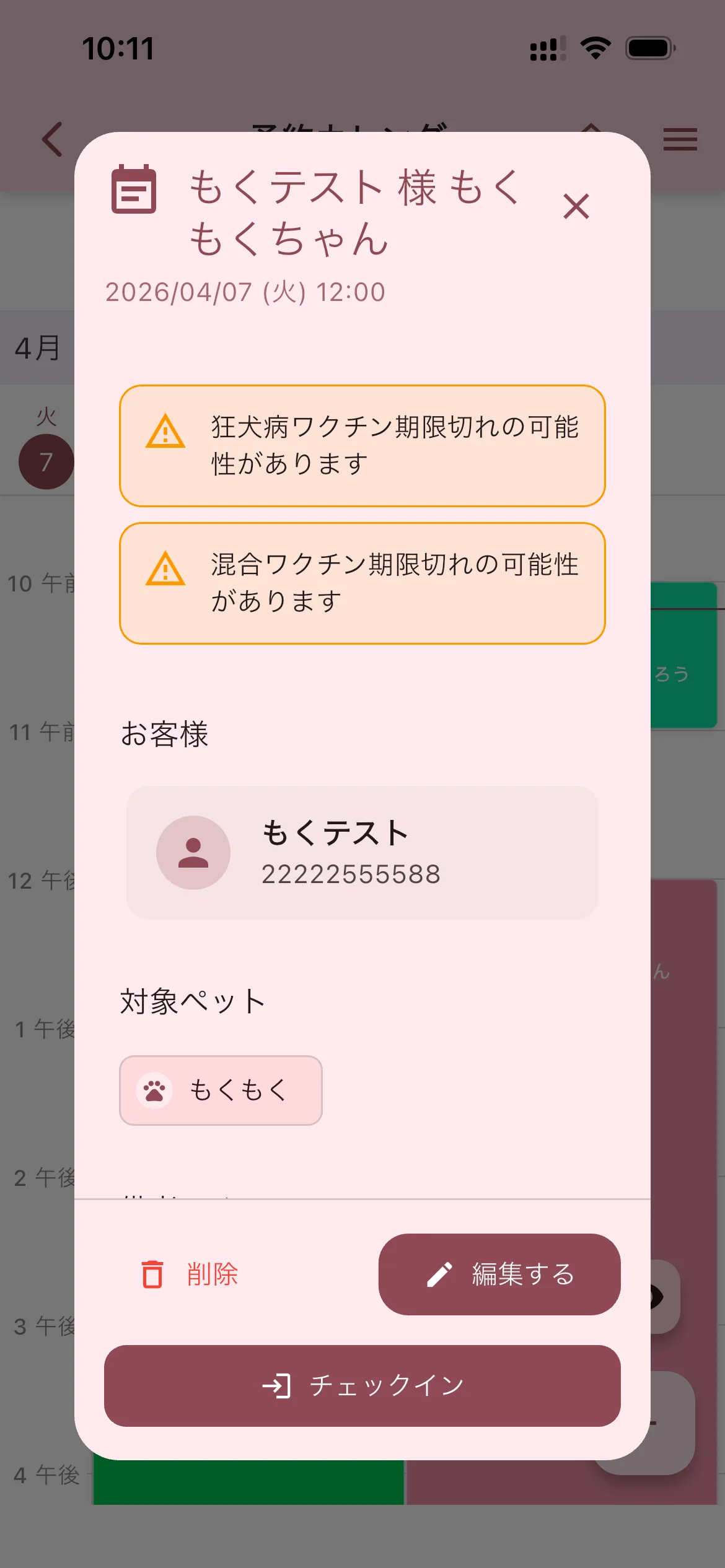
(ワクチン警告が表示された例)
STEP 4 予約詳細を確認・編集する
カレンダーの予約カードをタップすると予約詳細ダイアログが表示されます。
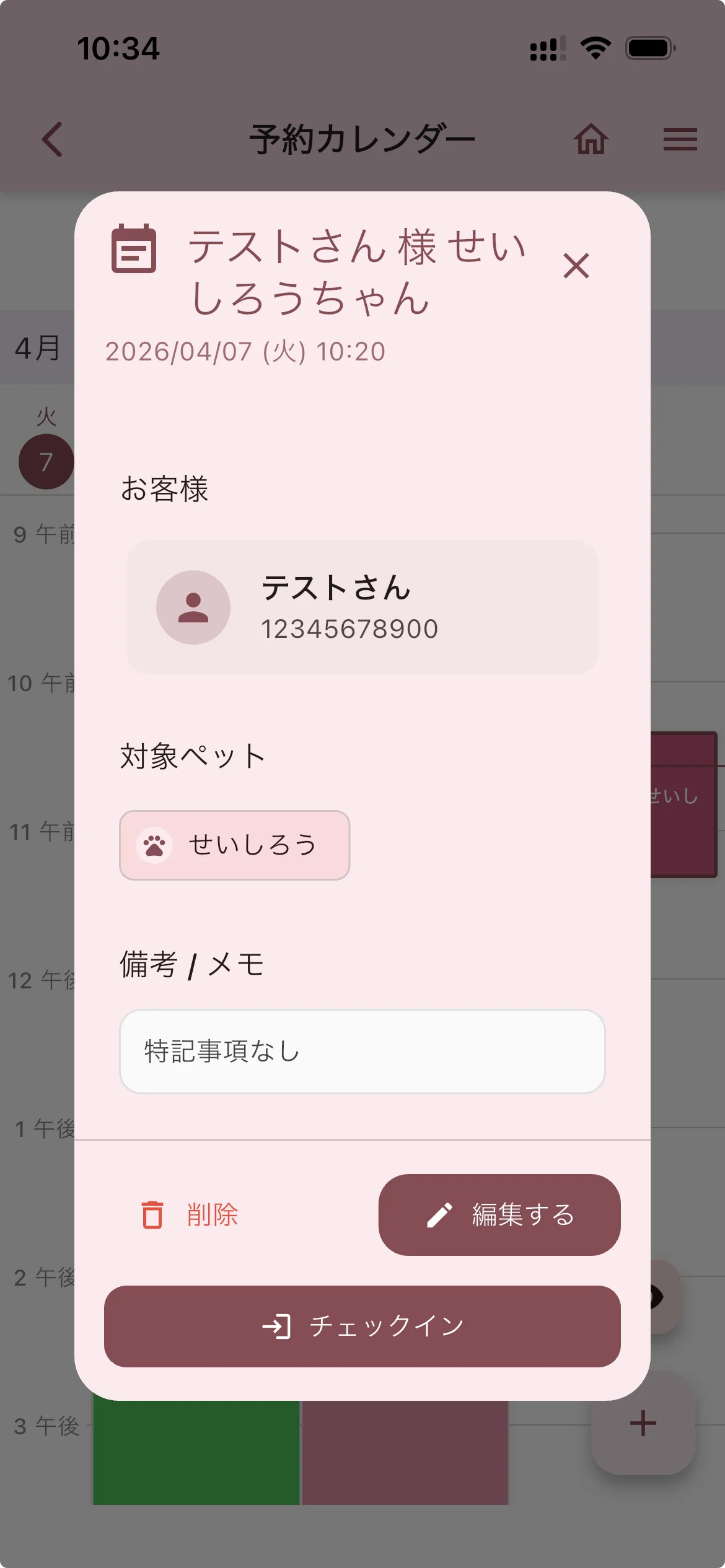
- お客様:顧客名・電話番号が表示されます
- 対象ペット:予約に含まれるペット名が表示されます
- 備考/メモ:予約時のメモが表示されます
ダイアログ下部のボタンから操作できます:
- 「編集する」:予約内容を変更できます
- 「削除」:予約を削除します
- 「チェックイン」:その場でチェックイン処理ができます
STEP 5 予約詳細からペット情報を更新する
予約詳細のワクチン警告が表示されている場合など、その場でペット情報を修正できます。
対象ペットのペット名ボタン(例:「もくもく」)をタップするとペット編集画面が開きます。
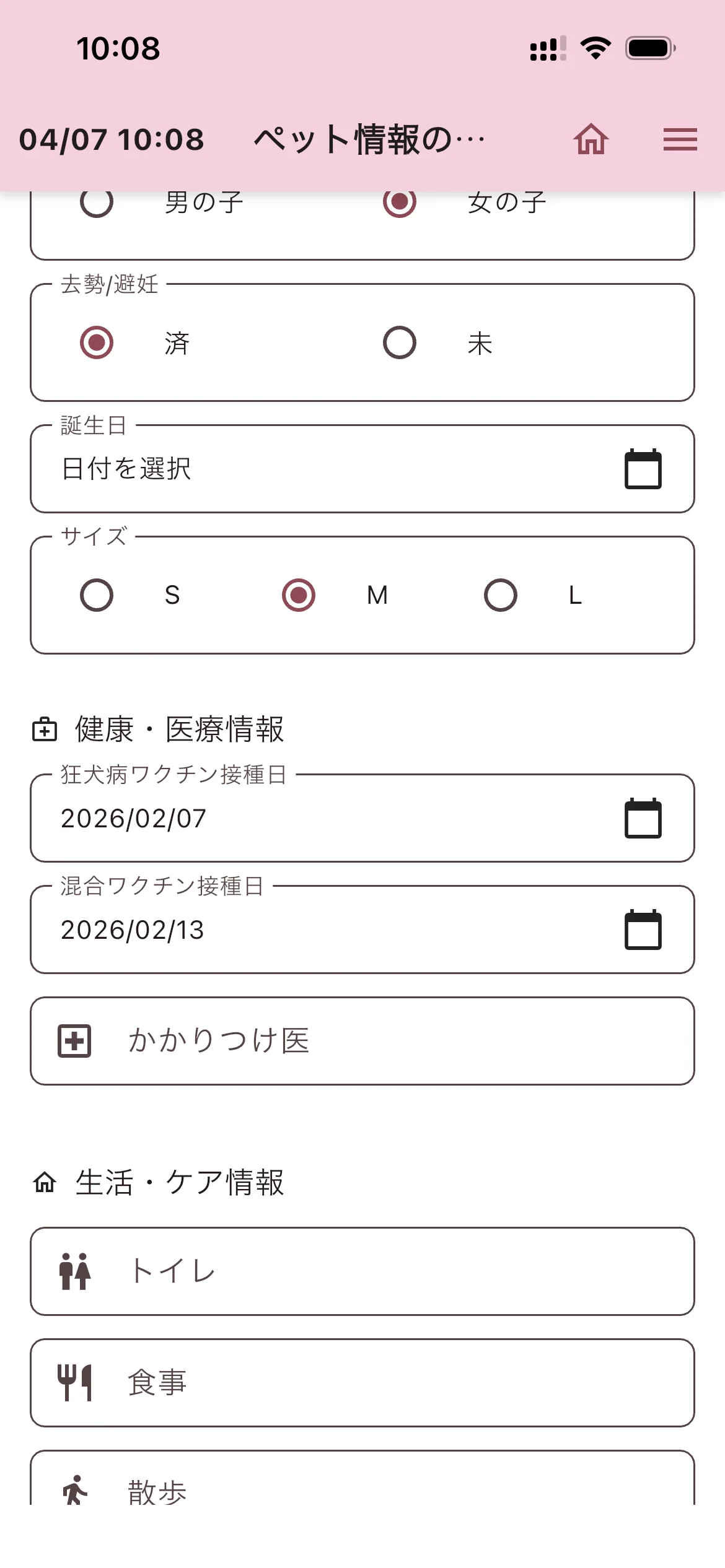
ワクチン接種日などを更新して保存すると、次回から警告が表示されなくなります。