はるぷぴ マニュアル
顧客・ペットの登録
対象:新しいお客様とペットを登録する方
STEP 1 顧客情報を入力する
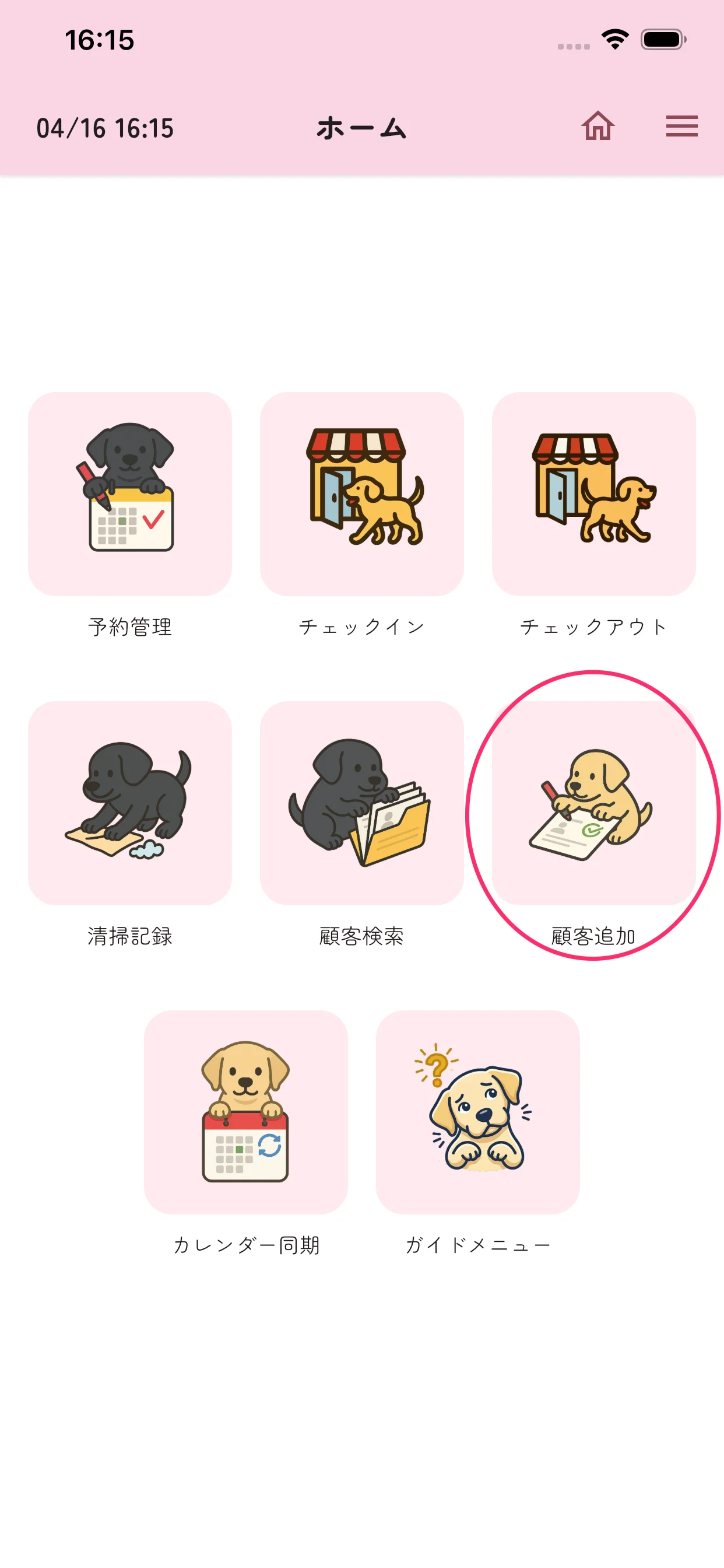
ホーム画面の「顧客追加」をタップすると、新規顧客情報入力画面が表示されます。
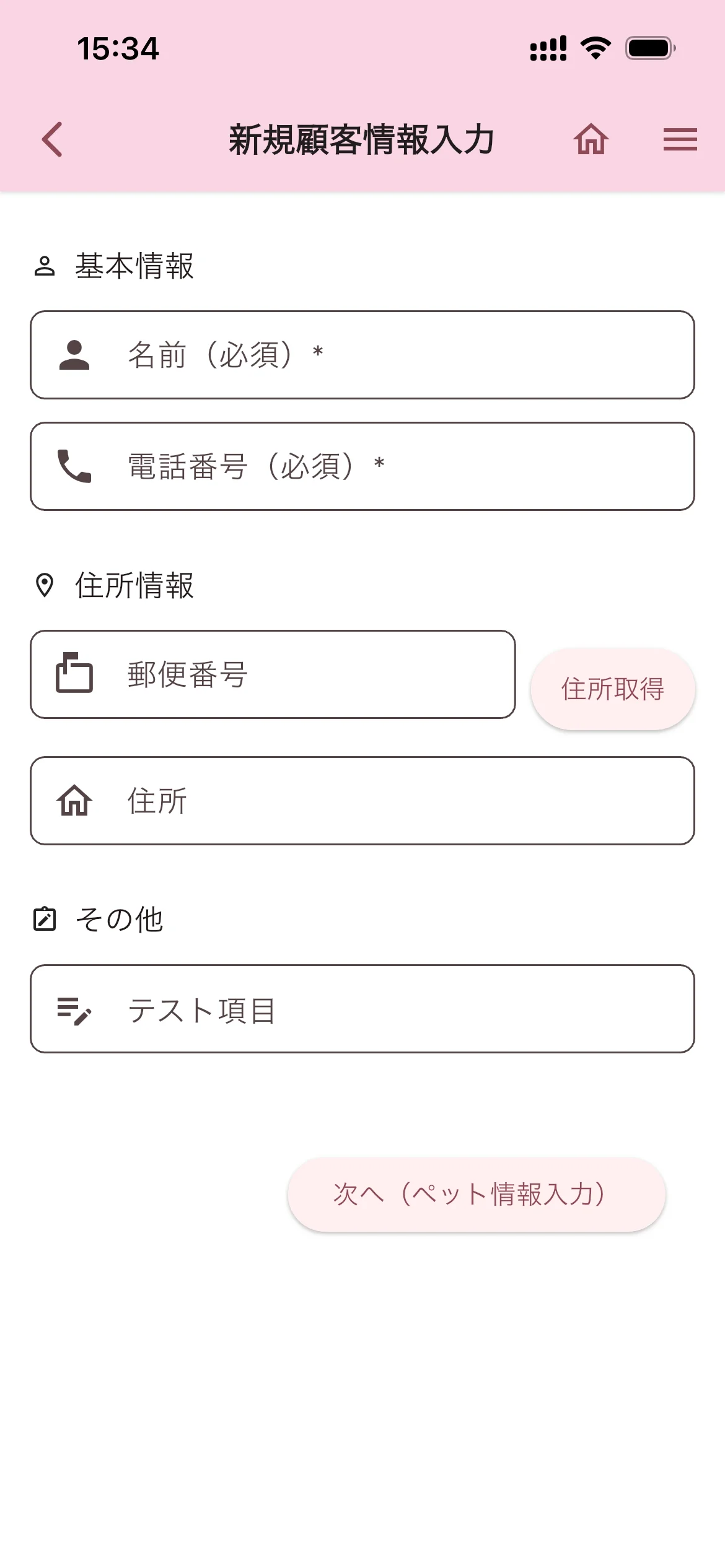
基本情報
- 名前(必須):お客様の氏名を入力してください
- 電話番号(必須):連絡先を入力してください
住所情報
郵便番号を入力して「住所取得」をタップすると、住所が自動で入力されます。
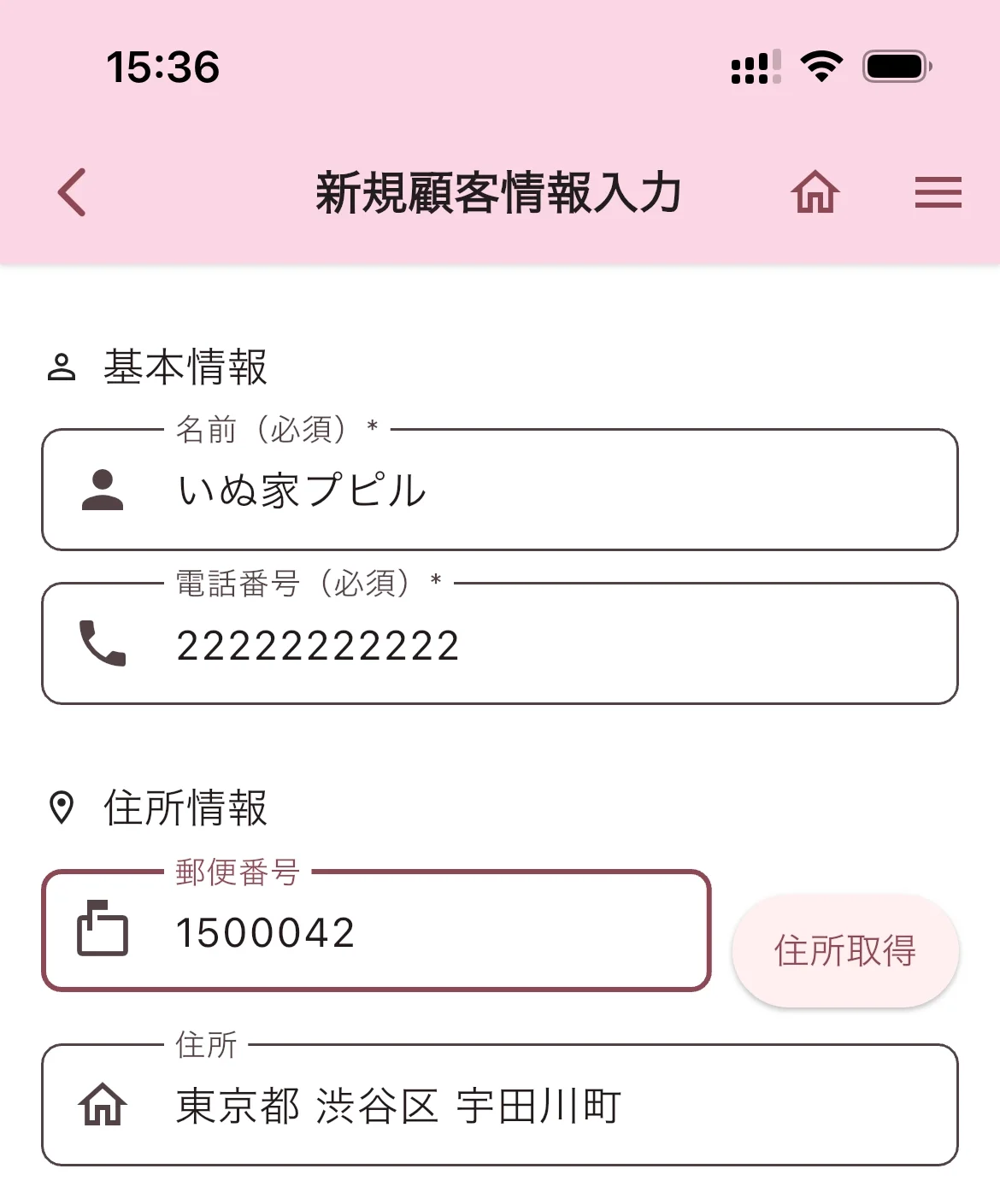
その他の項目
設定で追加した予備項目(例:テスト項目)がある場合はここに表示されます。必要に応じて入力してください。
入力が終わったら「次へ(ペット情報入力)」をタップします。
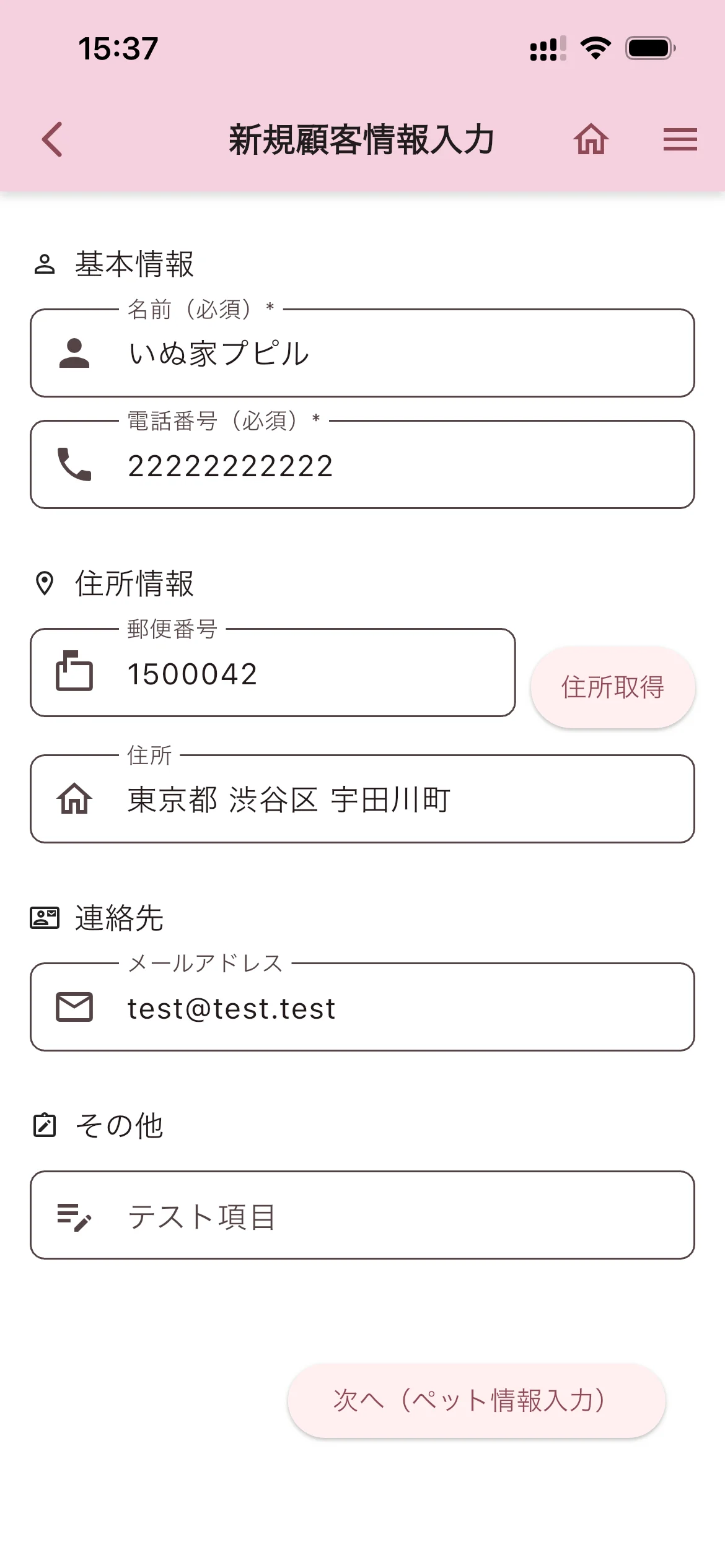
STEP 2 ペットの写真を登録する
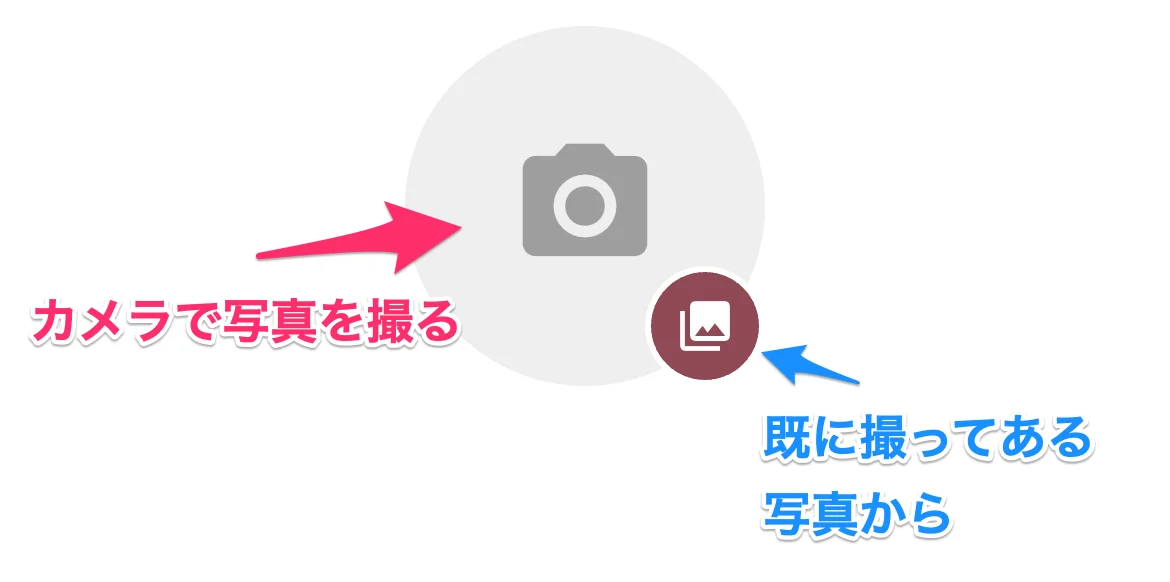
ペット情報入力画面が表示されます。画面上部の丸いアイコンをタップするとカメラまたはフォトライブラリからペットの写真を登録できます。
💡
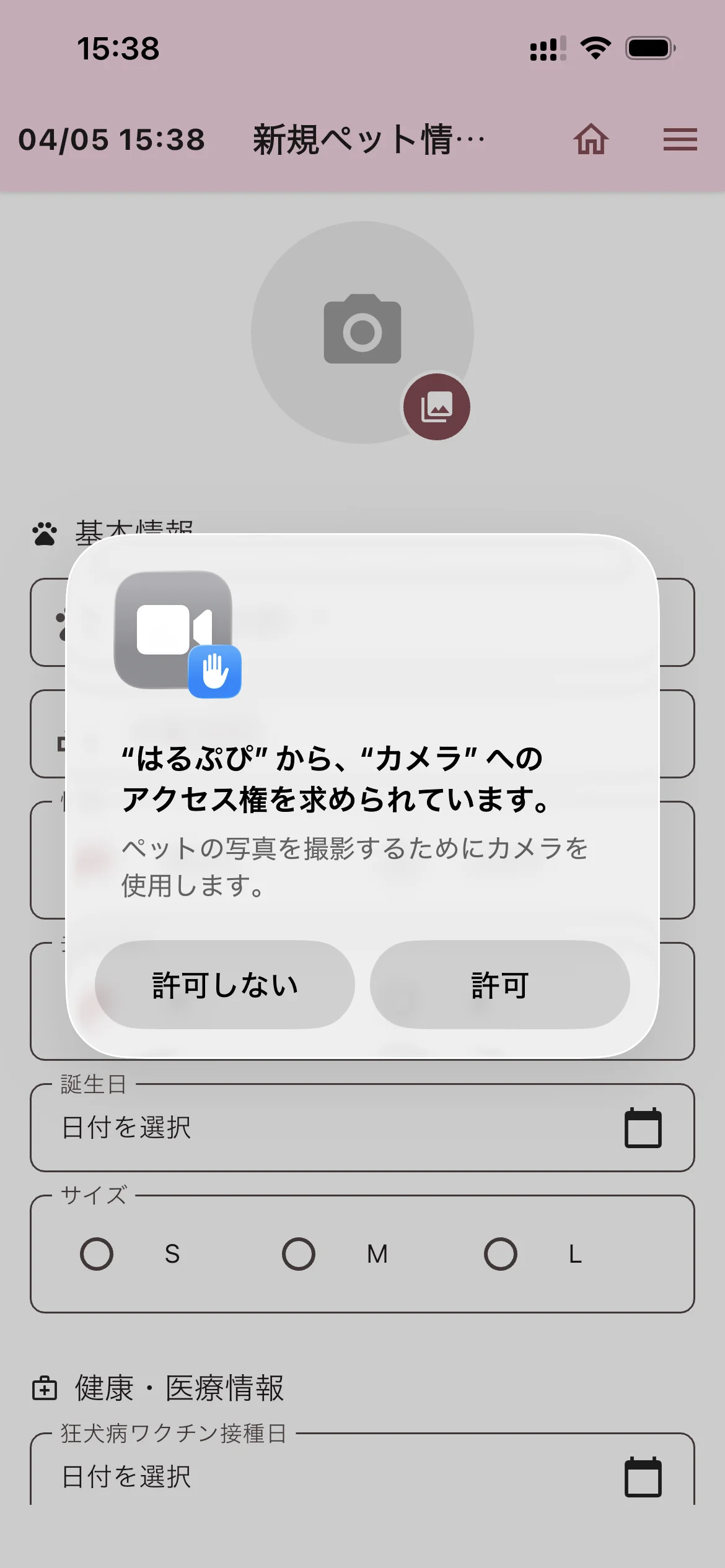
初回タップ時に「カメラへのアクセス権を求められています」というダイアログが表示されます。「許可」をタップしてください。
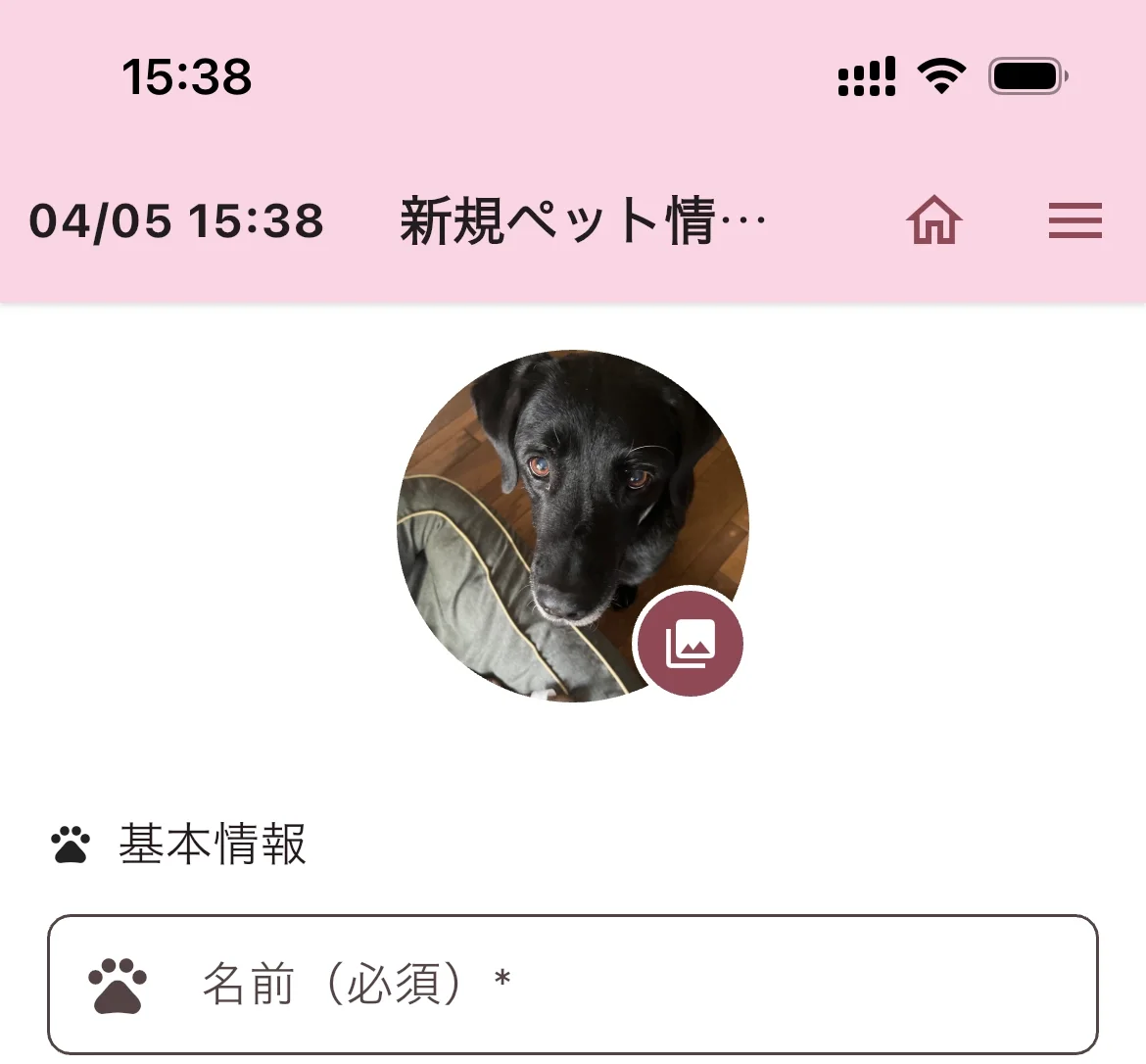
写真を登録すると、アイコンにペットの顔写真が表示されます。
STEP 3 ペットの基本情報を入力する
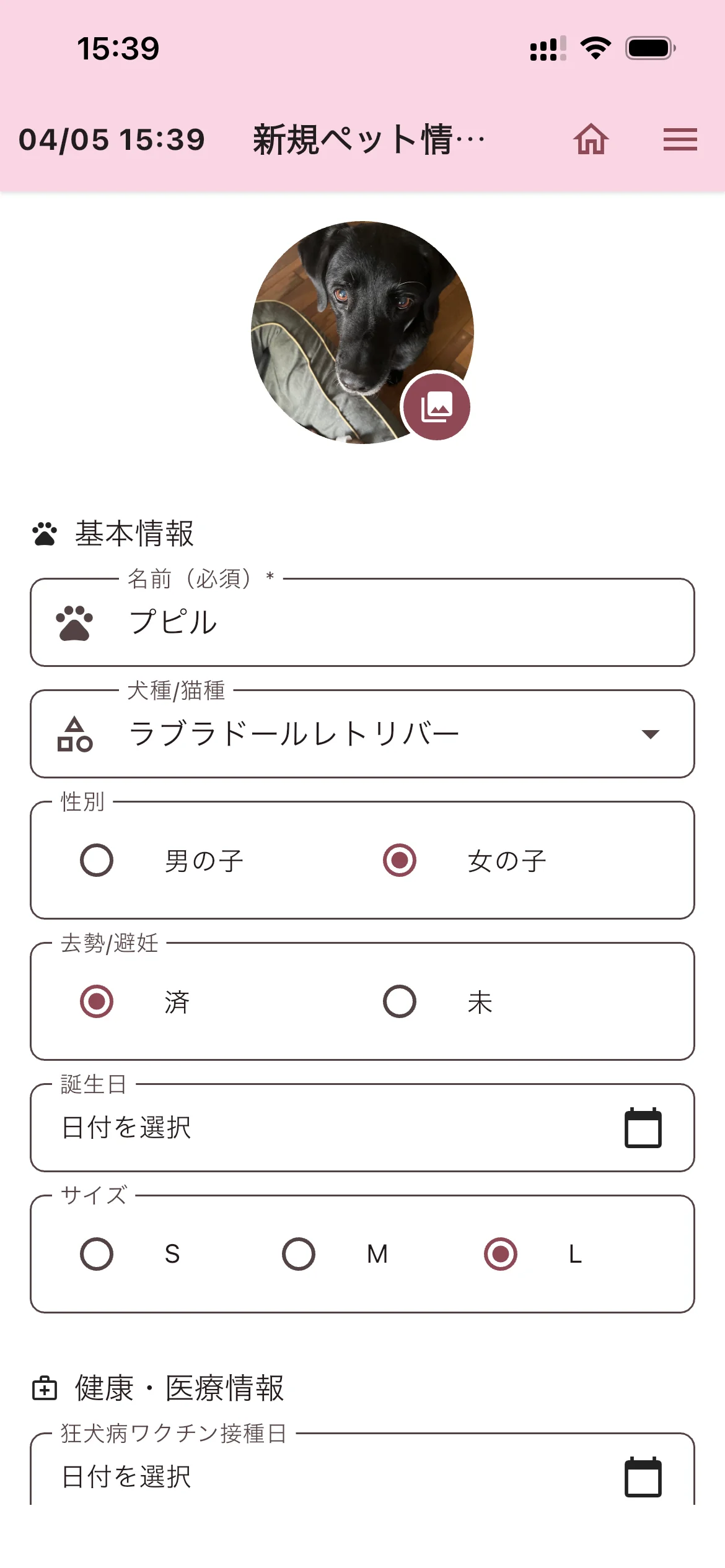
基本情報
- 名前(必須):ペットの名前を入力してください(例:プピル)
-
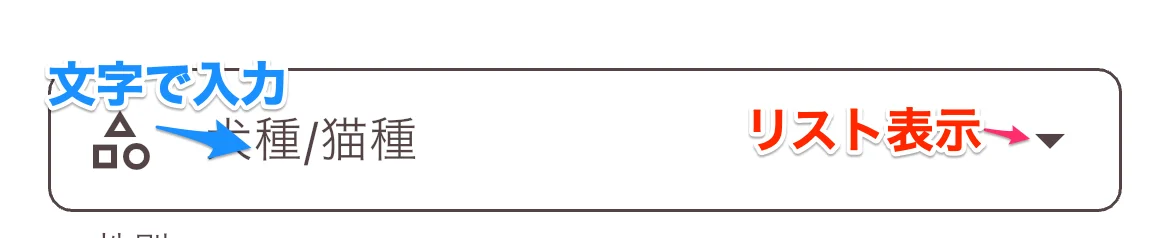
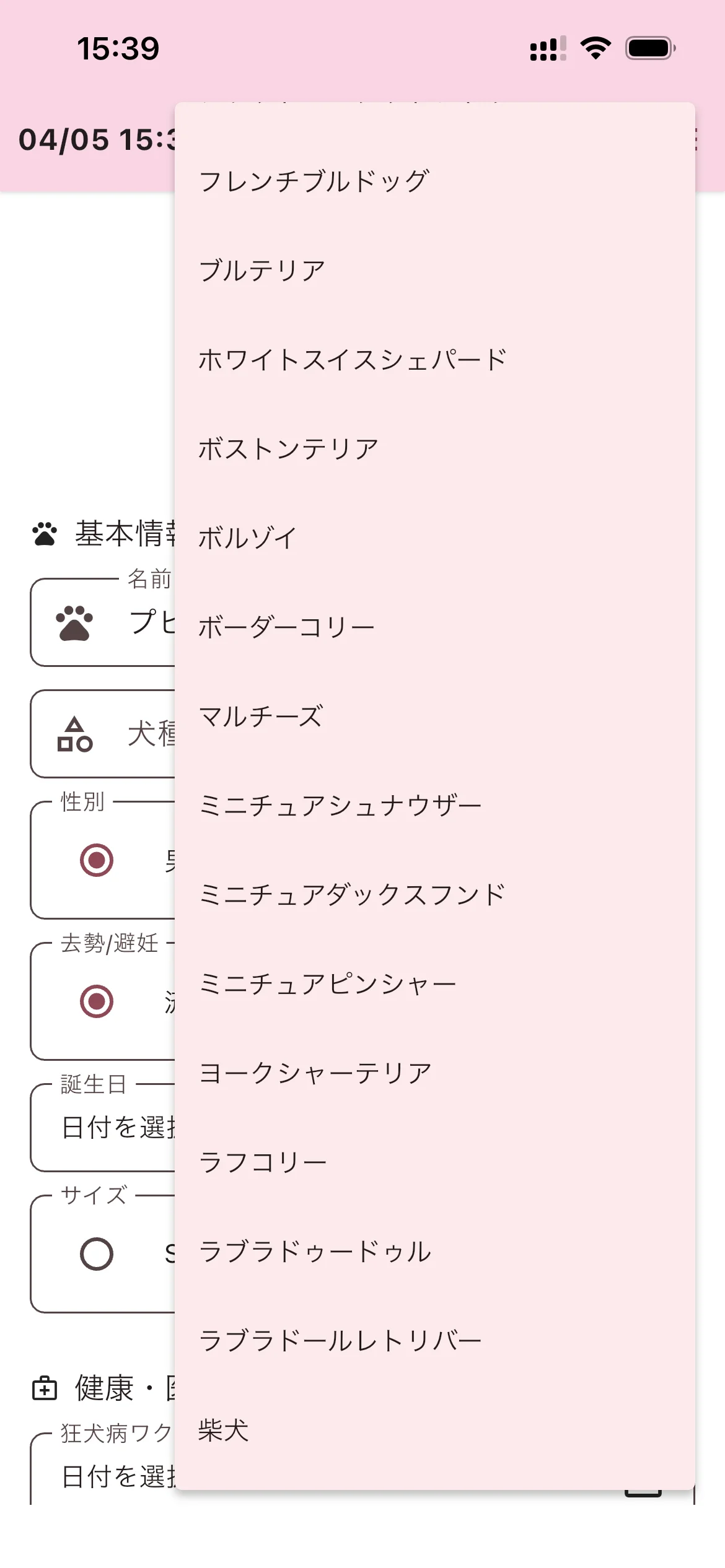
犬種/猫種:タップするとリストが表示されます。該当する犬種・猫種を選んでタップしてください
- 性別:「男の子」または「女の子」を選択してください
- 去勢/避妊:「済」または「未」を選択してください
- 誕生日:カレンダーアイコンをタップして日付を選ぶと、自動的に年齢が計算されて表示されます
- サイズ:S / M / L から選択してください。犬種・猫種に基準となるサイズが設定されている場合は自動的に選択された状態になります。変更がある場合は選択し直してください。
STEP 4 健康・医療情報を入力する
健康・医療情報
- 狂犬病ワクチン接種日:カレンダーアイコンをタップして接種日を入力してください
- 混合ワクチン接種日:同様にカレンダーで入力してください
- かかりつけ医:動物病院名を入力してください(例:もく動物病院)
⚠️
ワクチン接種日を登録しておくと、期限が近づいた際に顧客検索画面で警告が表示されます。できるだけ入力しておくことをおすすめします。
STEP 5 生活・ケア情報を入力する
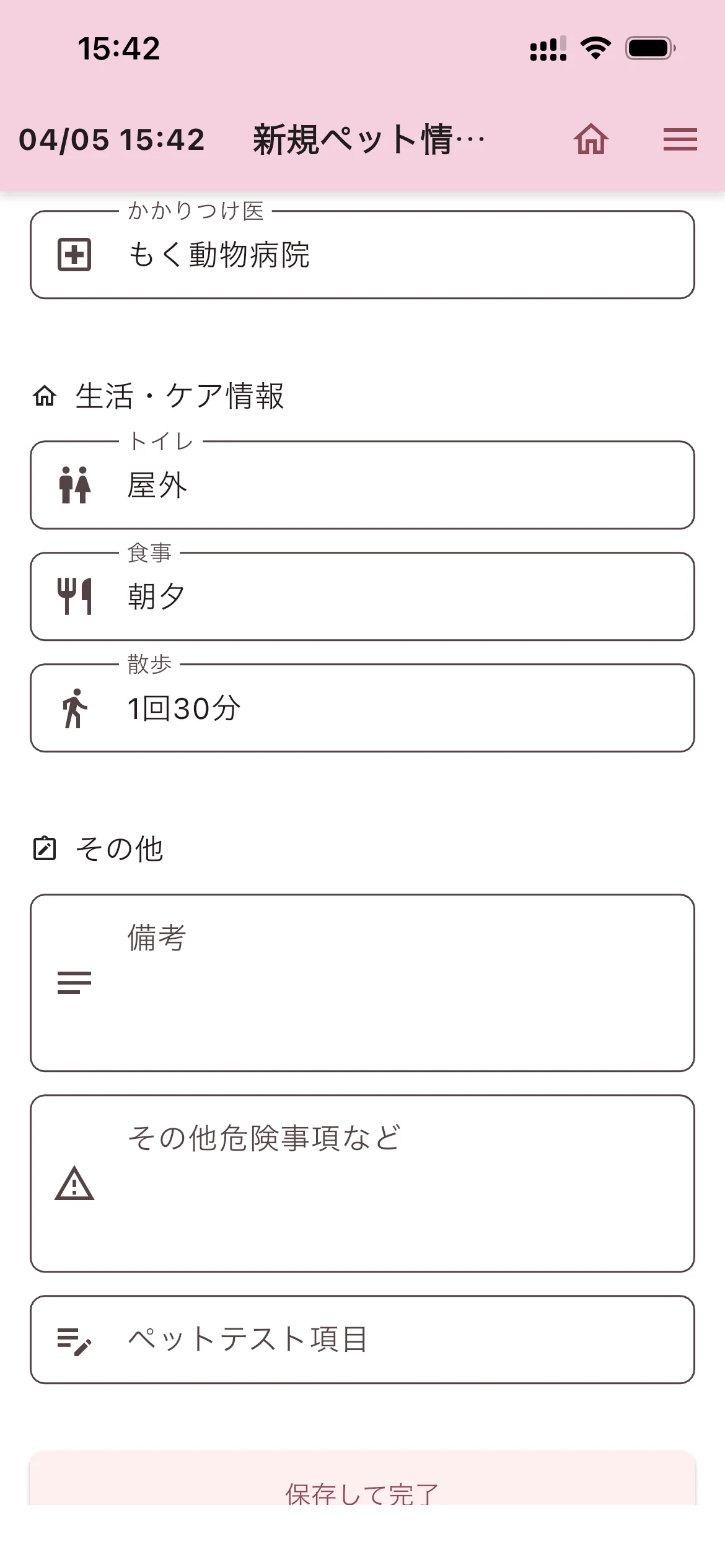
ペットの日常生活に関する情報を入力します。お預かり時のケアに役立ちます。
- トイレ:トイレの場所や方法(例:屋外)
- 食事:食事の回数や内容(例:朝夕)
- 散歩:散歩の頻度や時間(例:1回30分)
- 備考:特記事項があれば自由に入力してください
- その他危険事項など:アレルギーや注意が必要なことを入力してください。この項目に入力した内容は、予約時などに注意事項として表示されます。
入力が終わったら「保存して完了」をタップします。
💡
すべての項目を一度に入力しなくても大丈夫です。後から顧客検索で該当のお客様を開いて編集できます。