顧客情報をさまざまな方法で素早く検索し、詳細確認や予約作成をすることができます。
顧客検索画面を開く
ステップ1
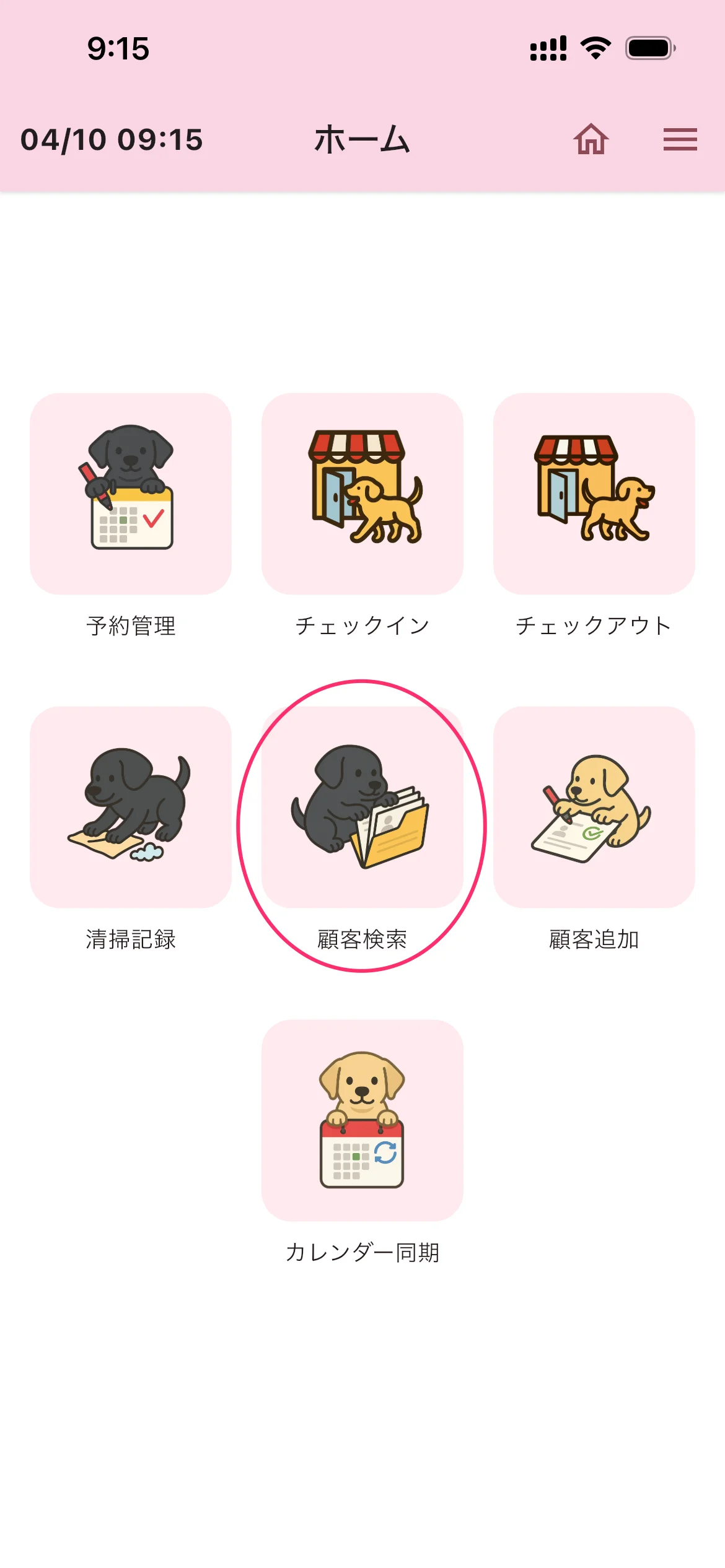
ホーム画面の「顧客検索」をタップします。
ステップ2
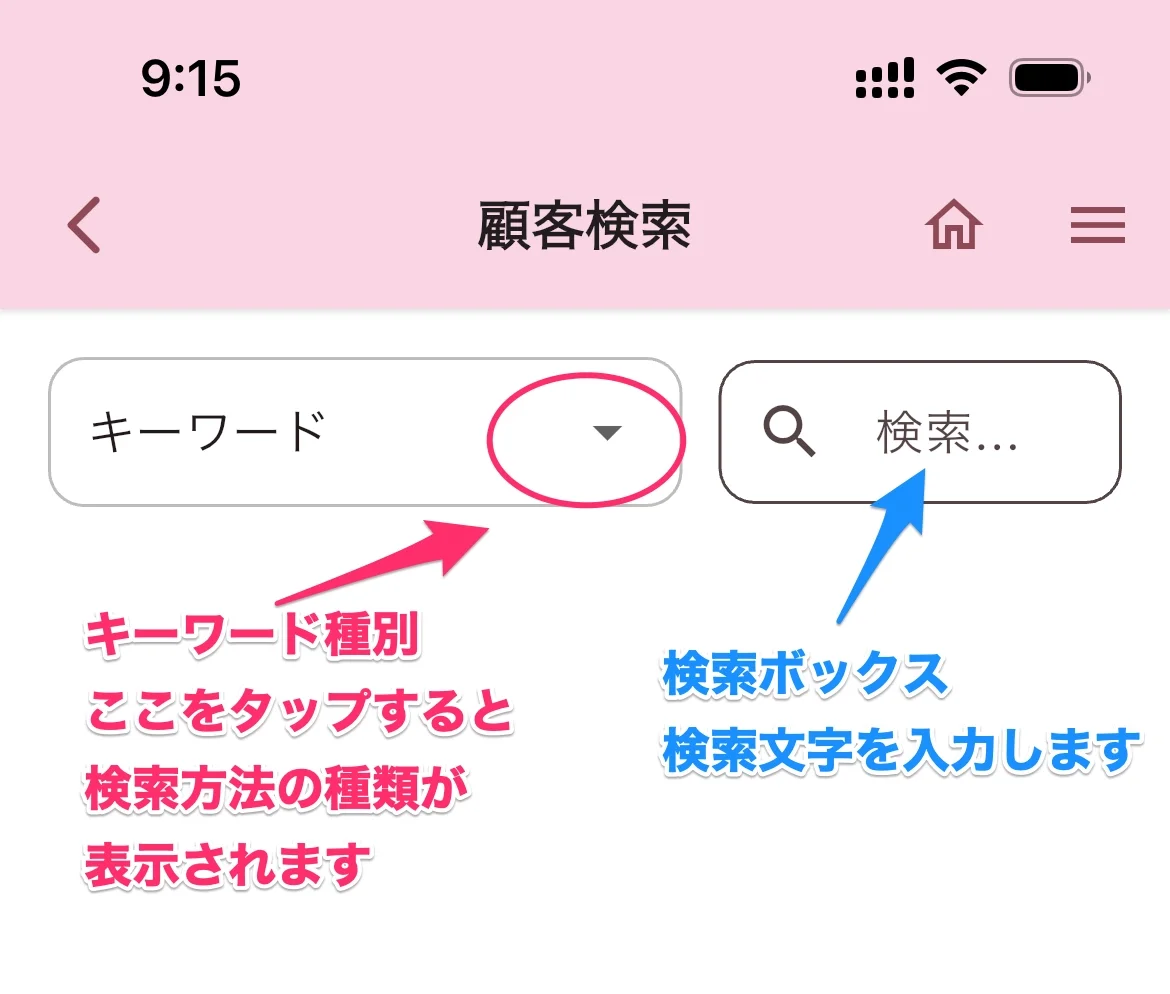
顧客検索画面が開きます。画面上部に「キーワード種別」と「検索ボックス」があります。
検索方法を選ぶ
左側のドロップダウン(初期値:キーワード)をタップすると、検索の種別を選べます。
| 種別 | 検索対象 |
|---|---|
| キーワード | 全項目を横断して検索 |
| 全件表示(顧客一覧) | 全顧客を一覧表示 |
| 名前 | 顧客名で検索 |
| 電話番号 | 電話番号で検索 |
| ペット名 | ペットの名前で検索 |
例えば「テ」と入力したらペット名や顧客名に「テ」という文字が含まれる顧客情報がすべて表示されます。「山本」と入力したら、「山本」さん一覧が表示されます。
ひらがな、カタカナは区別されるので、その点は注意してください。
キーワードで検索する
ステップ1
右側の検索ボックスにキーワードを入力します。入力と同時に結果が表示されます。
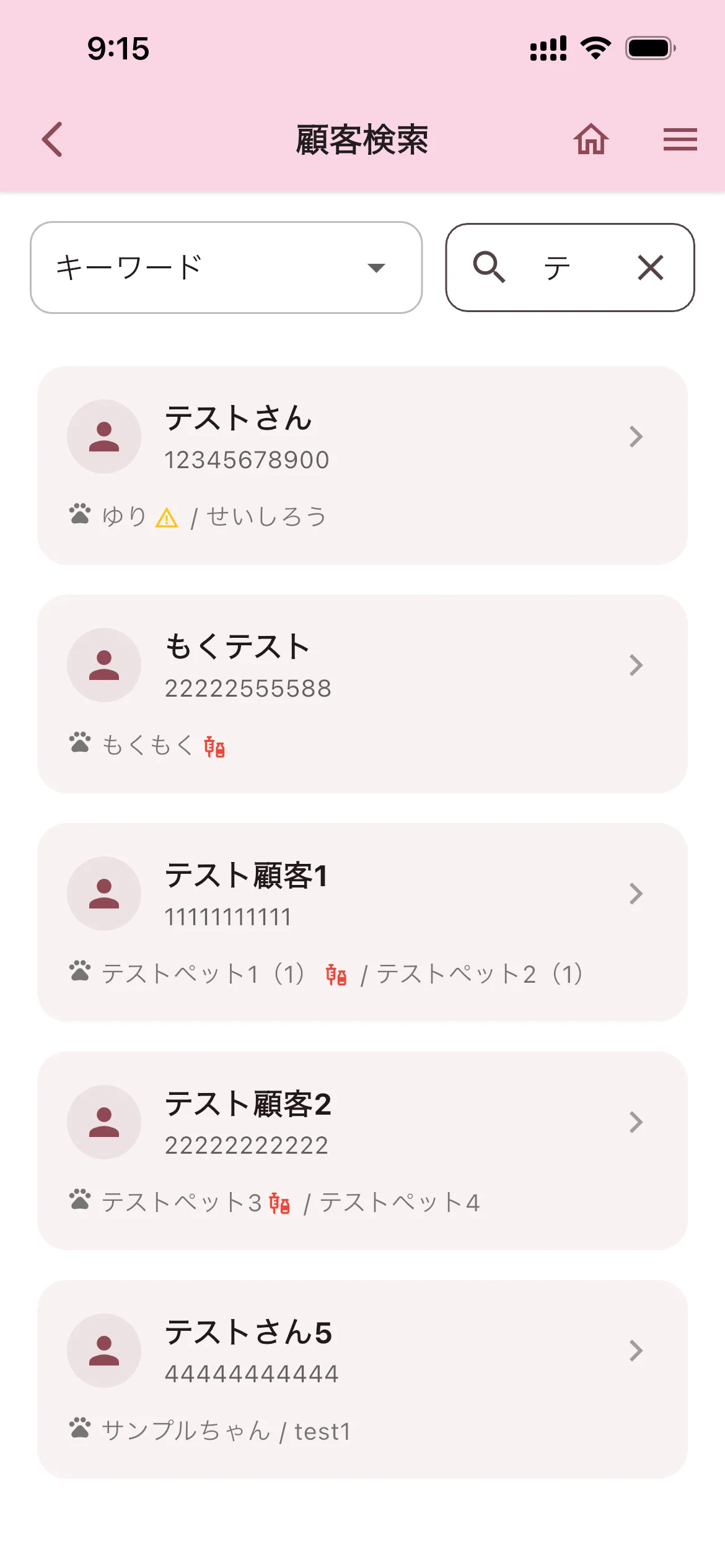
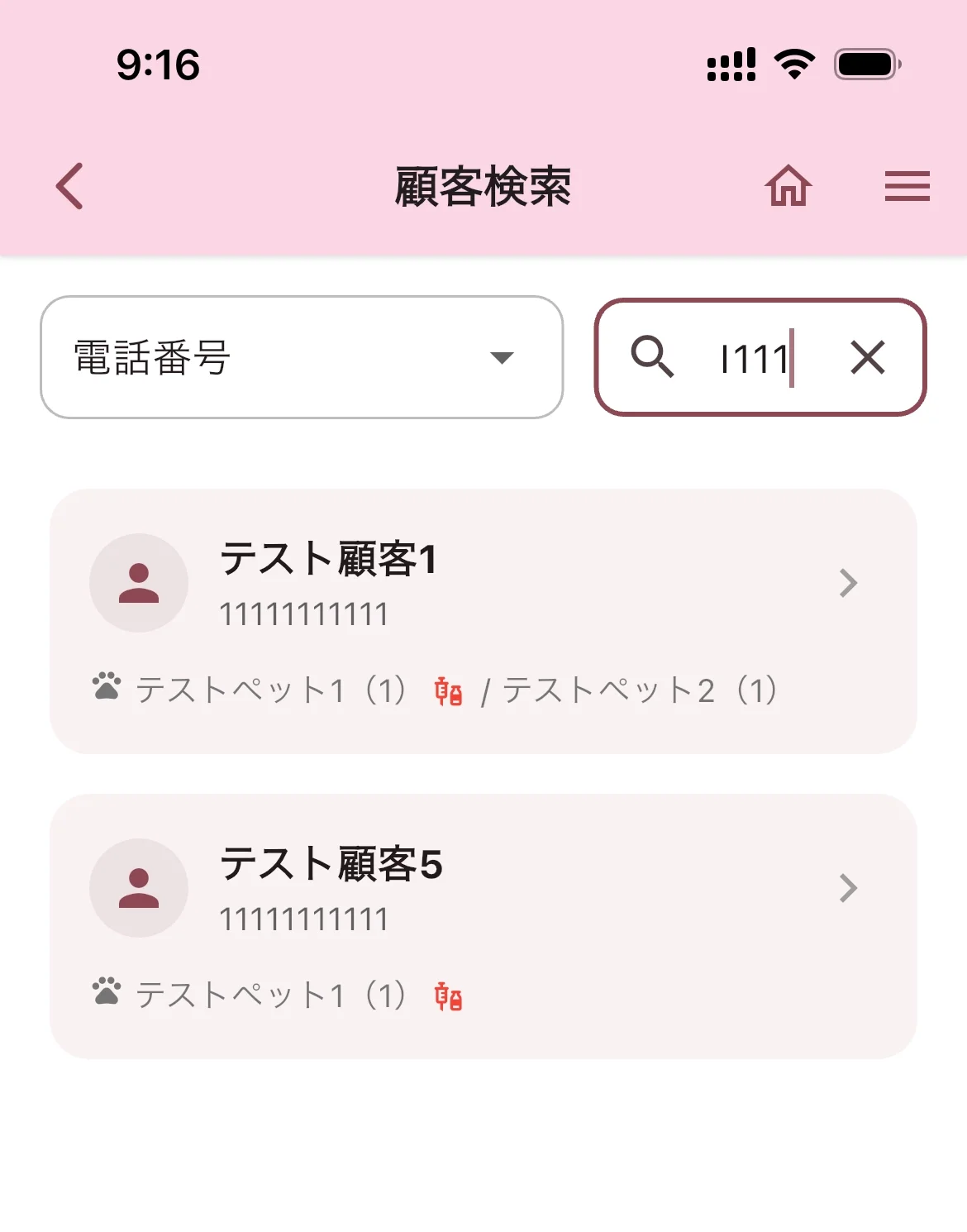
検索結果には以下の情報が表示されます。
- 顧客名
- 電話番号
- ペット名(⚠️アイコンは危険事項あり、🔴アイコンはワクチン期限切れを示します)
種別を指定して検索する
名前で検索する場合
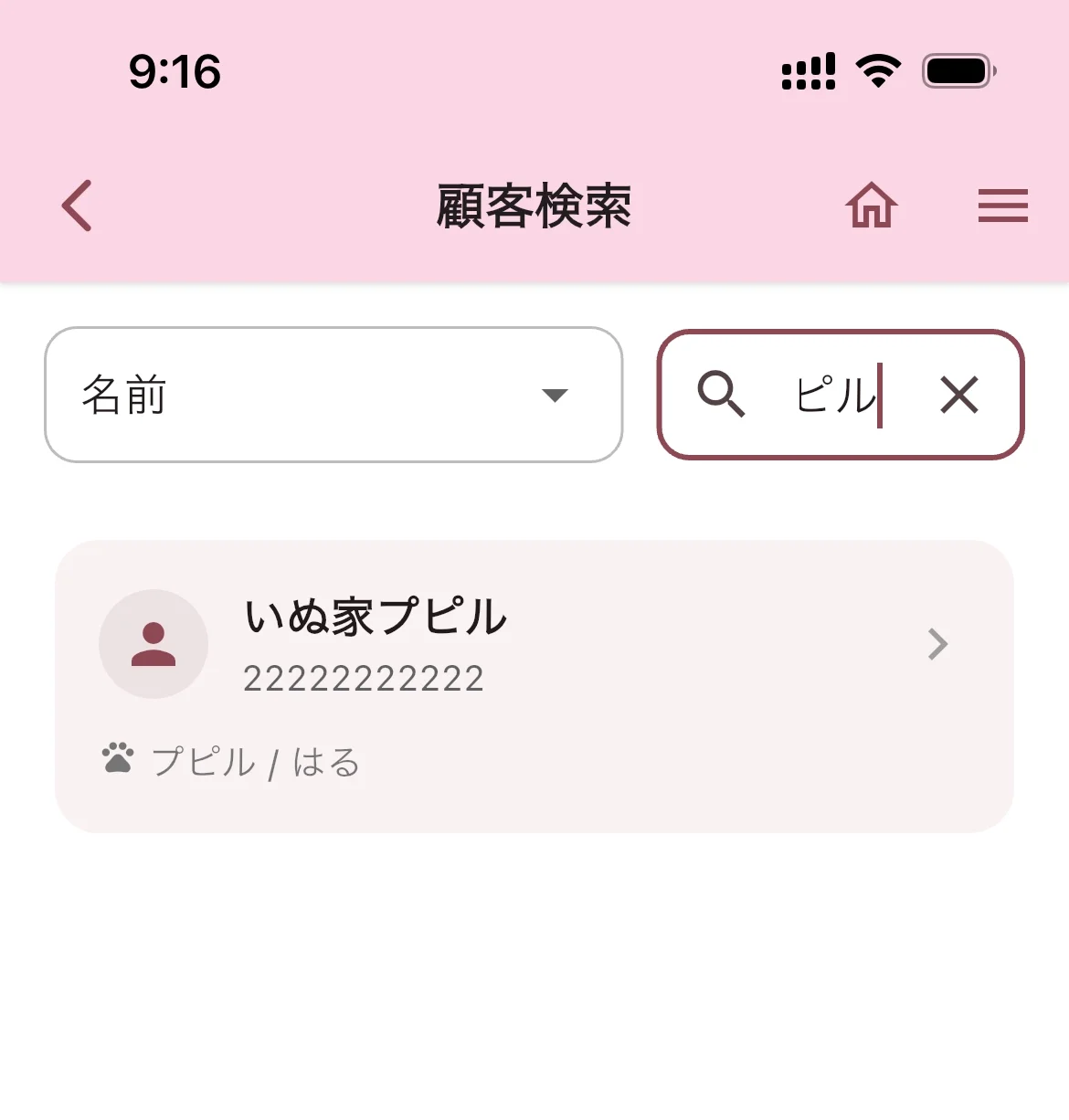
種別を「名前」に変更し、顧客名の一部を入力します。
電話番号で検索する場合
種別を「電話番号」に変更し、番号の一部を入力します。
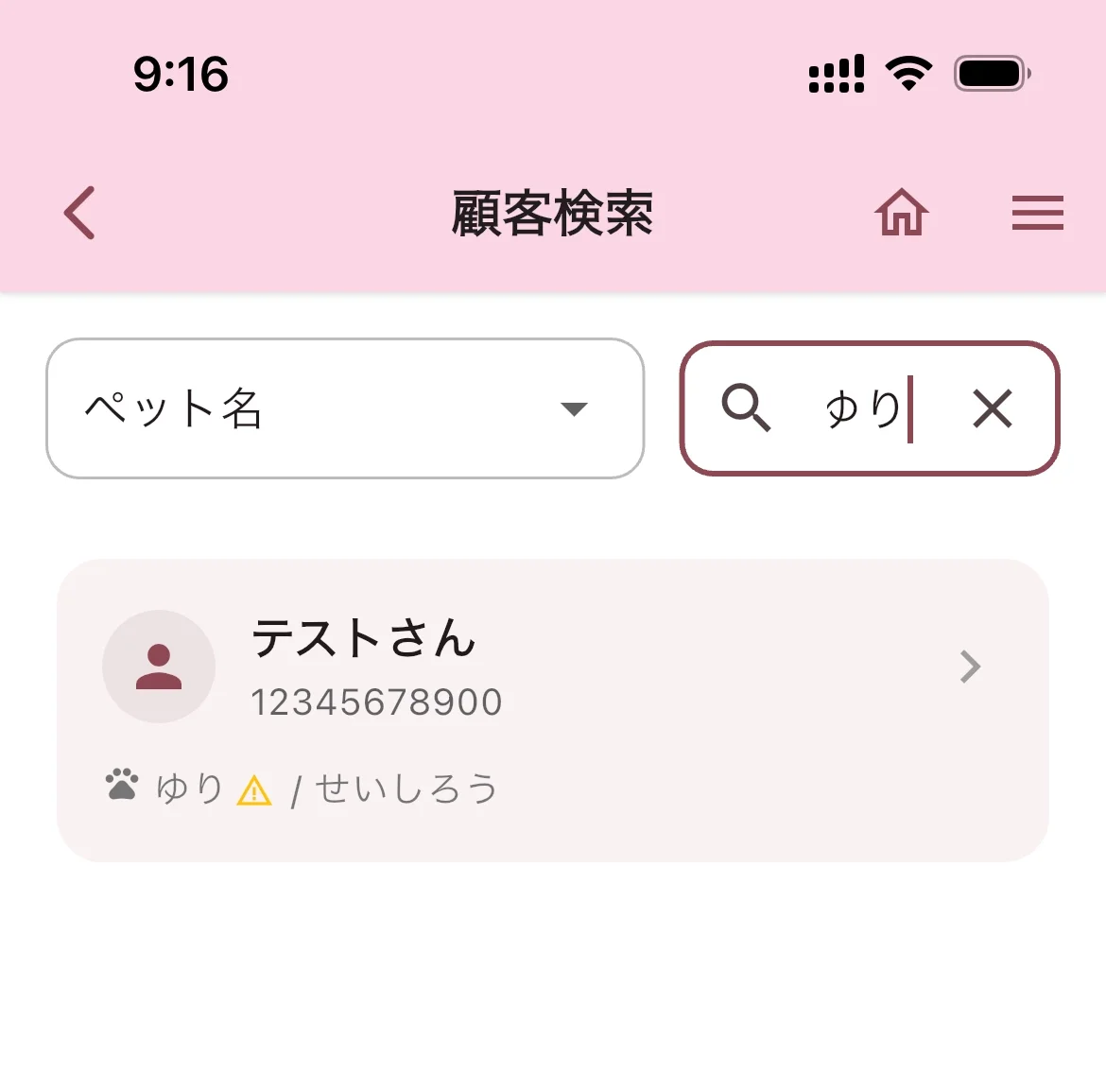
ペット名で検索する場合
種別を「ペット名」に変更し、ペットの名前を入力します。飼い主の顧客情報が表示されます。
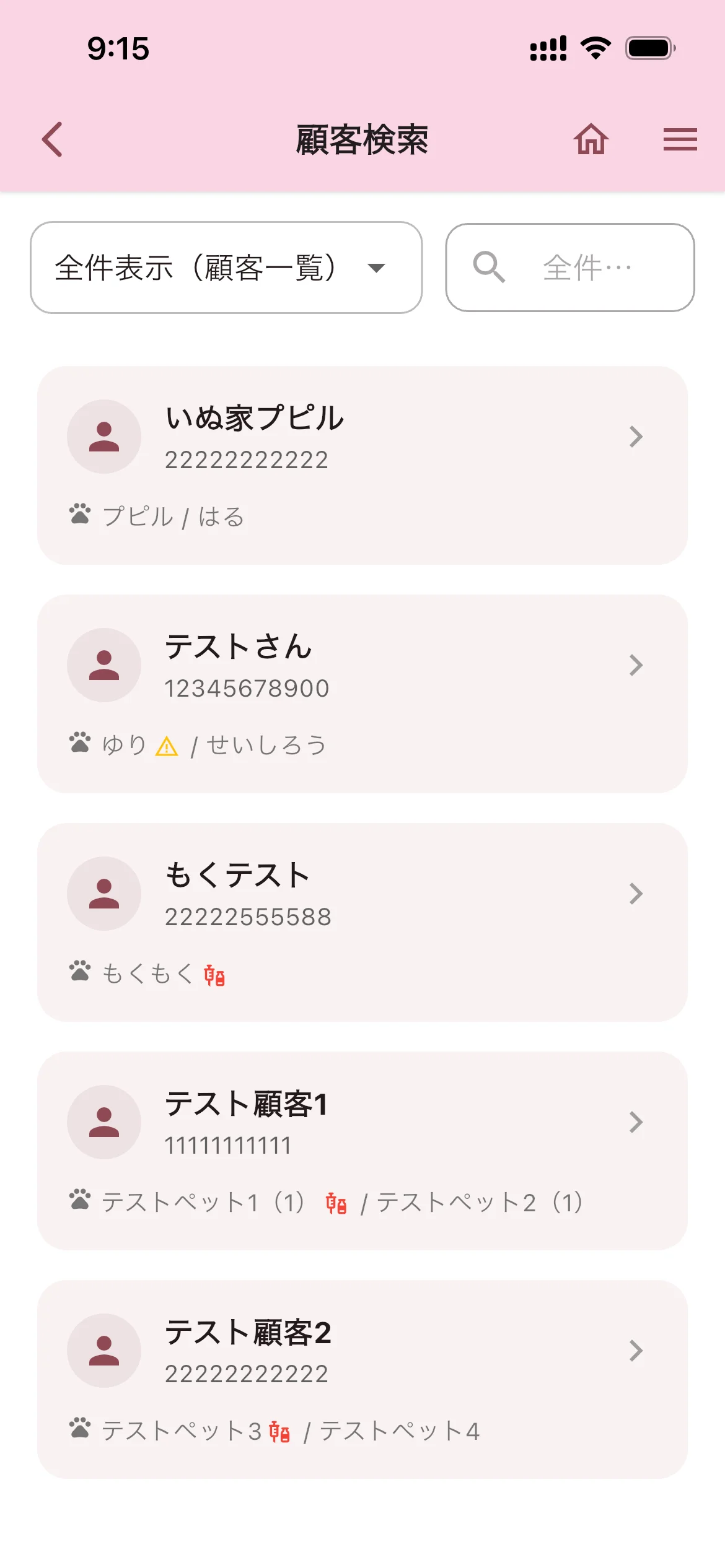
全件表示
登録してあるすべての顧客情報を一覧表示します。
顧客詳細を確認する
ステップ1
検索結果の顧客カードをタップすると、詳細モーダルが表示されます。
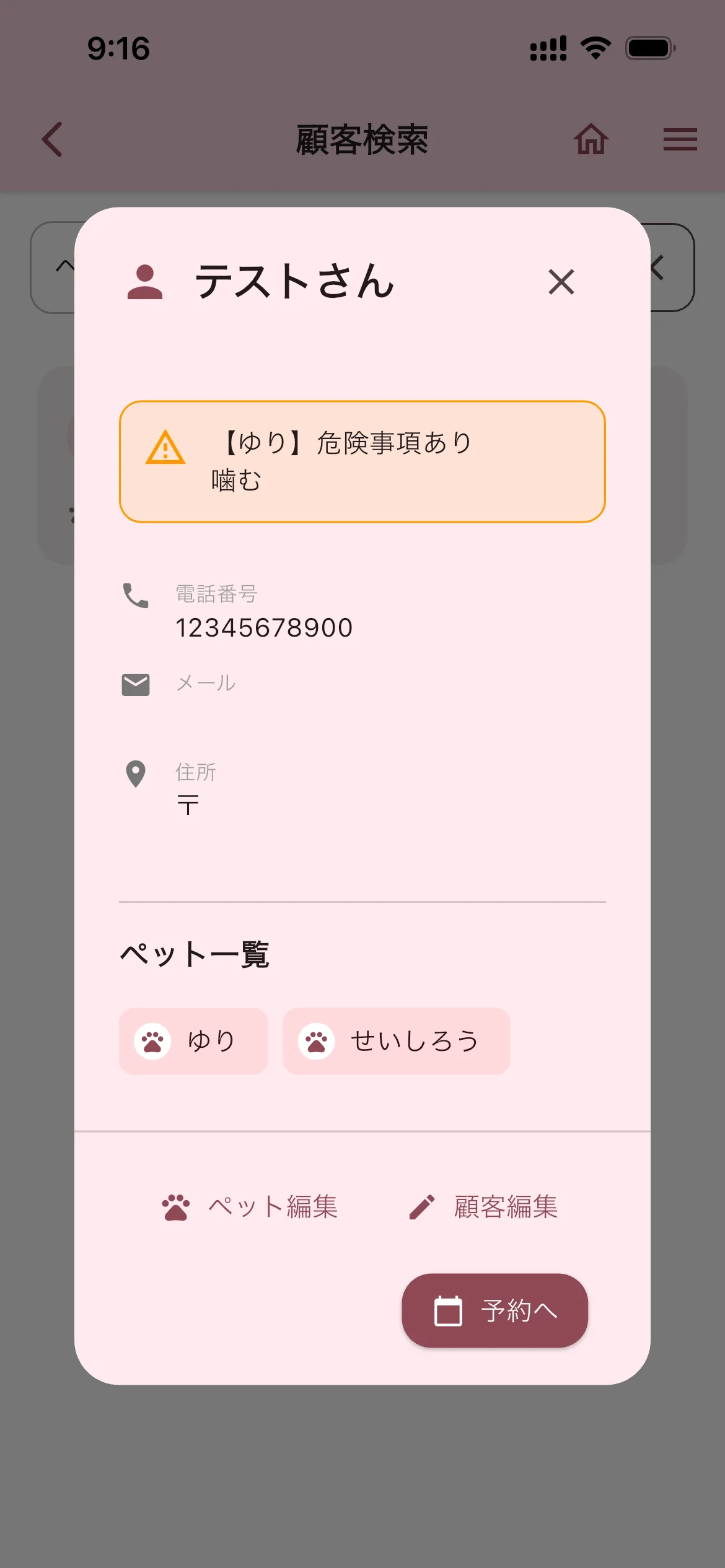
詳細モーダルでは以下を確認できます。
- ⚠️危険事項(登録がある場合は最上部にオレンジ色で表示)
- 電話番号・メール・住所
- ペット一覧(タップでペット詳細を表示)
ステップ2
ペット一覧のペット名をタップすると、そのペットの詳細情報が表示されます。
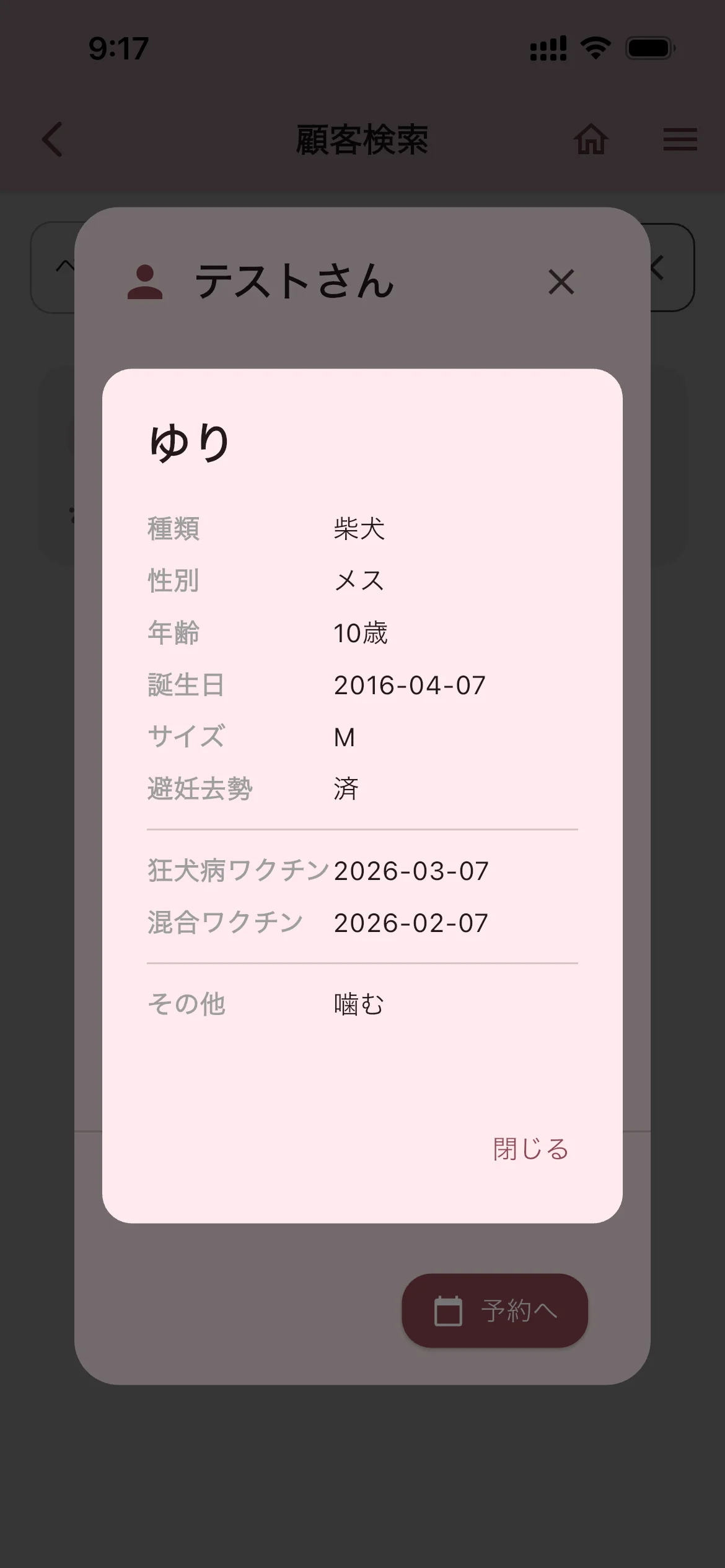
- 種類・性別・年齢・誕生日・サイズ・避妊去勢の有無
- 狂犬病ワクチン・混合ワクチンの接種日
- その他(危険事項等)
顧客・ペット情報を編集する
詳細モーダル下部の「顧客編集」または「ペット編集」をタップして情報を更新できます。
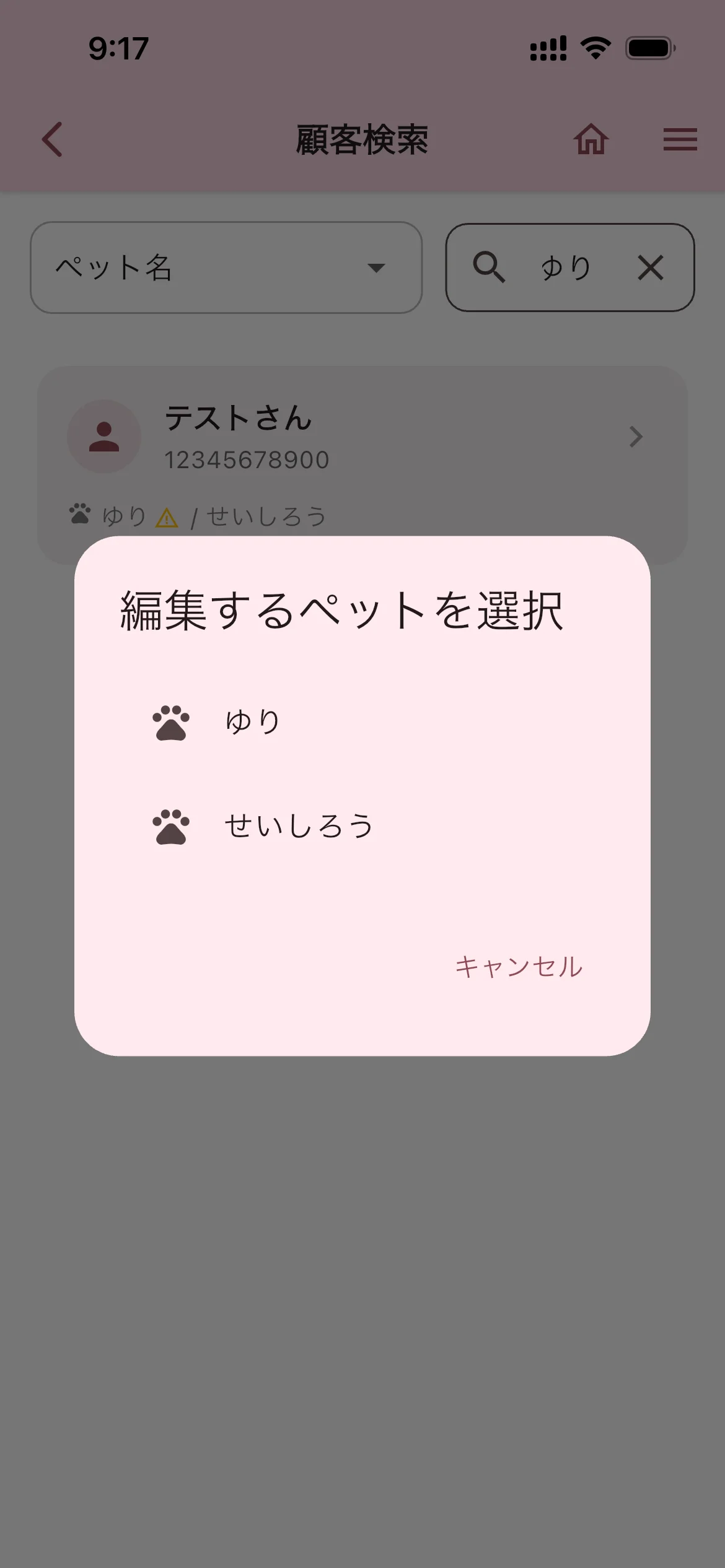
ペット編集の場合
ペットが複数いる場合は、編集するペットを選択するダイアログが表示されます。
顧客から予約を作成する
ステップ1
詳細モーダル右下の「予約へ」ボタンをタップします。
ステップ2
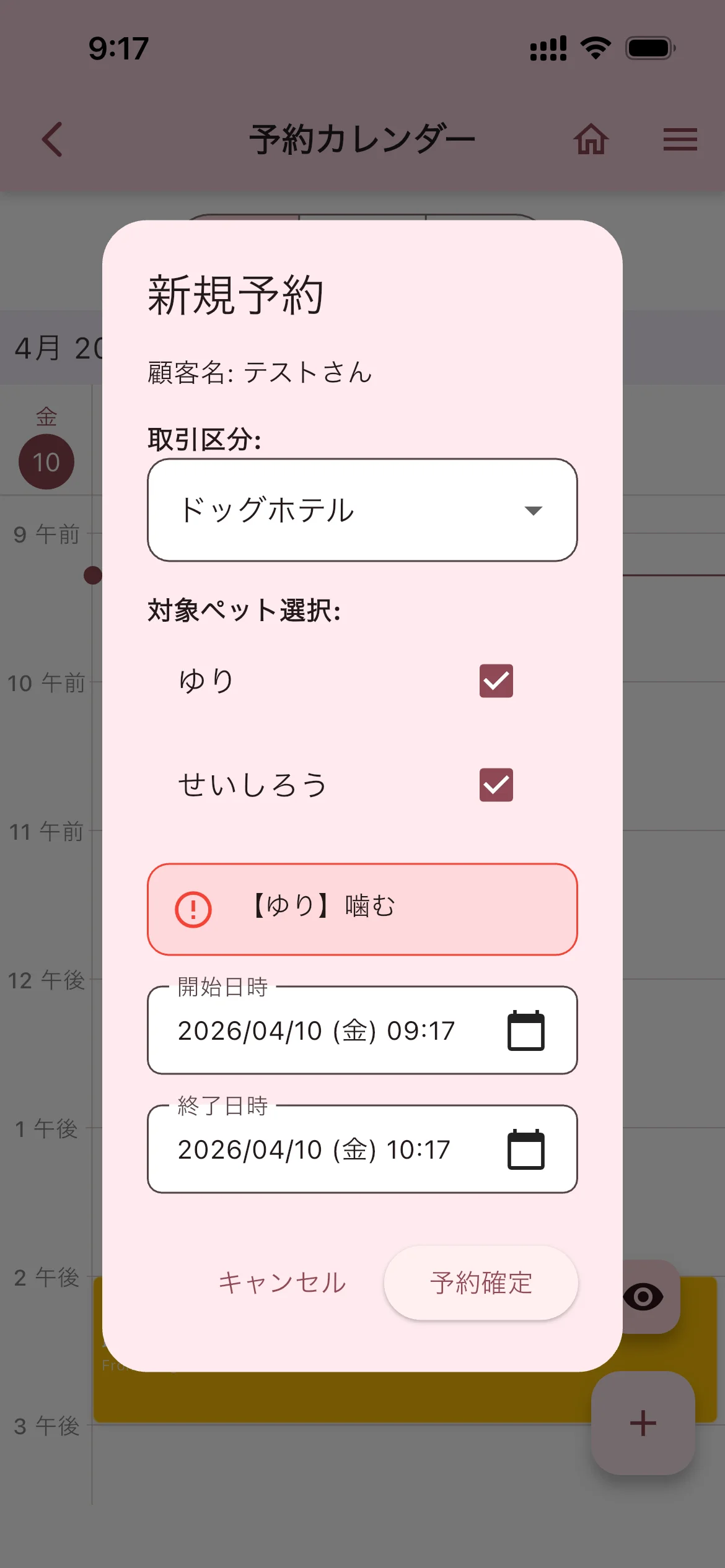
予約カレンダー画面に移動し、新規予約モーダルが自動で開きます。顧客名・対象ペット・危険事項がすでに入力された状態になっています。
ステップ3
取引区分・対象ペット・開始日時・終了日時を確認・修正し、「予約確定」をタップします。