はるぷぴ マニュアル
はじめてのセットアップ
対象:初めてはるぷぴを使う方
はじめる前に
はるぷぴは、ペットホテル・トリミングサロンなどの動物取扱事業者向けの業務管理アプリです。初回起動時に事業所情報の登録が必要です。所要時間は約5分です。
STEP 1 アプリを起動する
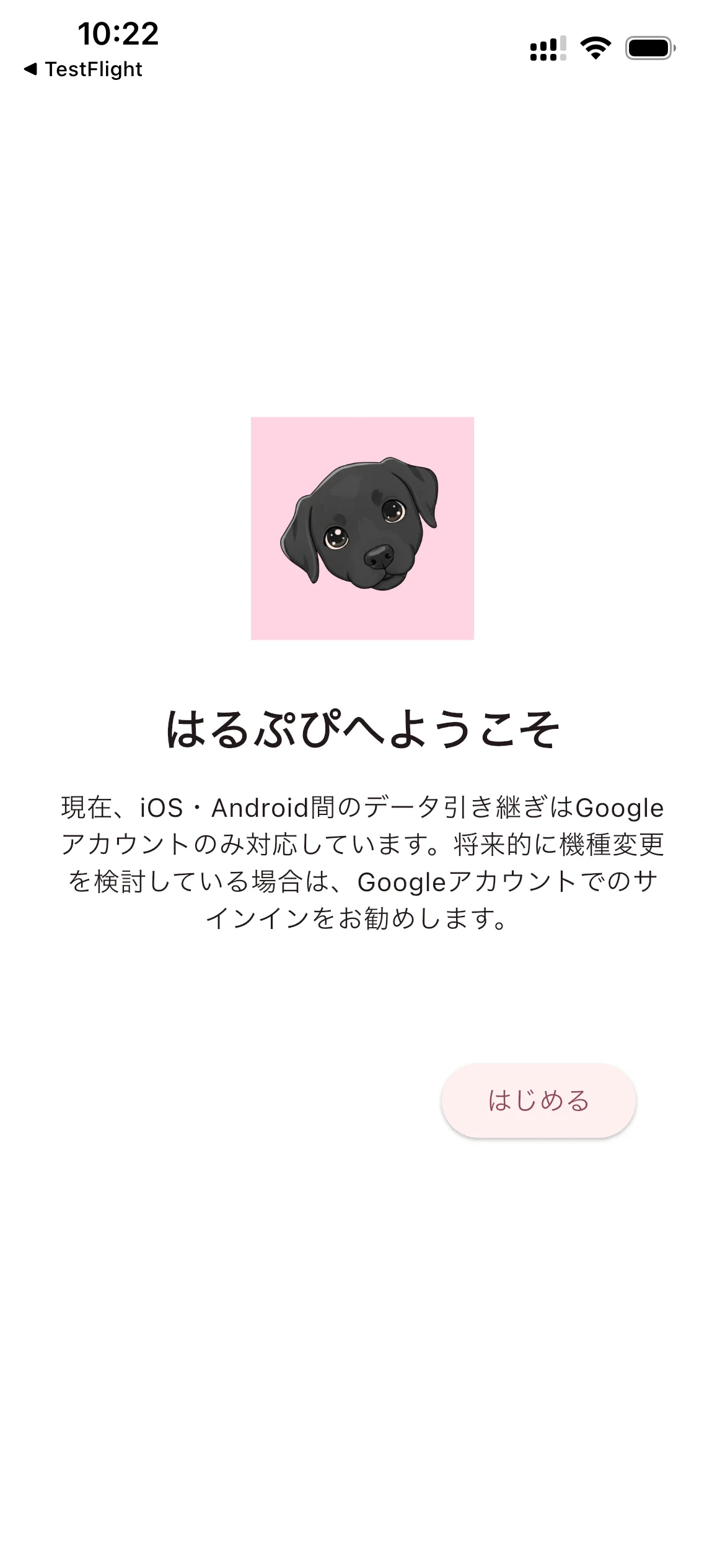
アプリを起動すると「はるぷぴへようこそ」画面が表示されます。
💡
iOS・Android間でデータを引き継ぐ予定がある場合は、Googleアカウントでのサインインをおすすめします。
「はじめる」をタップしてください。
STEP 2 アカウントを作成・ログインする
ログイン画面が表示されます。以下の3つの方法でサインインできます。
- メールアドレス+パスワードで新規登録する場合は「新規登録はこちら」をタップ
- Googleアカウントを使う場合は「Googleでサインイン」をタップ
- Appleアカウントを使う場合は「Sign in with Apple」をタップ
⚠️ Androidをお使いの場合、「Sign in with
Apple」ボタンは表示されません。メールまたはGoogleをご利用ください。
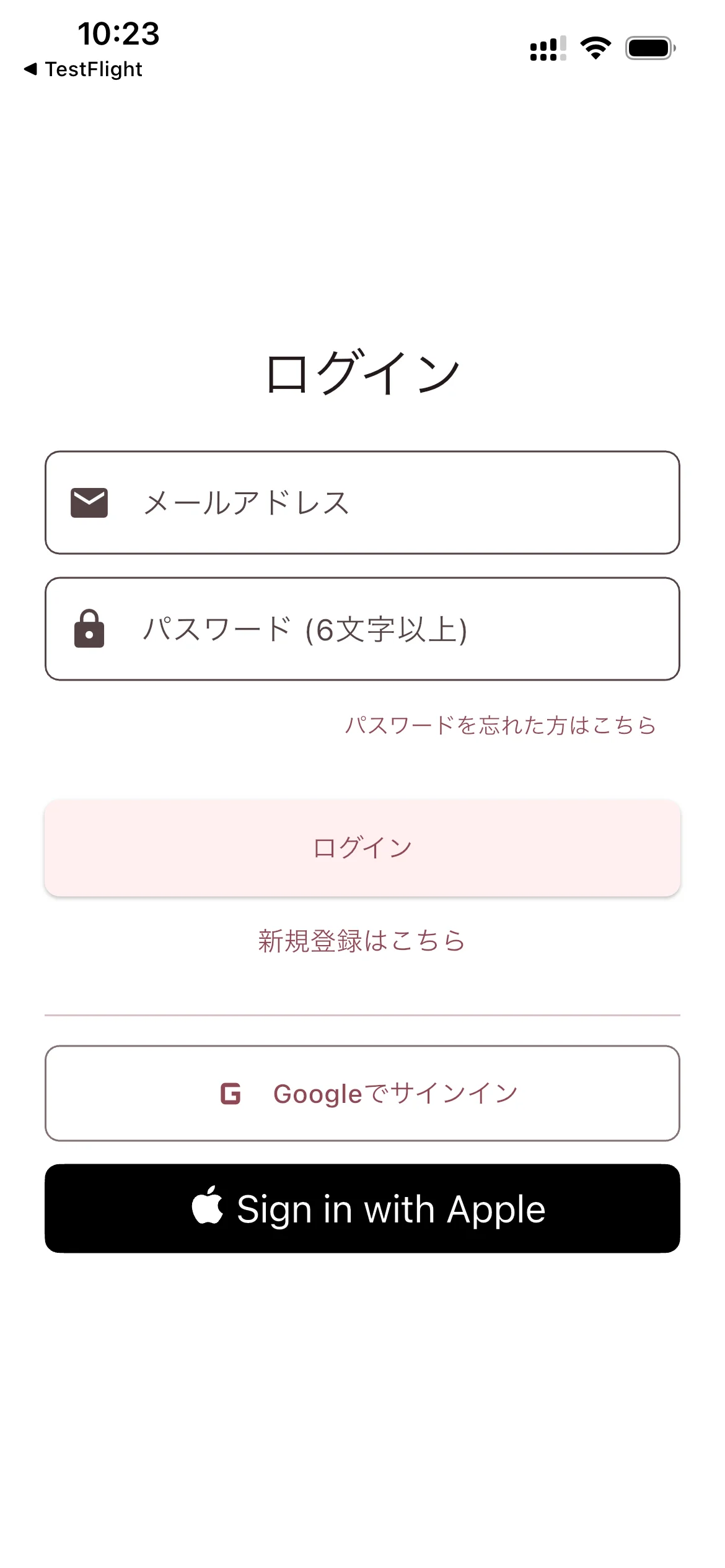
メールアドレスで新規登録する場合は、メールアドレスとパスワード(6文字以上)を入力して「新規登録」をタップします。登録したメールアドレスに確認メールが届くので、メール内のリンクをタップして認証を完了してください。
STEP 3 利用規約に同意する
利用規約が表示されます。内容をスクロールして最後まで確認し、「利用規約に同意して次へ」をタップしてください。
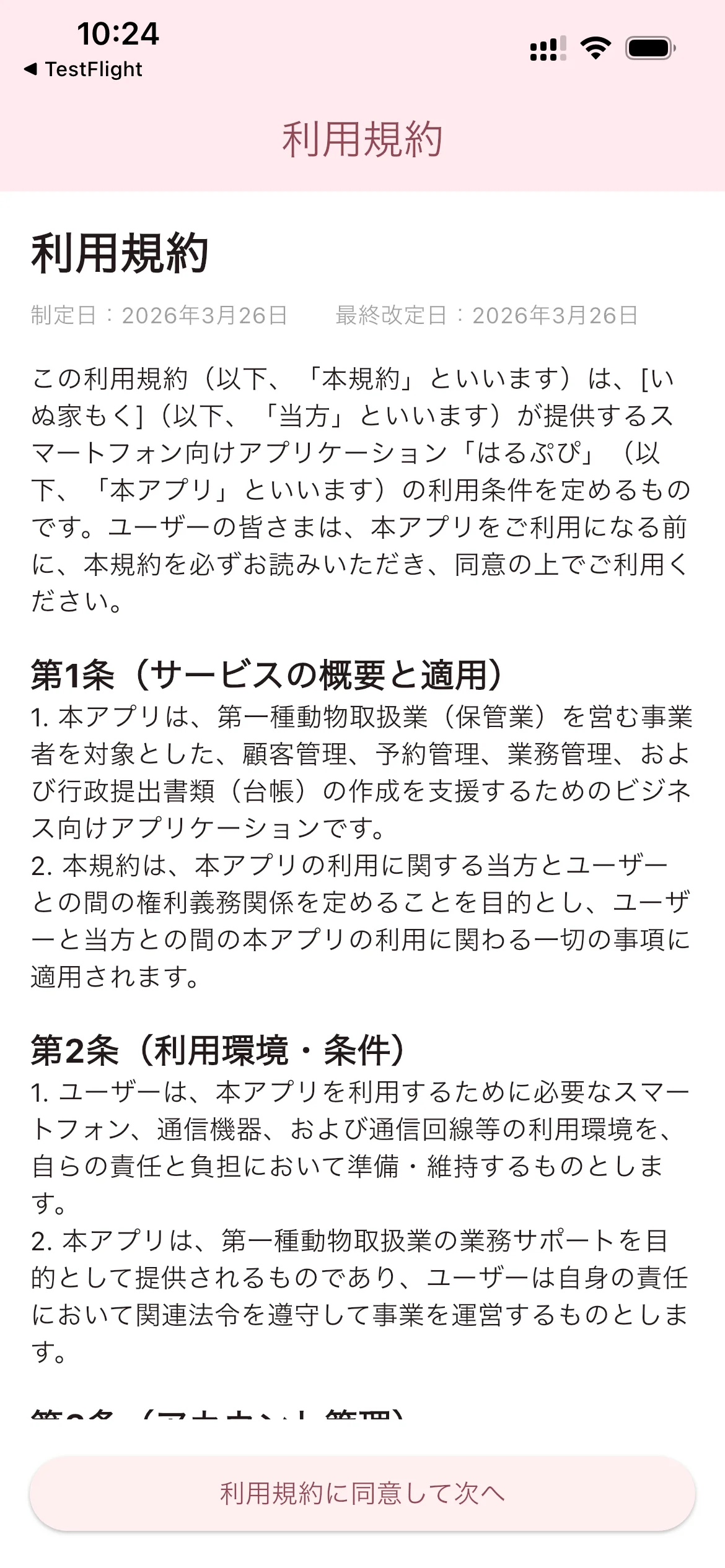
💡 プライバシーポリシーは画面下部のリンクから確認できます。
STEP 4 ホーム画面が表示されれば完了です!
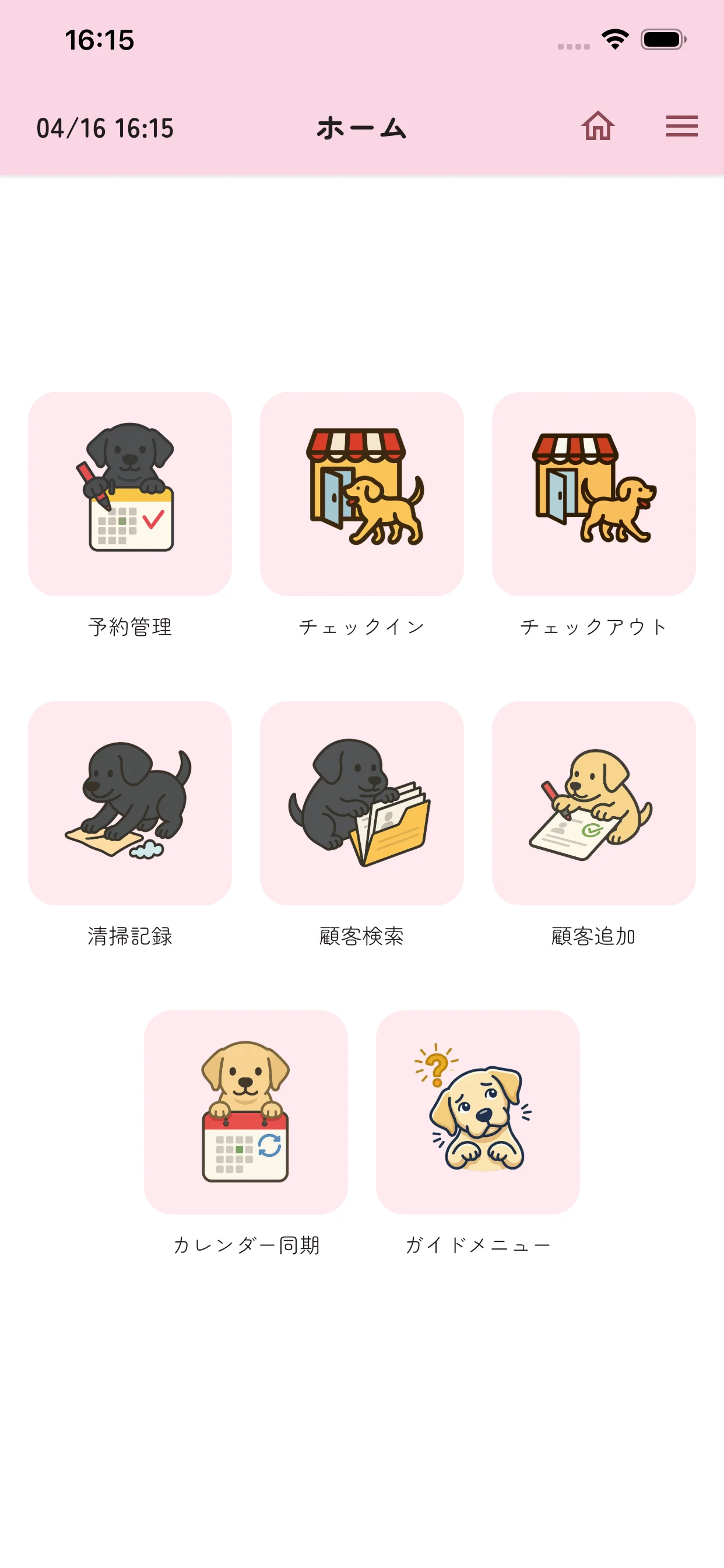
ホーム画面が表示されたら、セットアップは完了です。
以下のメニューが使えるようになります。
| メニュー | できること |
|---|---|
| 予約管理 | 予約の登録・確認 |
| チェックイン | 当日のチェックイン処理 |
| チェックアウト | 当日のチェックアウト処理 |
| 清掃記録 | 施設の清掃・点検記録 |
| 顧客検索 | 登録済み顧客の検索 |
| 顧客追加 | 新しい顧客・ペットの登録 |
| カレンダー同期 | 外部カレンダーとの連携 |
ガイド機能について
ホーム画面が初めて表示されると、「ガイドで始めますか?」というダイアログが表示されます。
ガイドは実際にアプリを操作しながら使い方を覚えられる機能です。画面下部に吹き出しが表示され、手順を一つずつ案内します。
- ガイドで始める:ガイドに沿ってセットアップを進めます。初めての方におすすめです。
- 自分で触ってみる:ガイドなしでアプリを操作します。あとからホーム画面のガイドアイコンでいつでも確認できます。
💡 ガイドの詳しい使い方は ガイド機能の使い方 をご確認ください。