対象:当日のチェックイン、チェックアウト処理を行う方
チェックイン画面の見方
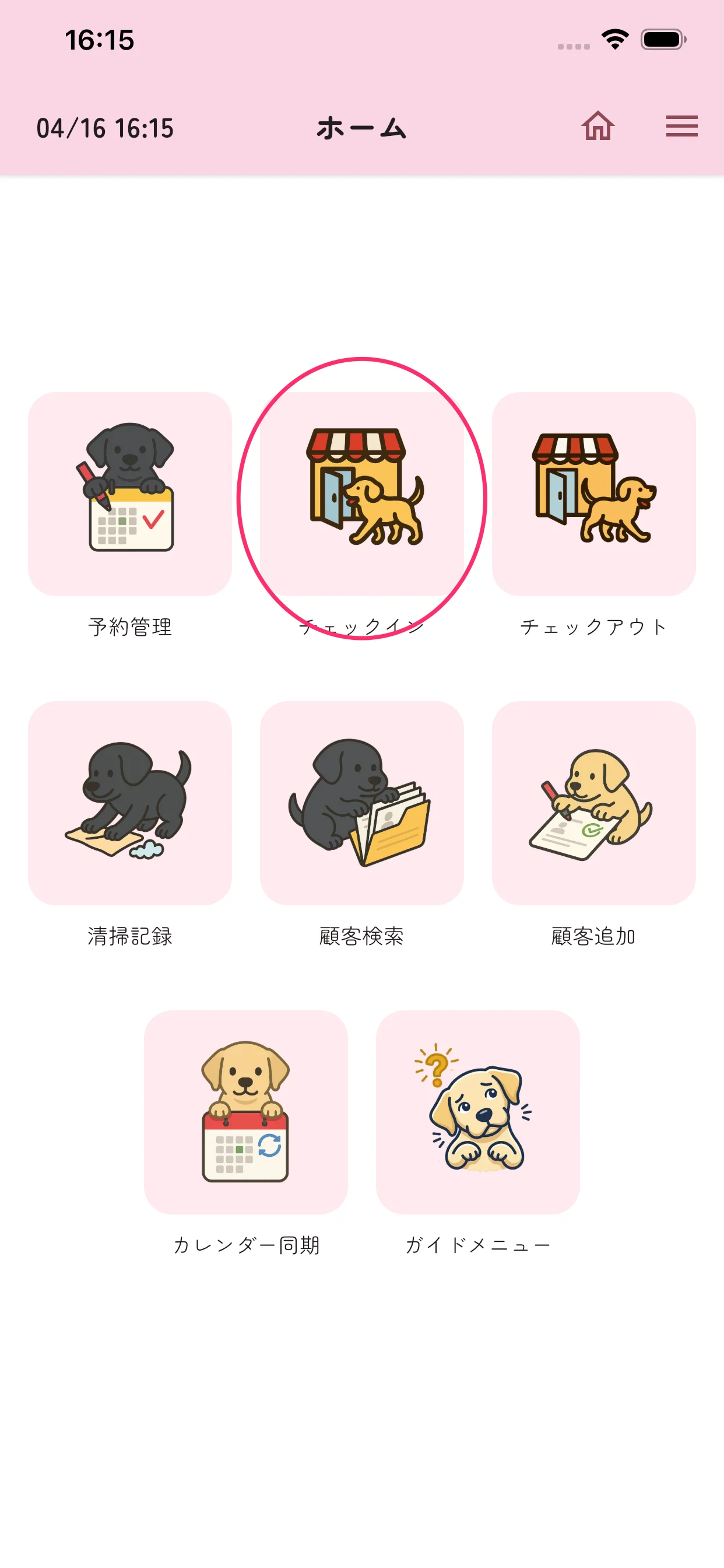
ホーム画面の「チェックイン」をタップするとチェックイン画面が表示されます。
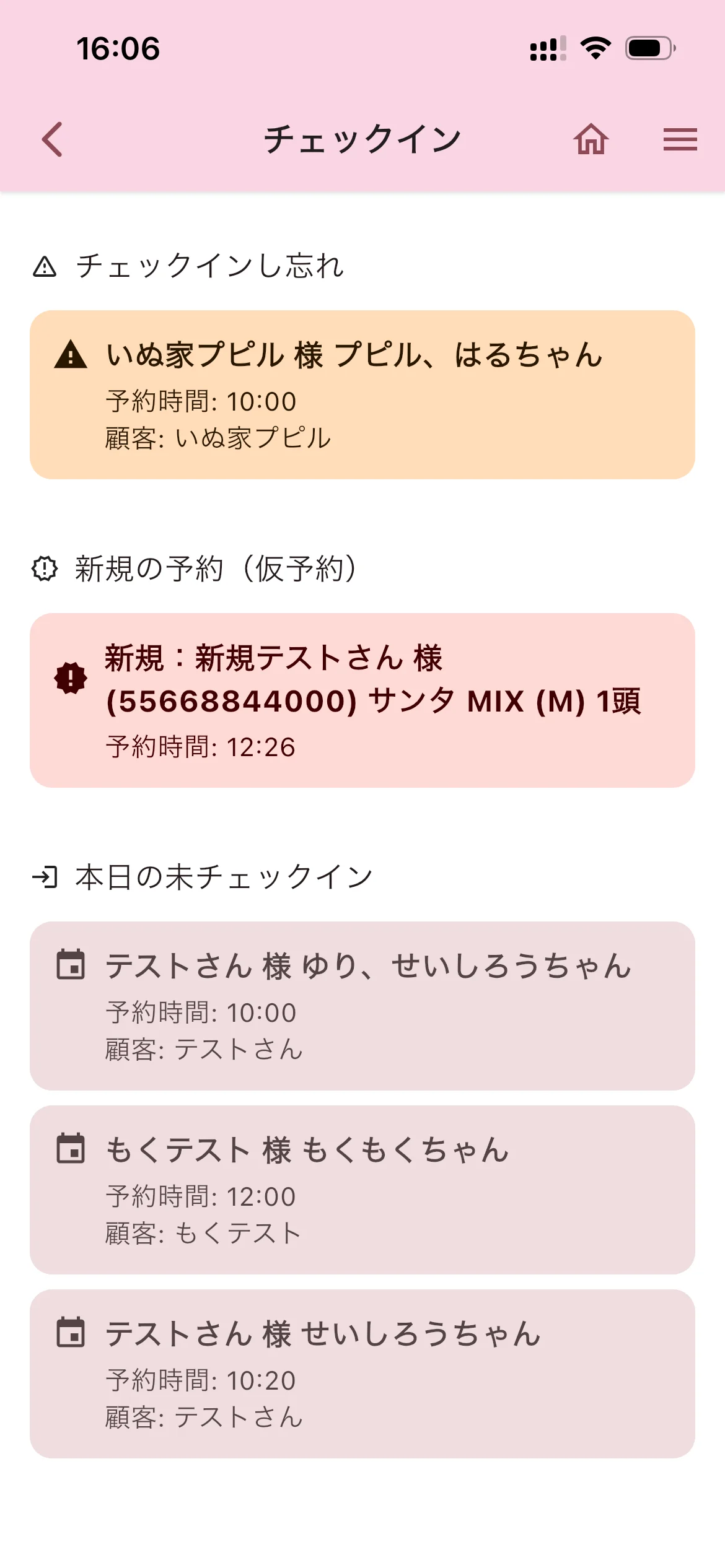
画面は3つのセクションに分かれています:
- ⚠️ チェックインし忘れ:前日以前の予約でチェックインが完了していないもの(オレンジ色で表示)
- 🔴 新規の予約(仮予約):顧客情報が未紐付けの仮予約(ピンク色で表示)
- 📅 本日の未チェックイン:本日の予約でまだチェックインしていないもの(グレーで表示)
STEP 1 通常のチェックインを行う
「本日の未チェックイン」のカードをタップすると確認ダイアログが表示されます。
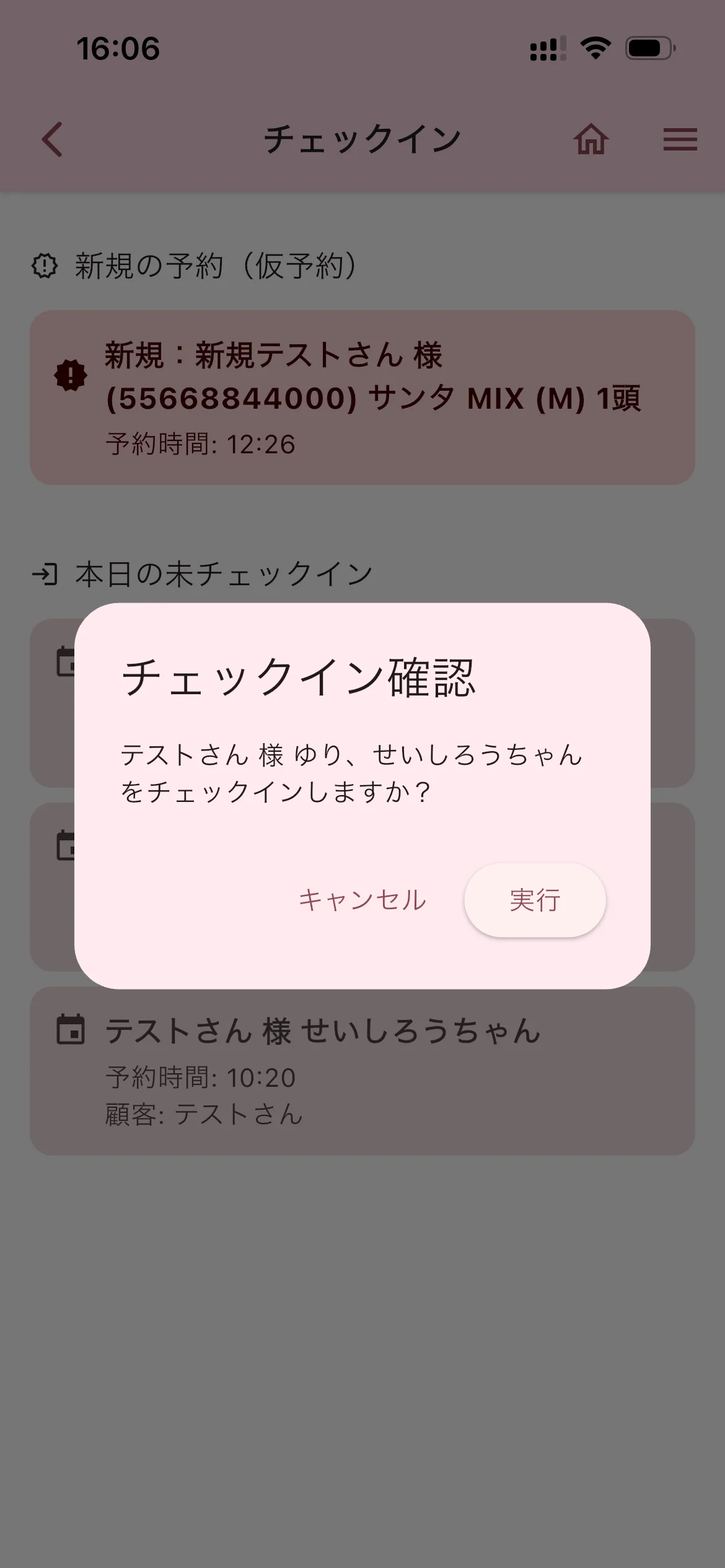
内容を確認して「実行」をタップするとチェックインが完了します。
STEP 2 仮予約のチェックインを行う
「新規の予約(仮予約)」のカードをタップすると「顧客情報未登録」ダイアログが表示されます。
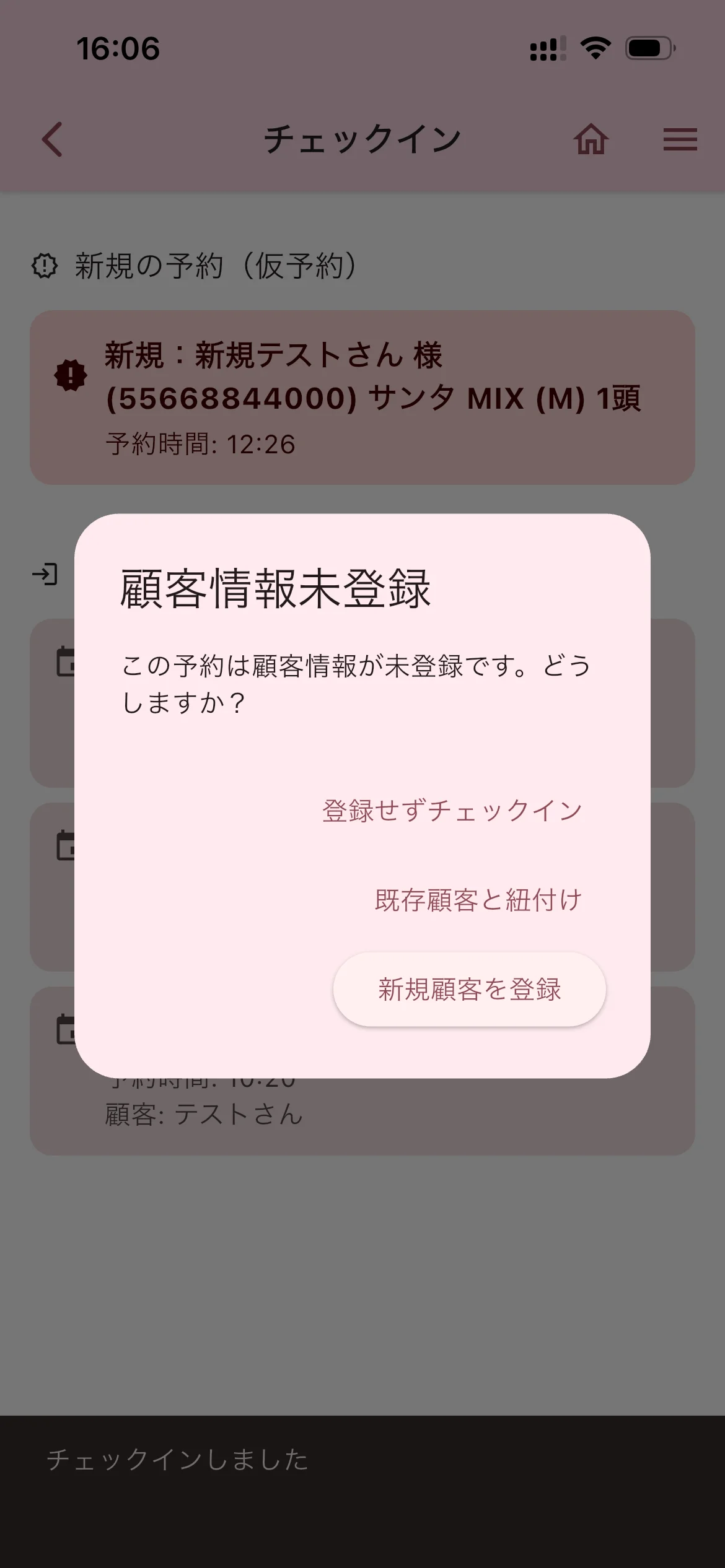
3つの選択肢があります:
- 登録せずチェックイン:顧客情報を登録しないままチェックインします
- 既存顧客と紐付け:すでに登録済みの顧客と紐付けてチェックインします
- 新規顧客を登録:新規顧客登録を行い紐付けてチェックインします
※顧客情報との紐付けについての詳細は予約管理 を参照してください
チェックアウト画面の見方
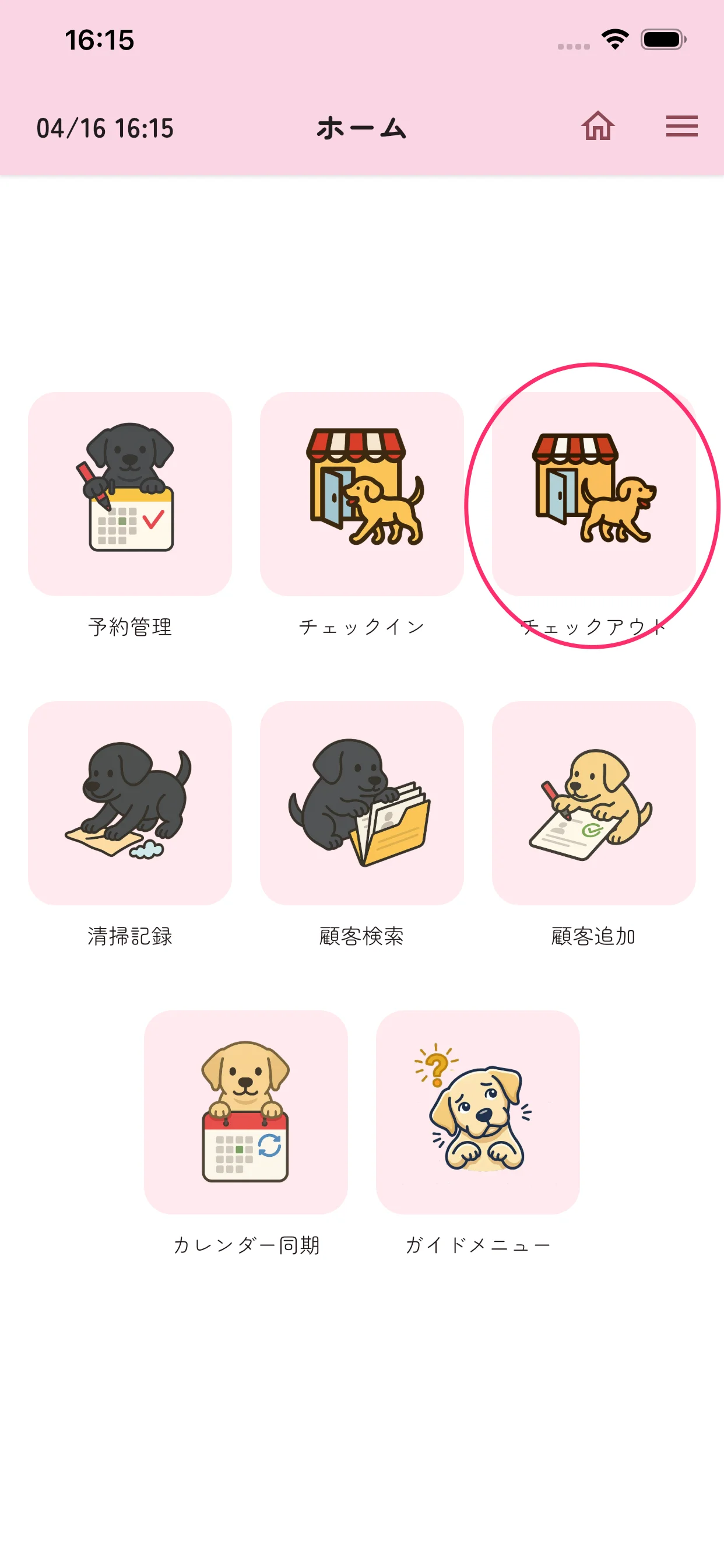
ホーム画面の「チェックアウト」をタップするとチェックアウト待ち一覧が表示されます。
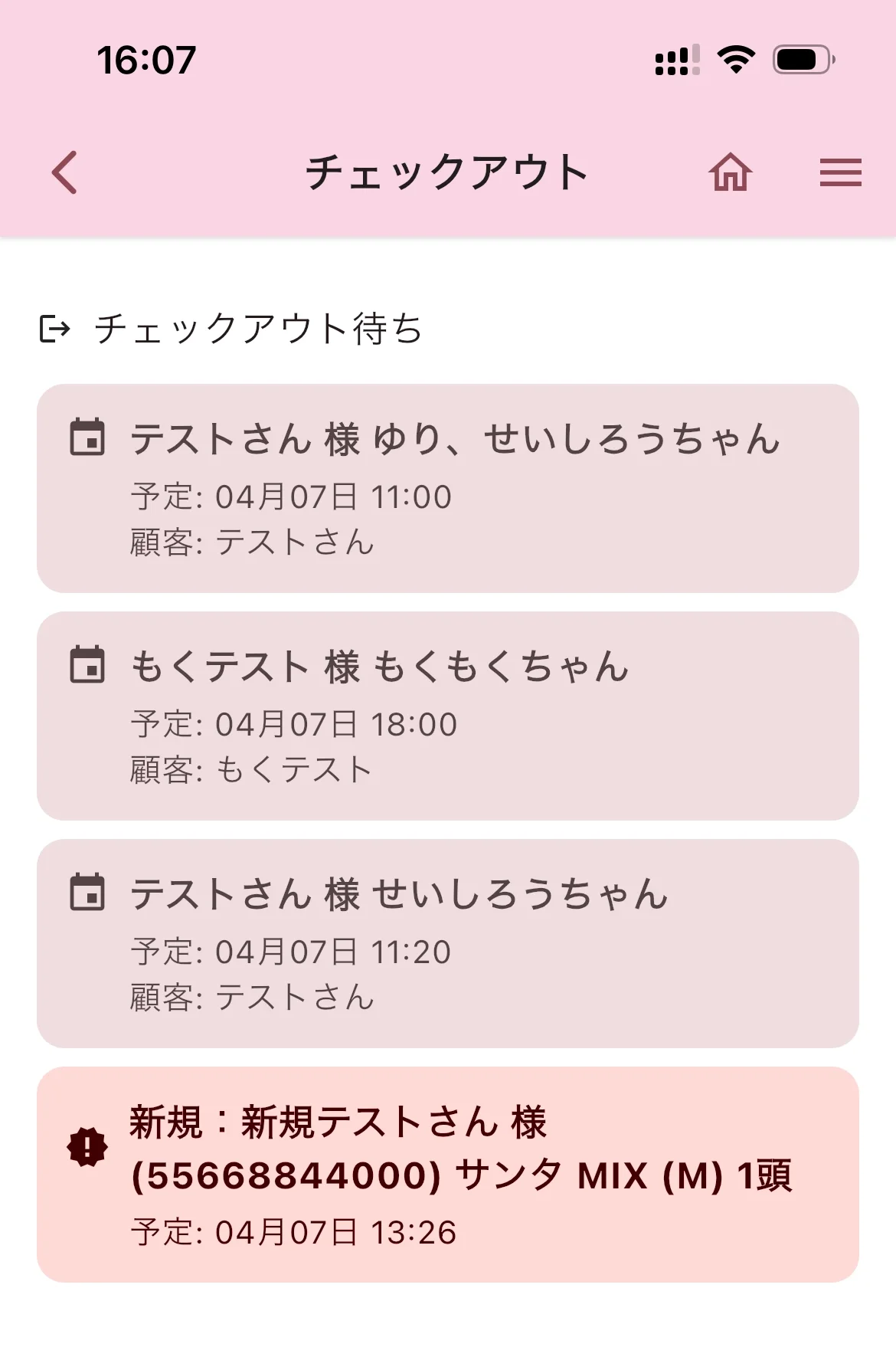
チェックイン済みのすべての予約が表示されます。仮予約(顧客情報未登録)はピンク色で表示されます。
STEP 3 通常のチェックアウトを行う
チェックアウト待ちのカードをタップすると「チェックアウト処理」ダイアログが表示されます。
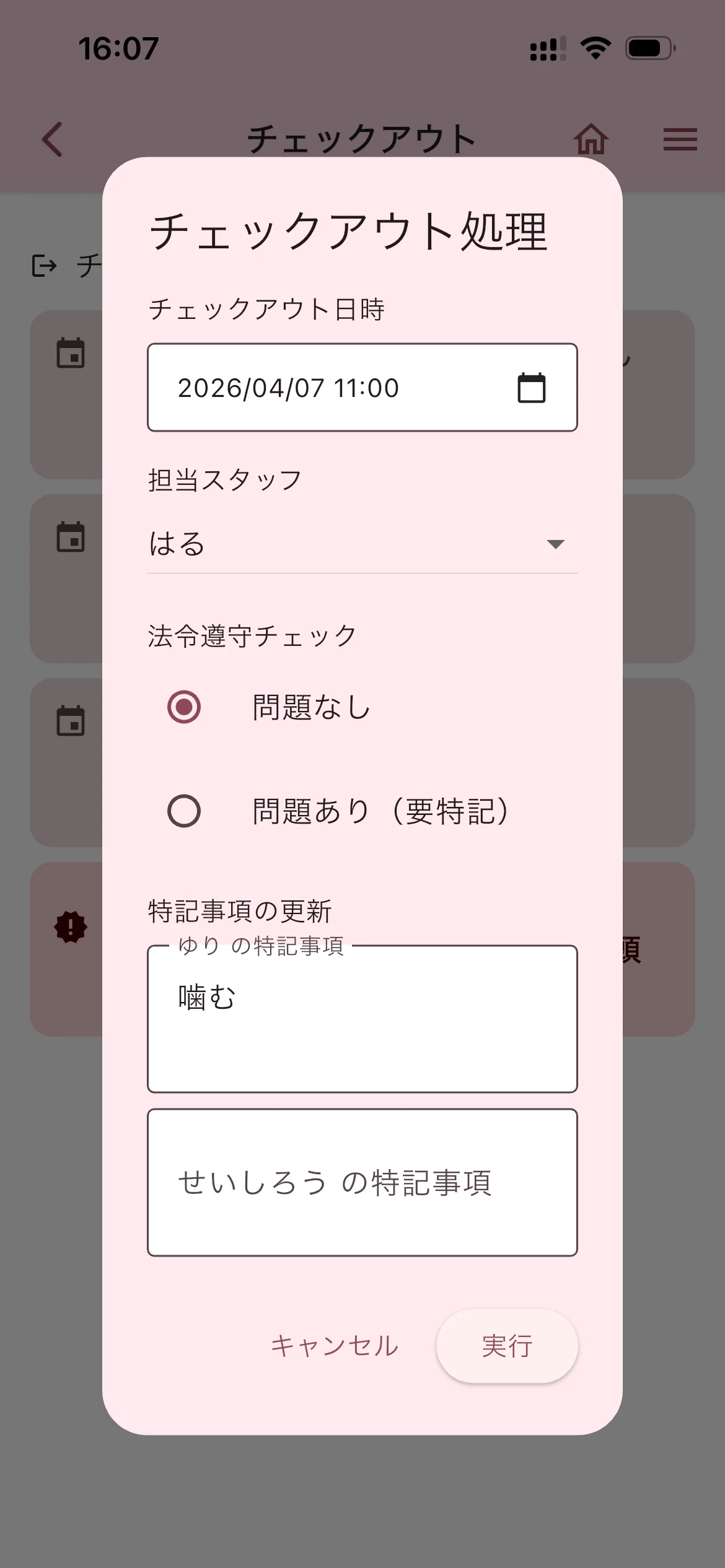
以下の項目を確認・入力してください:
- チェックアウト日時:自動で現在時刻が入ります。変更がある場合はカレンダーアイコンをタップして修正してください
- 担当スタッフ:担当者をドロップダウンから選択してください
- 法令遵守チェック:「問題なし」または「問題あり(要特記)」を選択してください
- 特記事項の更新:お預かり中に気になったことがあれば各ペットの欄に入力してください(次回以降のお預かりに引き継がれます)
入力が終わったら「実行」をタップします。
STEP 4 仮予約のチェックアウトを行う
顧客情報が未登録の仮予約カードをタップすると「顧客情報未登録」ダイアログが表示されます。
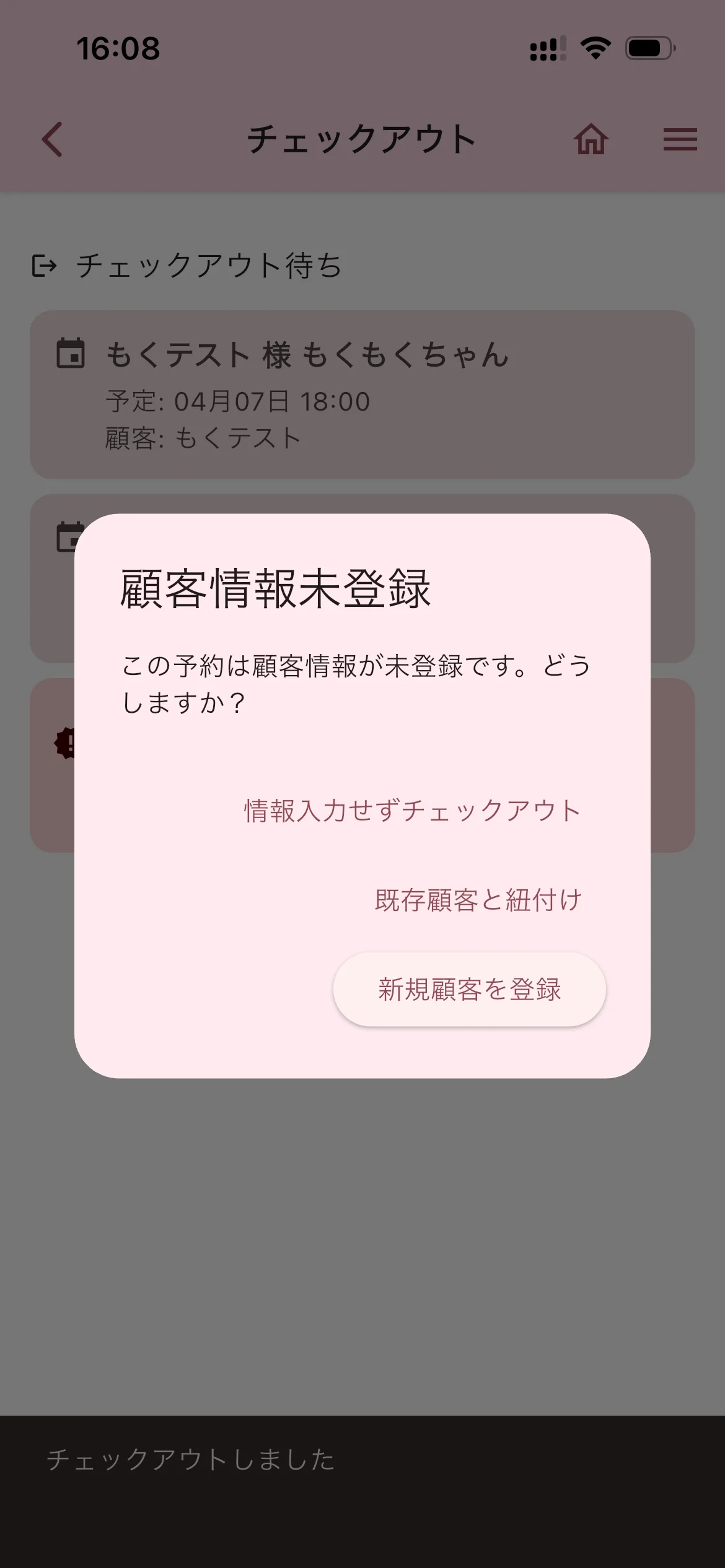
3つの選択肢があります:
- 情報入力せずチェックアウト:顧客情報なしでチェックアウトします
- 既存顧客と紐付け:登録済みの顧客と紐付けてチェックアウトします
- 新規顧客を登録:新規顧客登録を行い紐付けてチェックアウトします
「情報入力せずチェックアウト」を選ぶと日時と担当スタッフのみ確認する簡易ダイアログが表示されます。
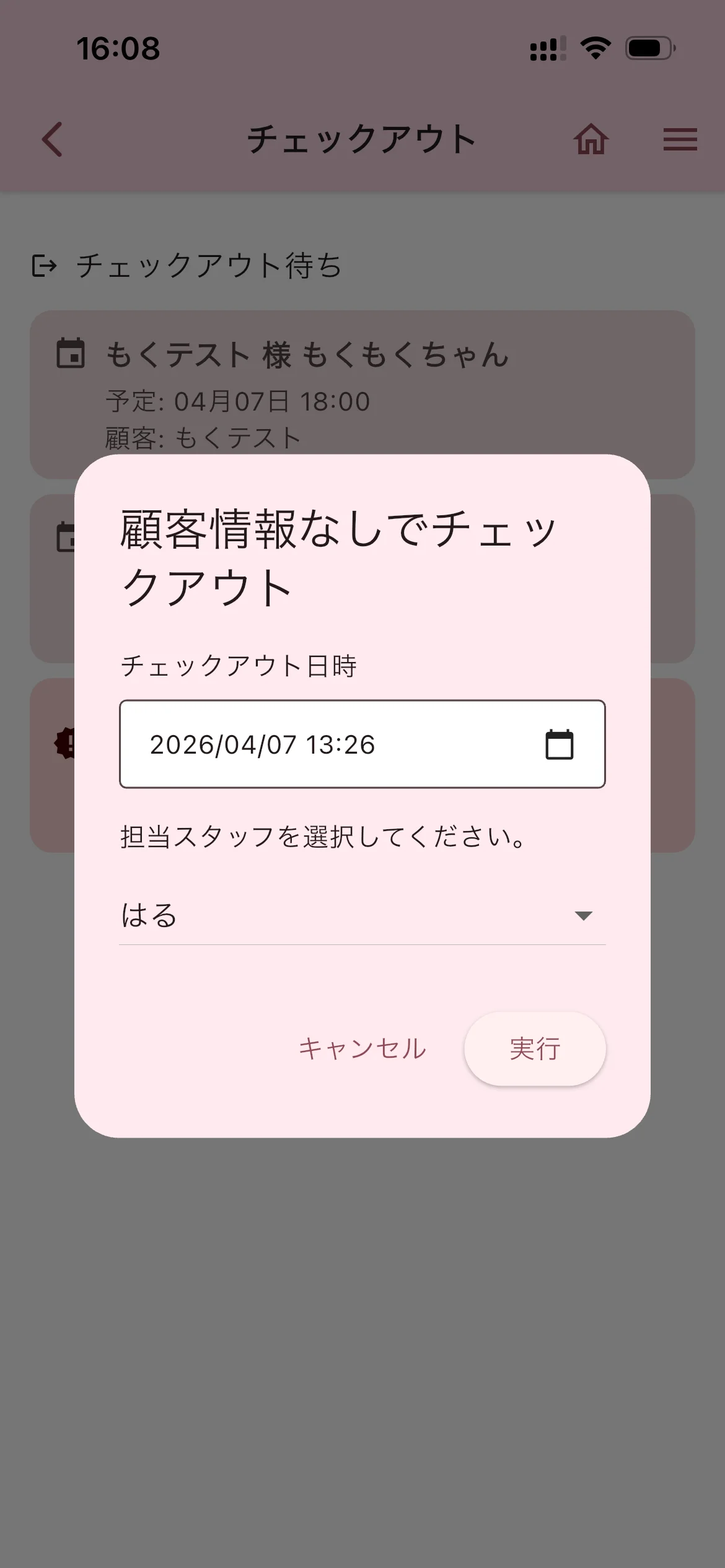
「実行」をタップすると「チェックアウトしました(顧客情報未登録)」と表示され処理が完了します。