はるぷぴに登録している予約情報を、GoogleカレンダーやiPhoneのカレンダーアプリに書き出す機能です。はるぷぴの予約をスマートフォンのカレンダーでも確認できるようになります。
対応カレンダー
| カレンダー | iPhone | Android |
|---|---|---|
| Googleカレンダー | 対応 | 対応 |
| iPhoneのカレンダー(iOSカレンダー) | 対応 | 非対応 |
画面を開く
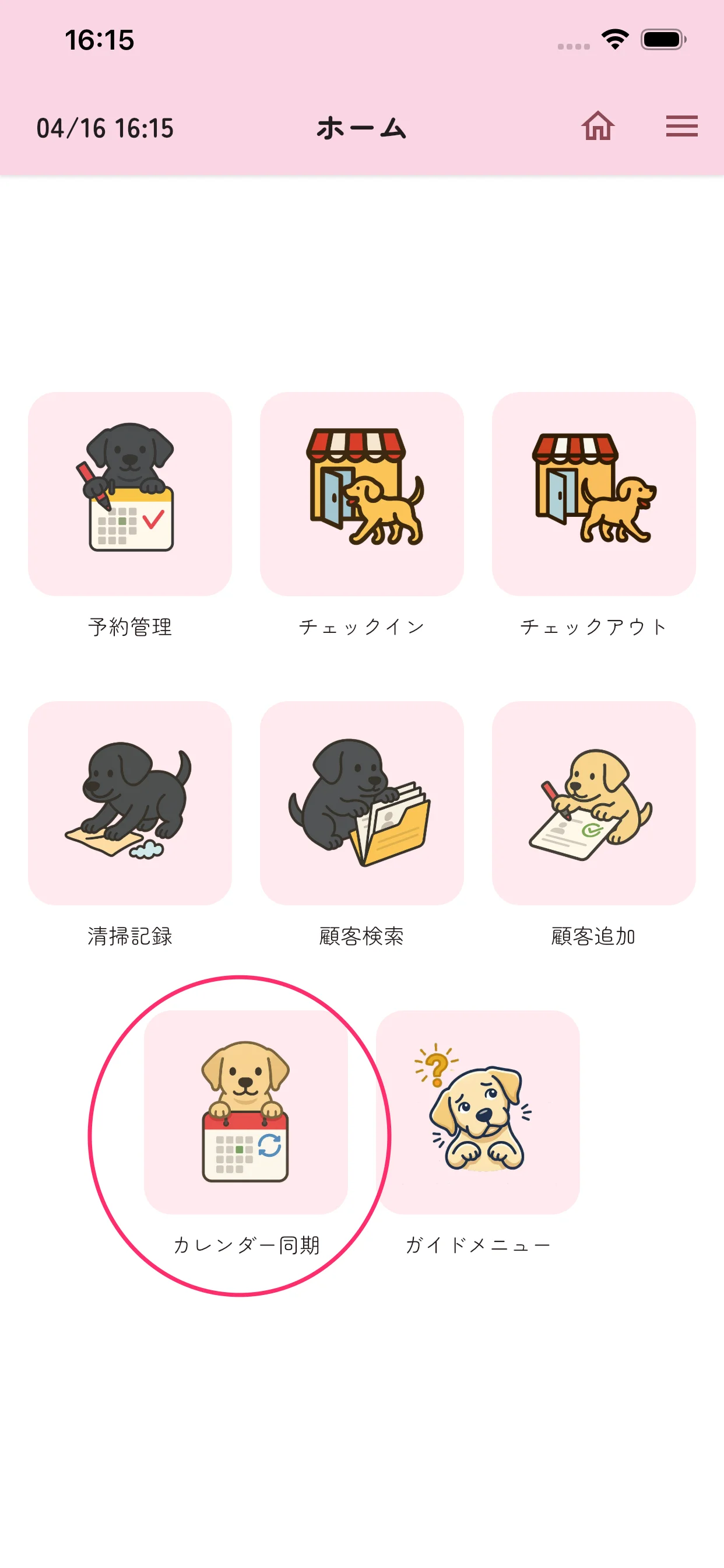
ホーム画面の「カレンダー同期」ボタンをタップします。
Googleカレンダーに同期する場合
STEP 1 Googleカレンダーを選ぶ
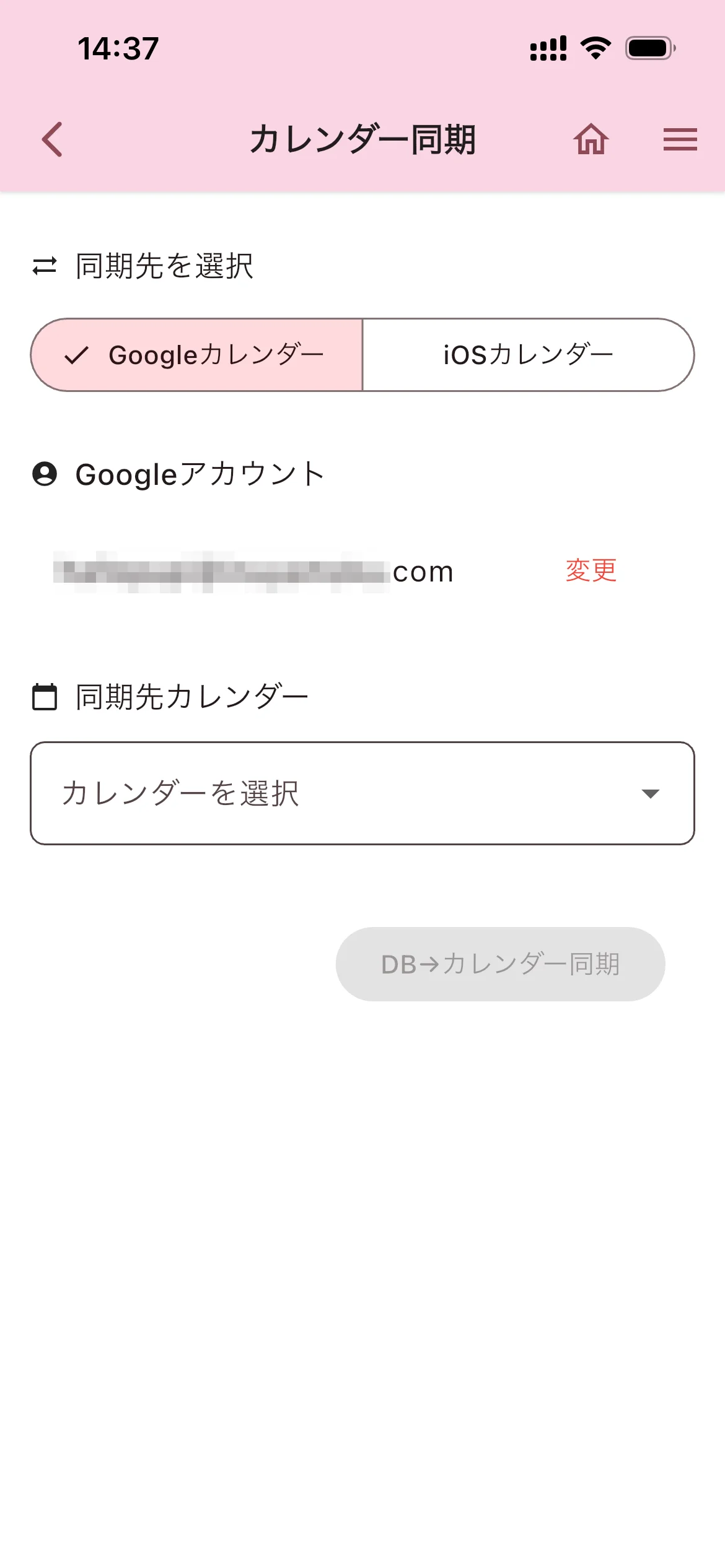
iPhoneの場合:
画面上部の「Googleカレンダー」をタップして選択します。
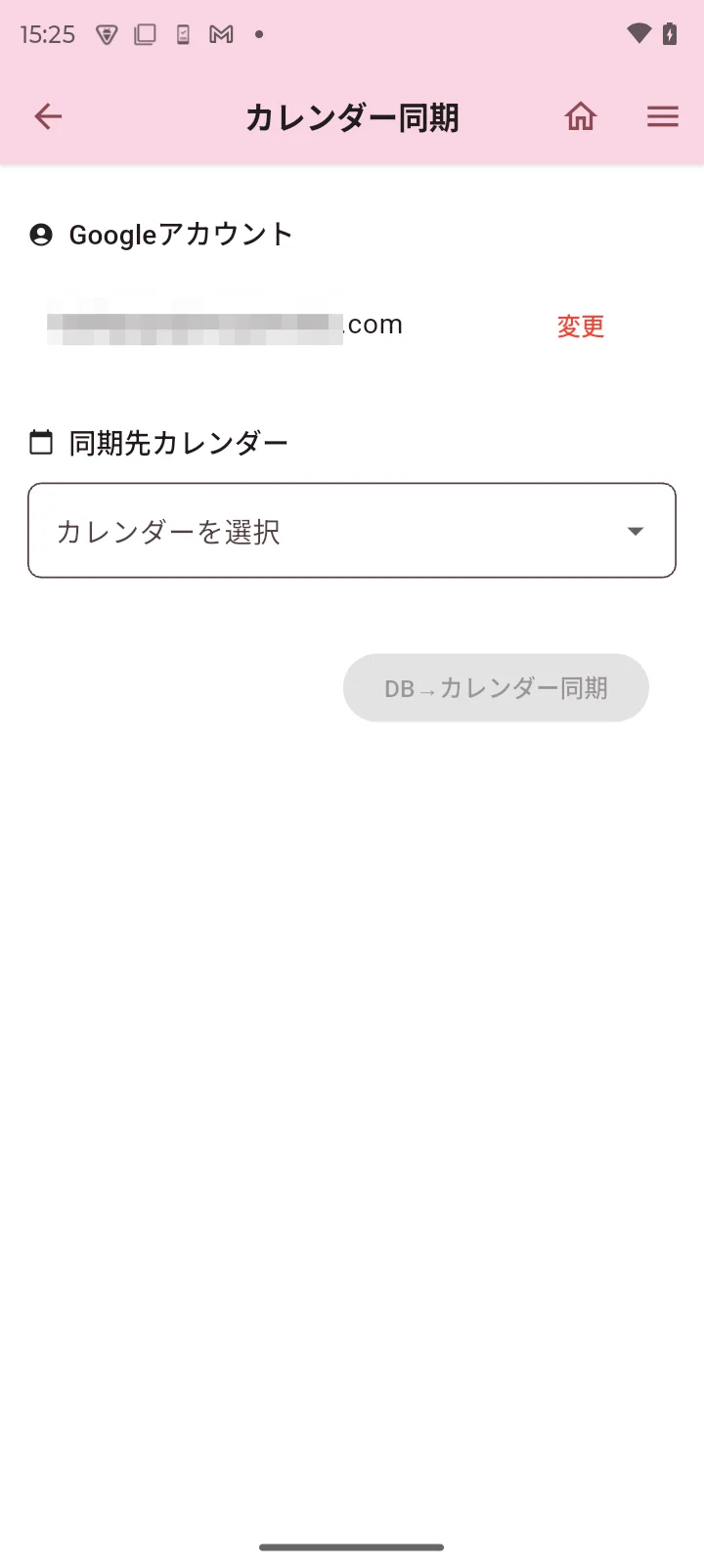
Androidの場合:
Googleカレンダーのみ対応しているため、切替ボタンはありません。そのまま次のステップに進んでください。
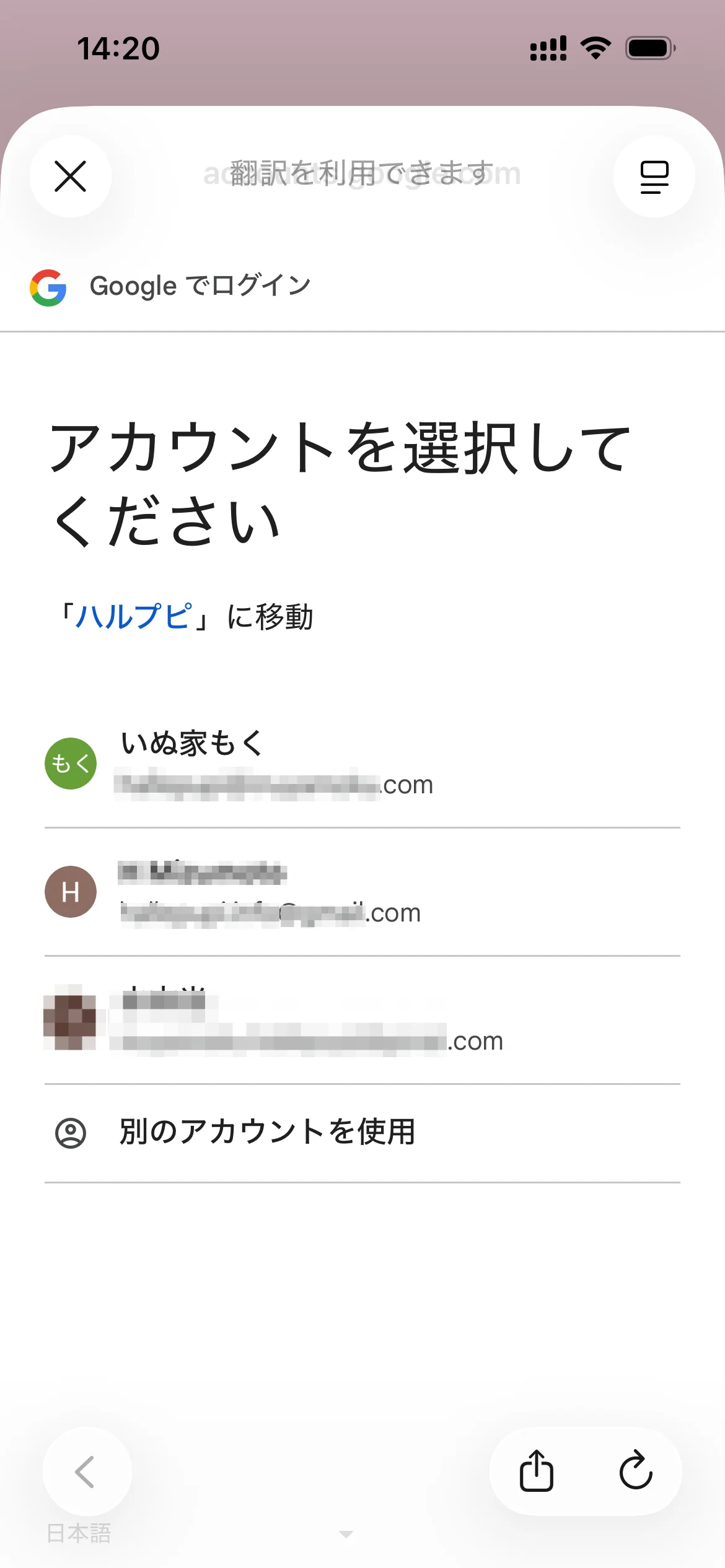
STEP 2 Googleアカウントを連携する(初回のみ)
初めて使う場合は「Googleカレンダーと連携する」ボタンが表示されます。タップしてGoogleアカウントを選択してください。
連携済みの場合は「Googleアカウント」欄に連携中のアカウントが表示されます。別のアカウントに変更したい場合は「変更」をタップしてください。
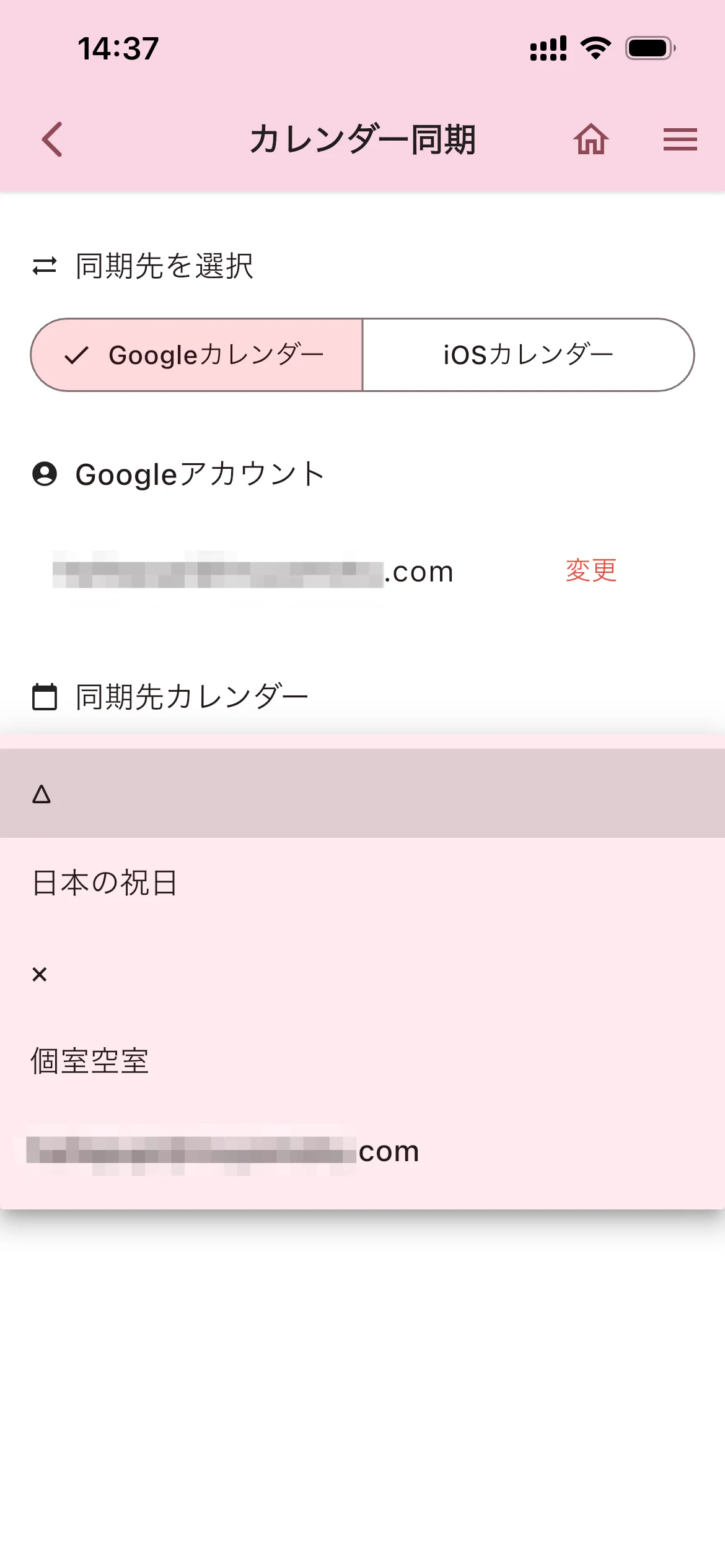
STEP 3 同期先カレンダーを選ぶ
「カレンダーを選択」のドロップダウンをタップして、書き出し先のカレンダーを選びます。
STEP 4 同期を実行する
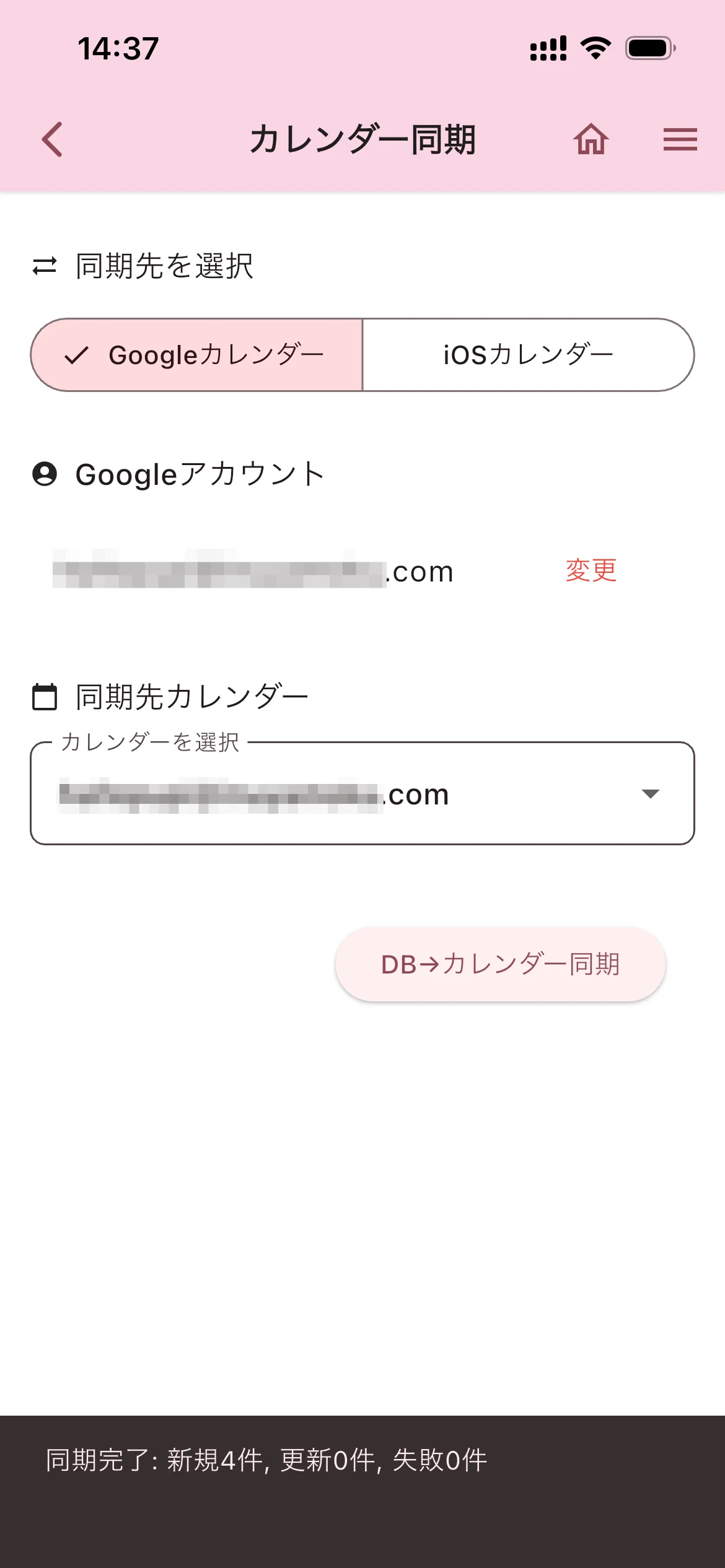
カレンダーを選んだら「DB→カレンダー同期」ボタンをタップします。
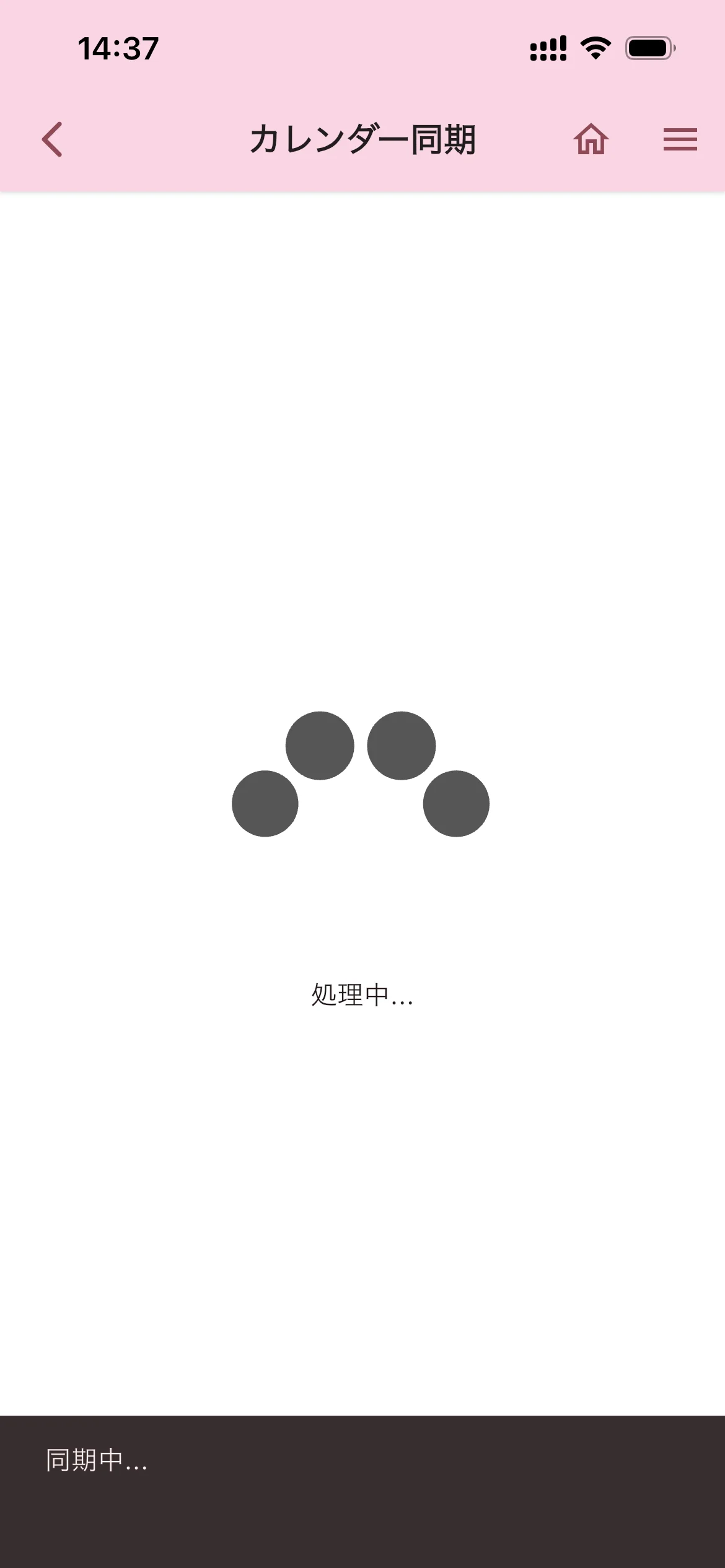
処理中は肉球マークのアニメーションと「同期中...」が表示されます。
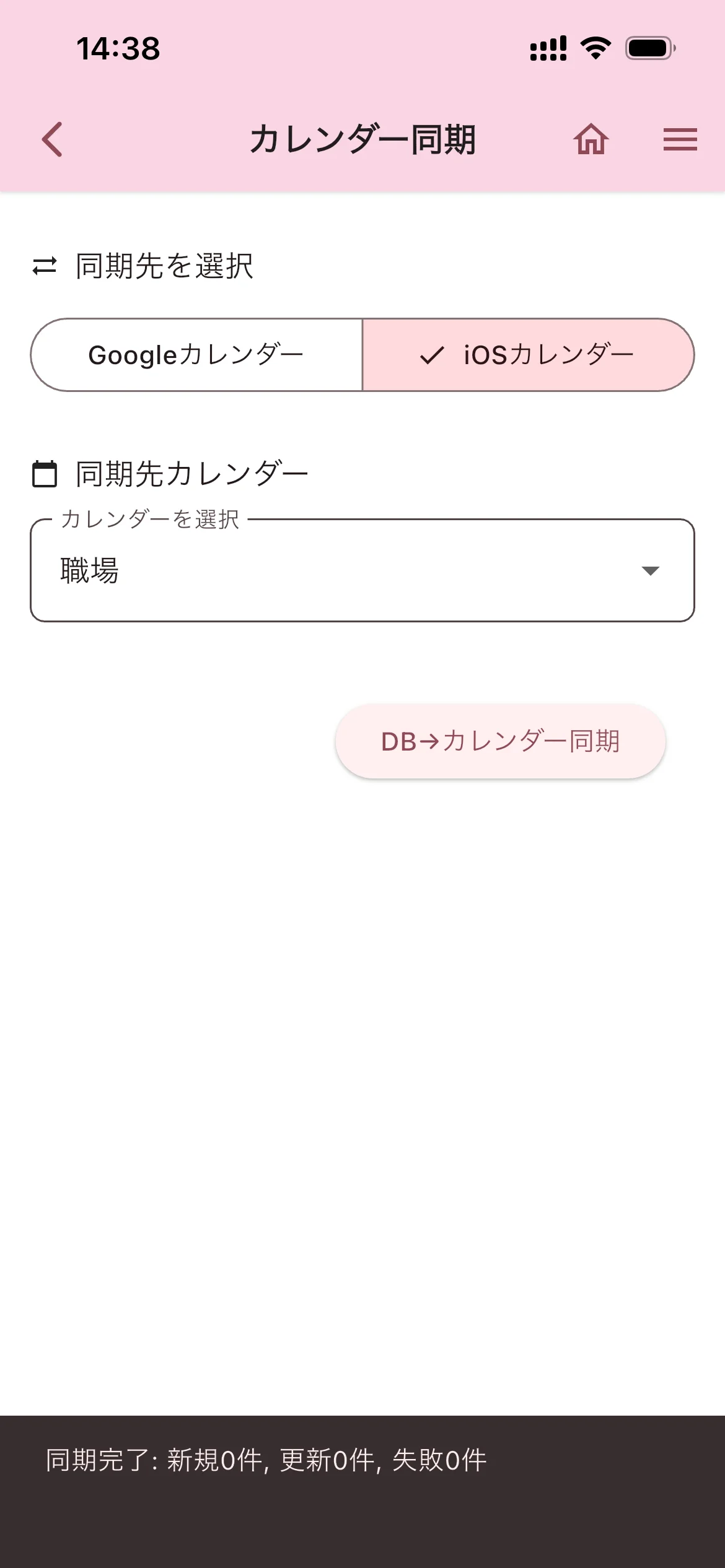
同期が完了すると、画面下部に結果が表示されます。
iOSカレンダーに同期する場合(iPhoneのみ)
STEP 1 iOSカレンダーを選ぶ
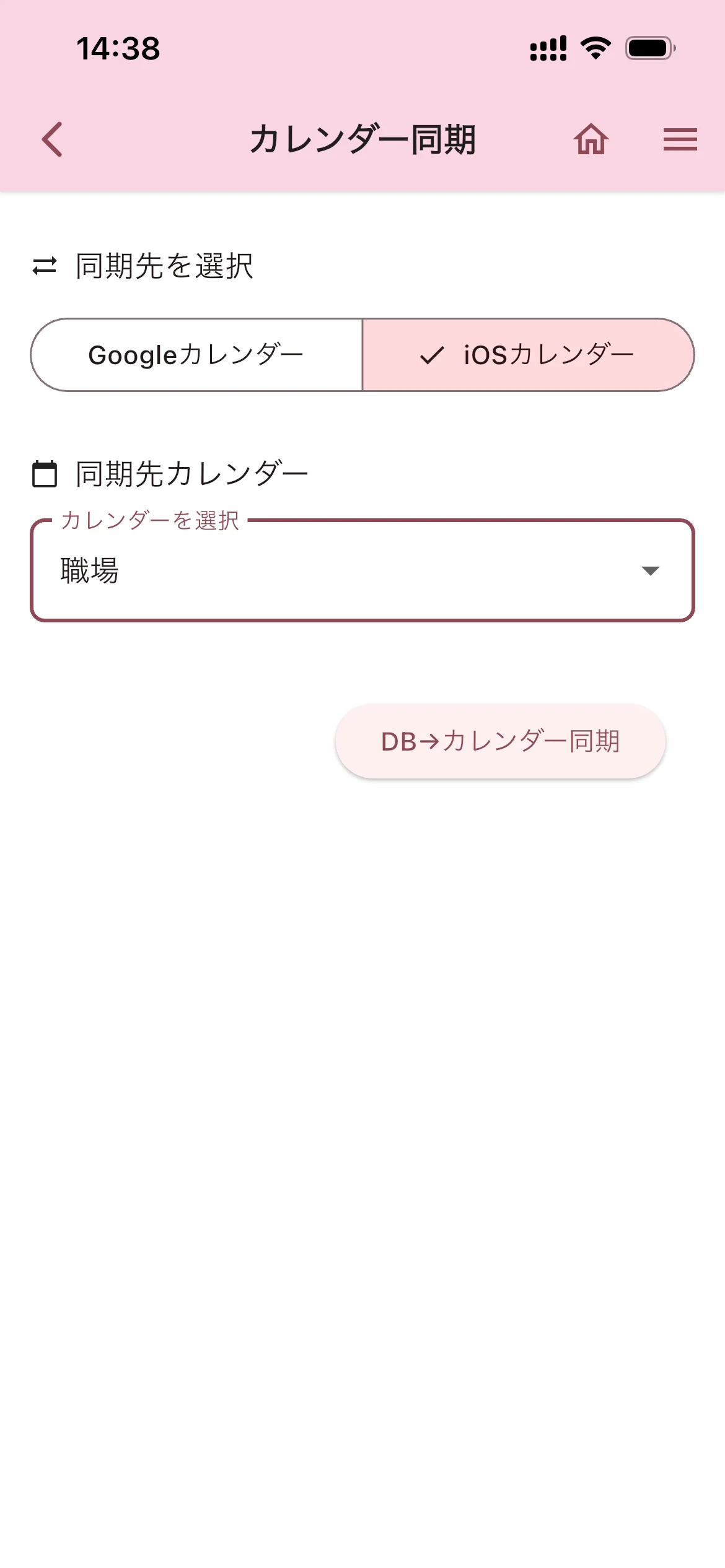
画面上部の「iOSカレンダー」をタップして選択します。
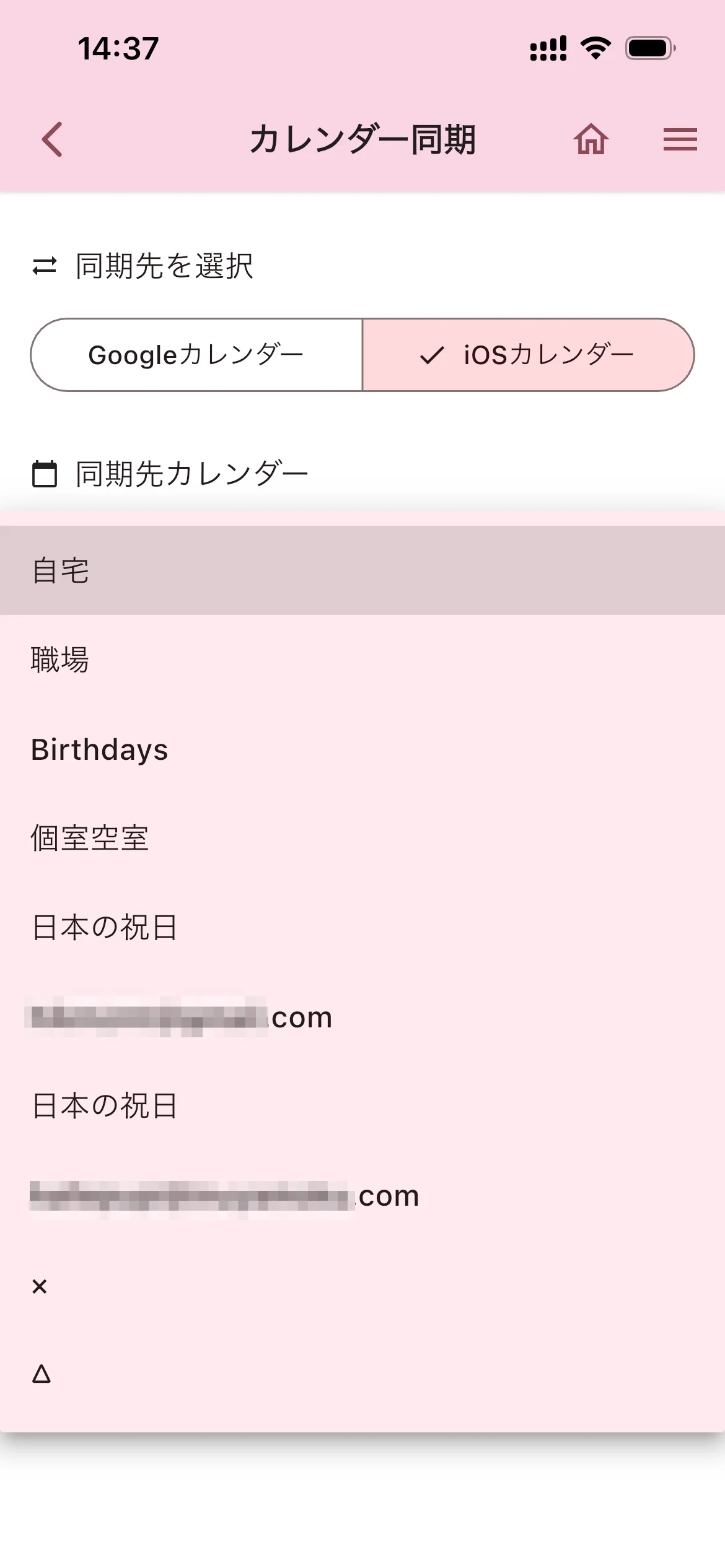
STEP 2 同期先カレンダーを選ぶ
iPhoneのカレンダーアプリに登録されているカレンダーの一覧が表示されます。書き出し先のカレンダーをタップして選んでください。
STEP 3 同期を実行する
カレンダーを選んだら「DB→カレンダー同期」ボタンをタップします。
同期が完了すると、画面下部に結果が表示されます。
日常的な使い方(2回目以降)
毎回設定し直す必要はありません。
- 「カレンダー同期」画面を開く
- 「DB→カレンダー同期」ボタンをタップする
- 完了を待つ
これだけです。予約を追加・変更したときに同期ボタンをタップする習慣をつけると、カレンダーアプリを常に最新の状態に保てます。
注意事項
連携を解除する
別のGoogleアカウントに切り替えたい場合や、連携を終了したい場合は「変更」をタップしてアカウントを切り替えてください。
エラーが出たときの対処法
| メッセージ | 原因と対処 |
|---|---|
| 同期完了: 新規0件, 更新0件, 失敗0件 | 同期する予約がないか、すべて最新の状態です |
| 同期完了: 失敗X件 | 一部の予約の書き出しに失敗しました。再度同期ボタンをタップしてみてください |
| 連携に失敗しました | インターネット接続を確認して再度お試しください |