クラウドバックアップ設定
アプリのデータをクラウドに保存・復元できます。機種変更時やアプリの再インストール時に、データを引き継ぐために使用します。
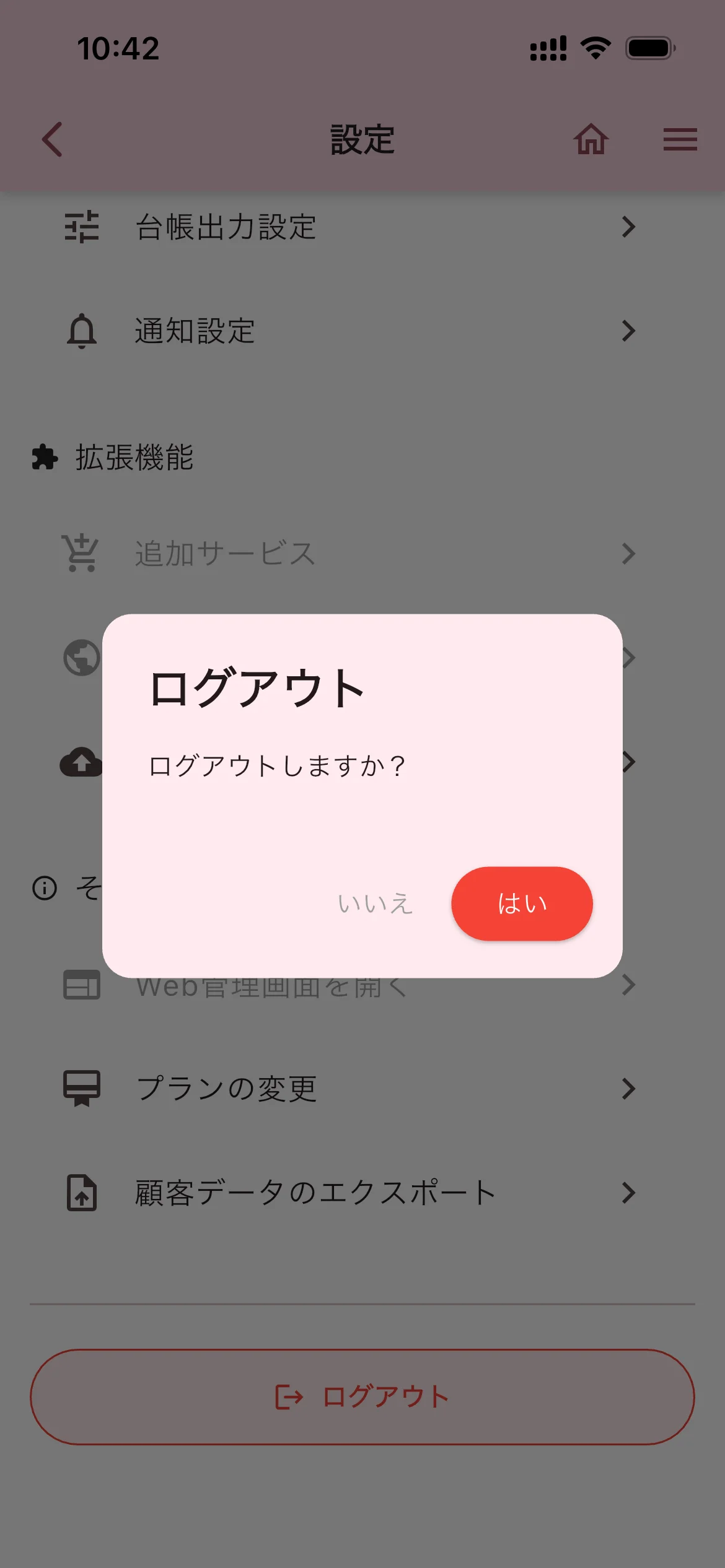
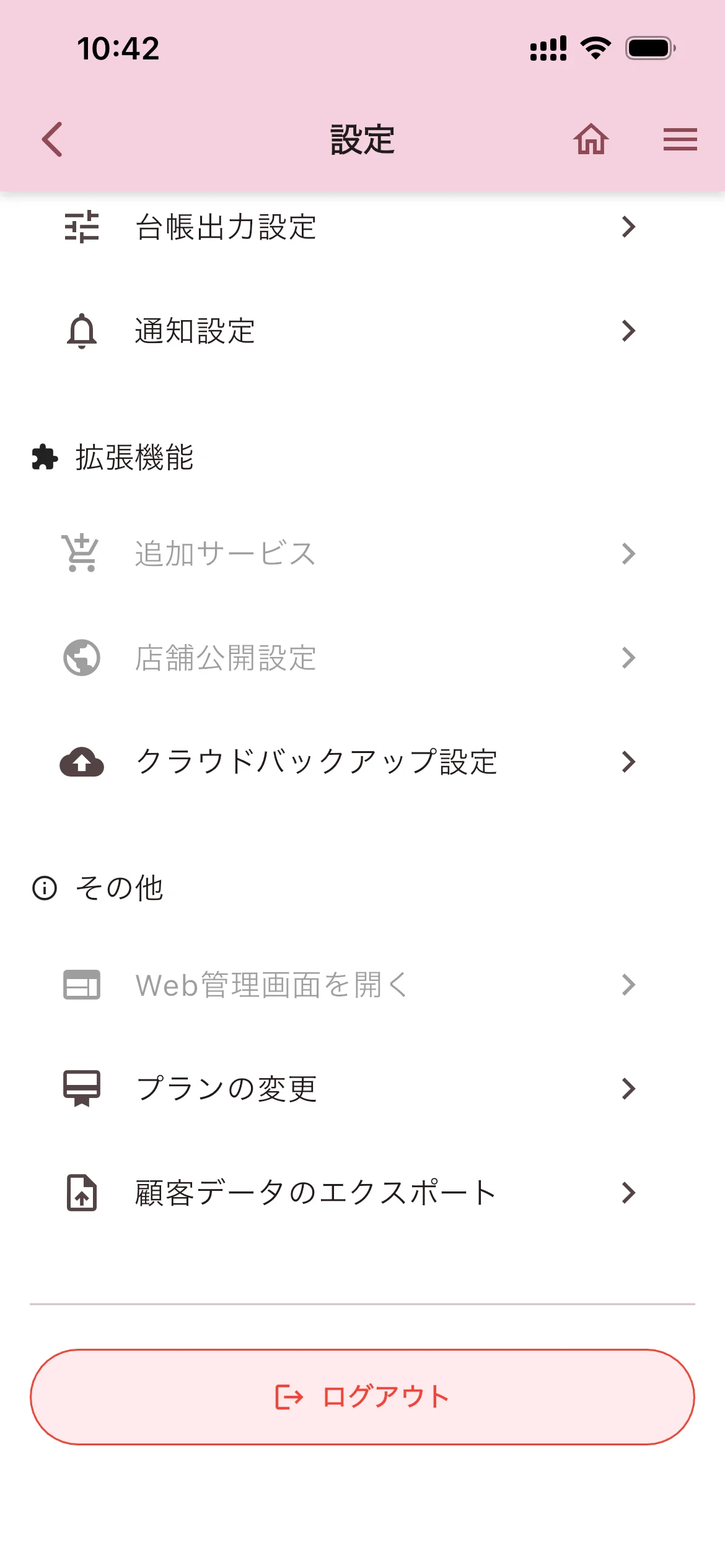
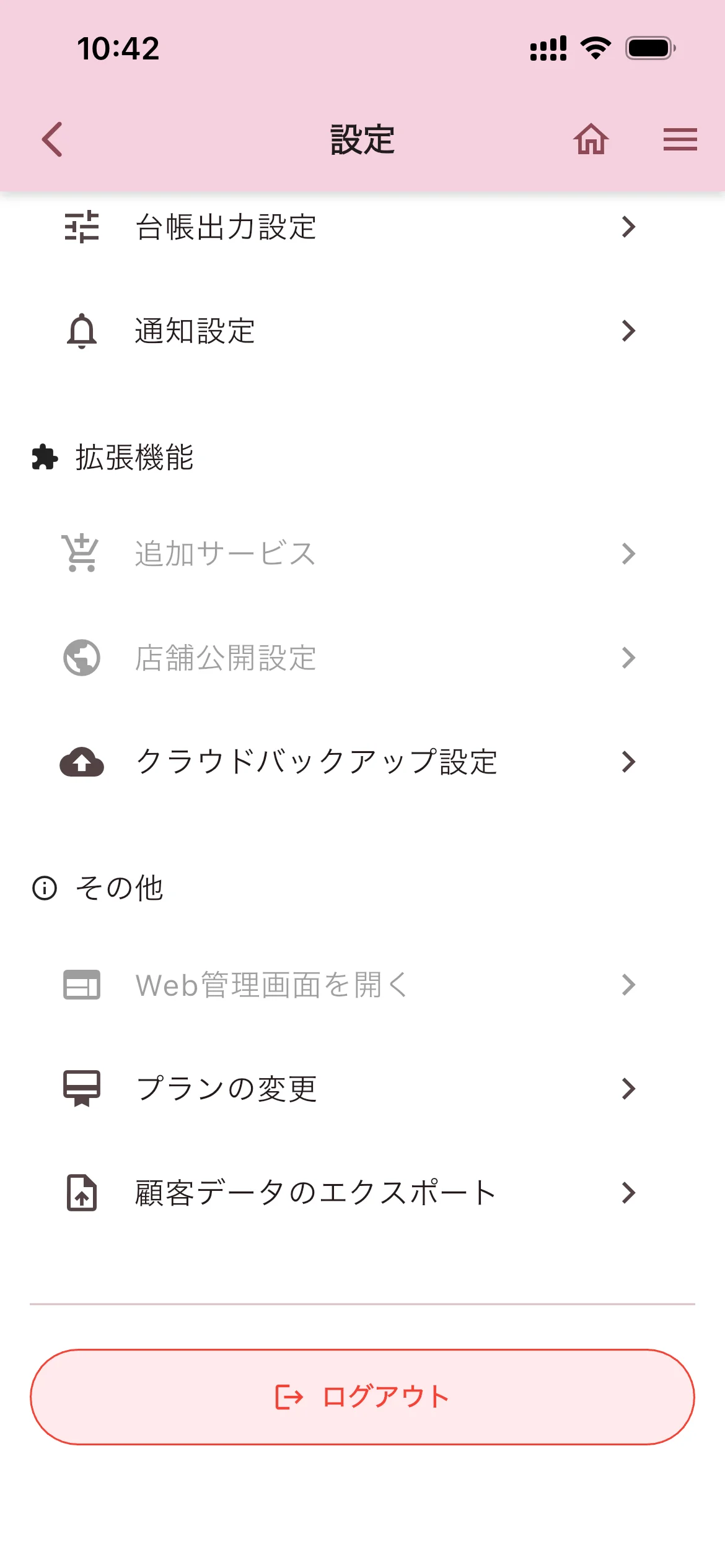
設定画面を下にスクロールして「クラウドバックアップ設定」をタップします。
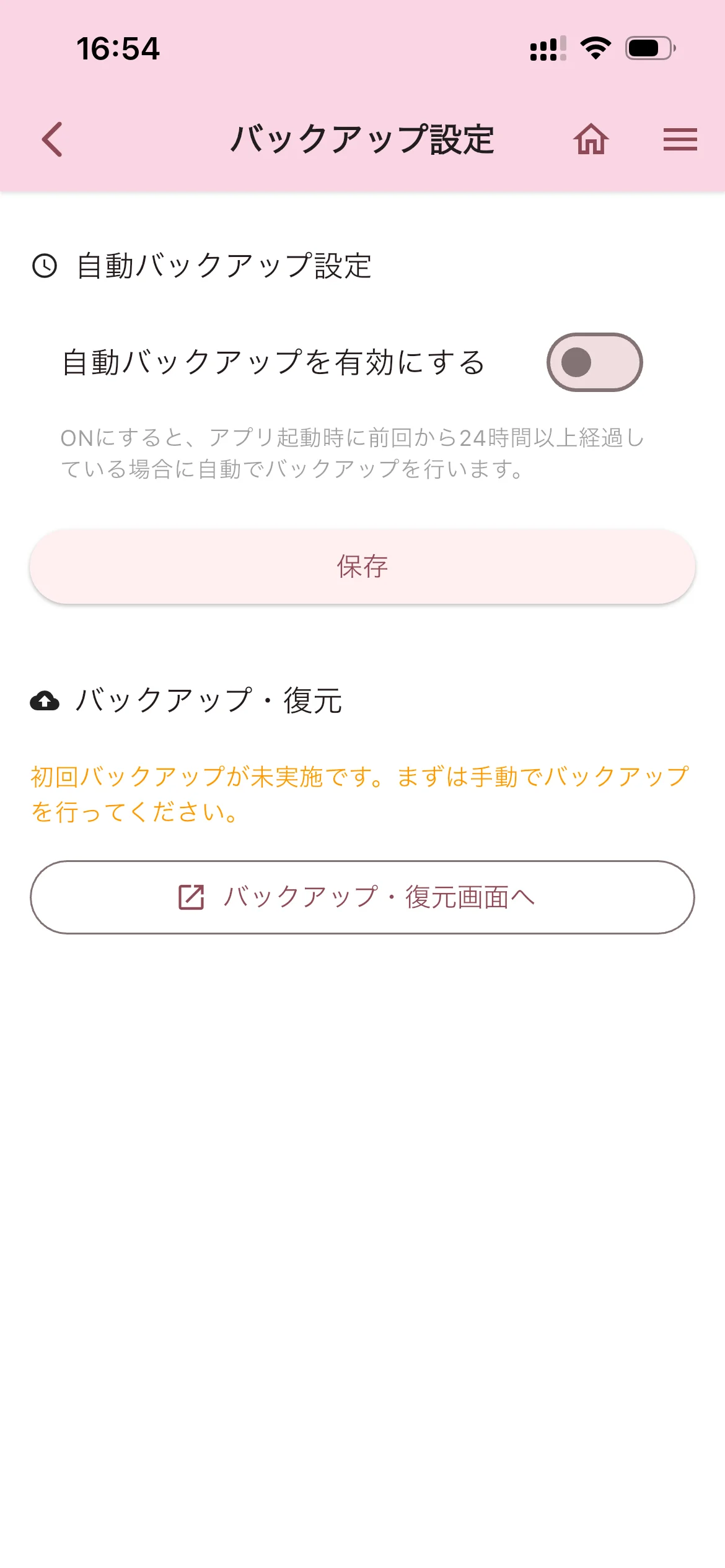
自動バックアップ
「自動バックアップを有効にする」をオンにすると、アプリを起動したときに前回のバックアップから24時間以上経過していれば、自動でバックアップを行います。
設定後「保存」をタップします。
手動バックアップ・復元
「バックアップ・復元画面へ」をタップすると、バックアップと復元の操作画面に進みます。
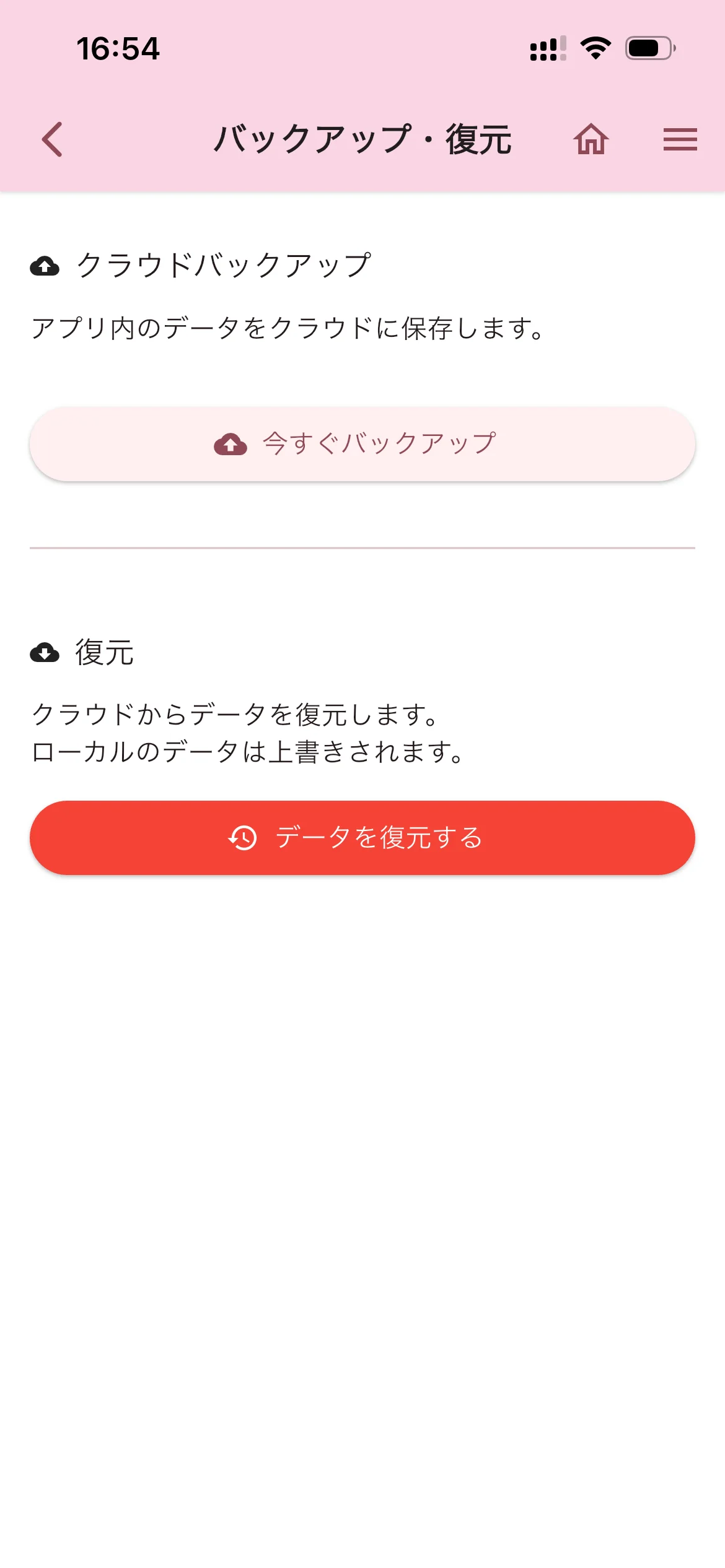
- 今すぐバックアップ:ボタンをタップすると、現在のデータをすぐにクラウドに保存します
- データを復元する:クラウドに保存されたデータをアプリに読み込みます
顧客データのエクスポート
登録されている顧客データをファイルとして書き出します。
他のサービスに移行したい際などにご利用ください。
設定画面を下にスクロールして「顧客データのエクスポート」をタップします。
エクスポート形式を選ぶ
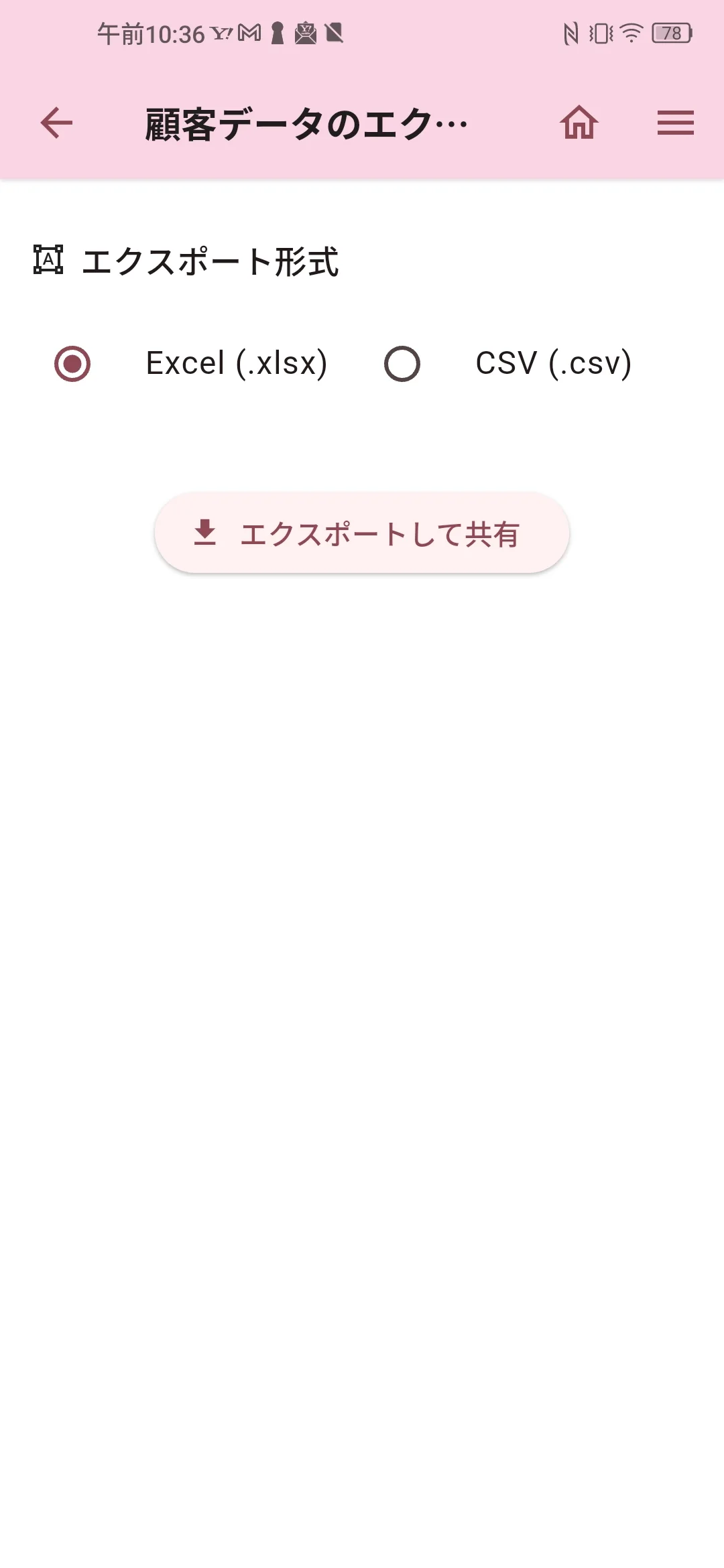
出力するファイルの形式を選びます。
- Excel(.xlsx):Excelで開けるファイル形式です。表として見やすく確認できます
- CSV(.csv):テキスト形式のデータファイルです。他のソフトへの取り込みにも使えます
形式を選んだら「エクスポートして共有」をタップします。
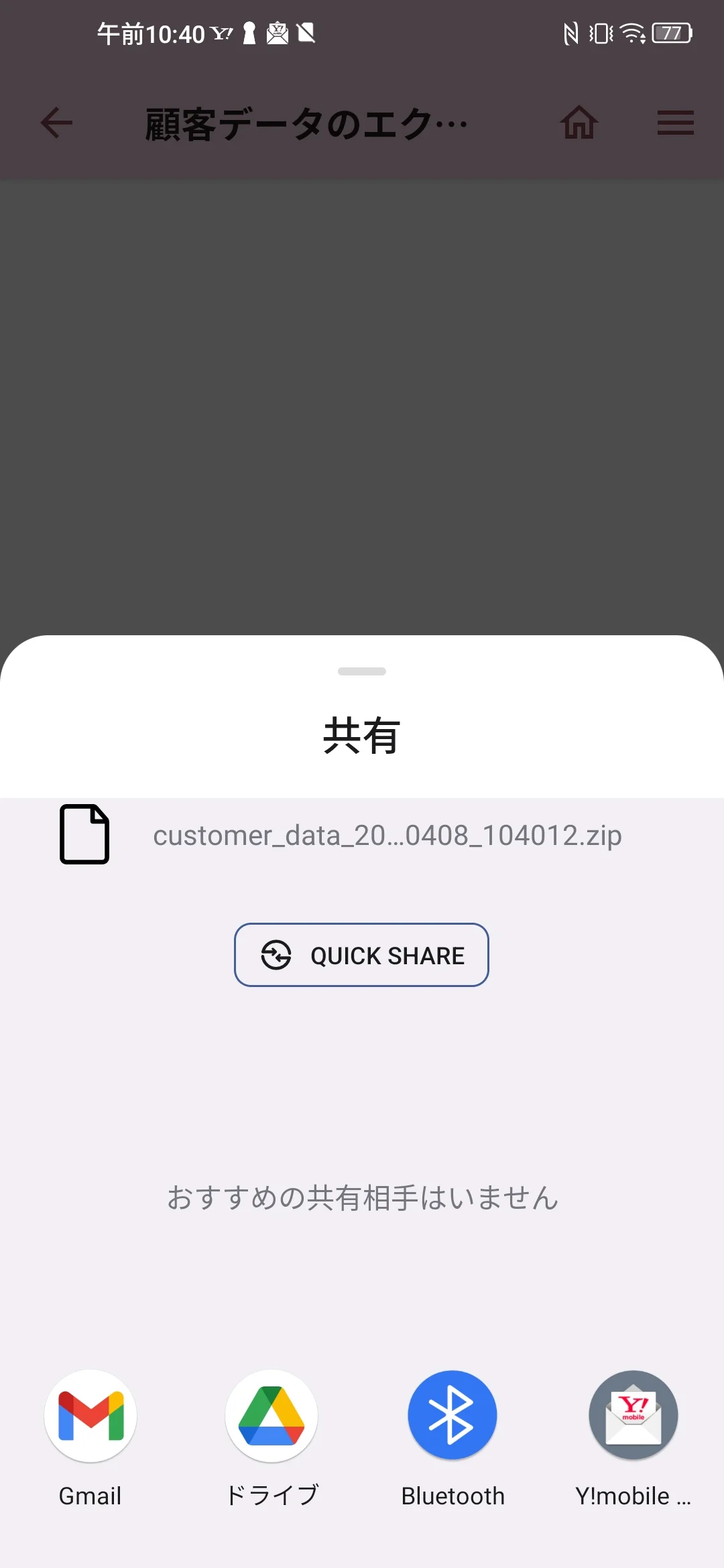
Androidの場合はGmail・Googleドライブ・Bluetoothなど、お使いのスマートフォンで使える共有方法が表示されます。保存先を選んでファイルを送信してください。
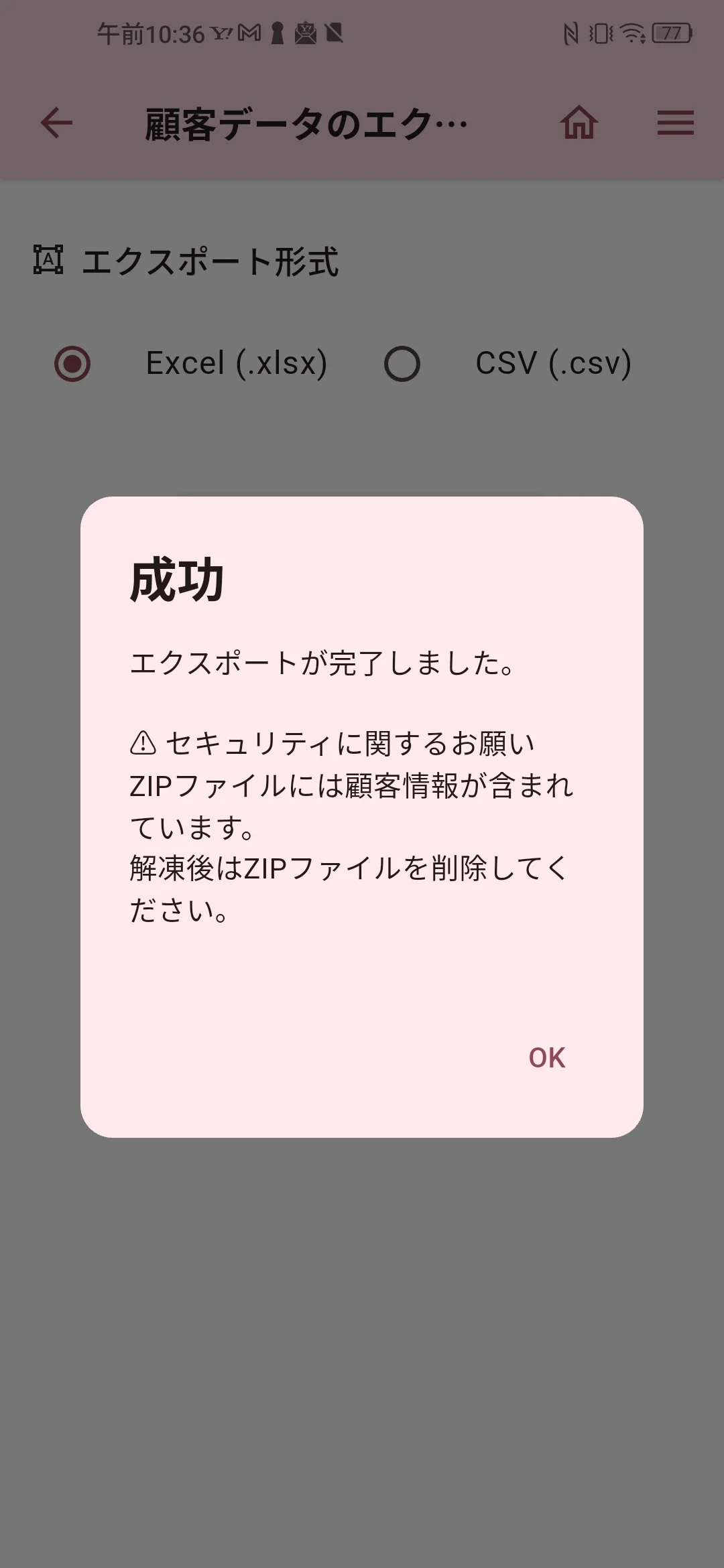
エクスポートが完了すると確認ダイアログが表示されます。
ログアウト
アカウントからログアウトします。機種変更時や、別のアカウントに切り替えたいときに使用します。
設定画面を一番下までスクロールして「ログアウト」をタップします。
確認ダイアログが表示されます。「はい」をタップするとログアウトしてアプリが終了します。