施設の清掃や点検の実施記録を残すことができます。第一種動物取扱業の帳簿記録として活用できます。
清掃・点検記録画面を開く
ステップ1
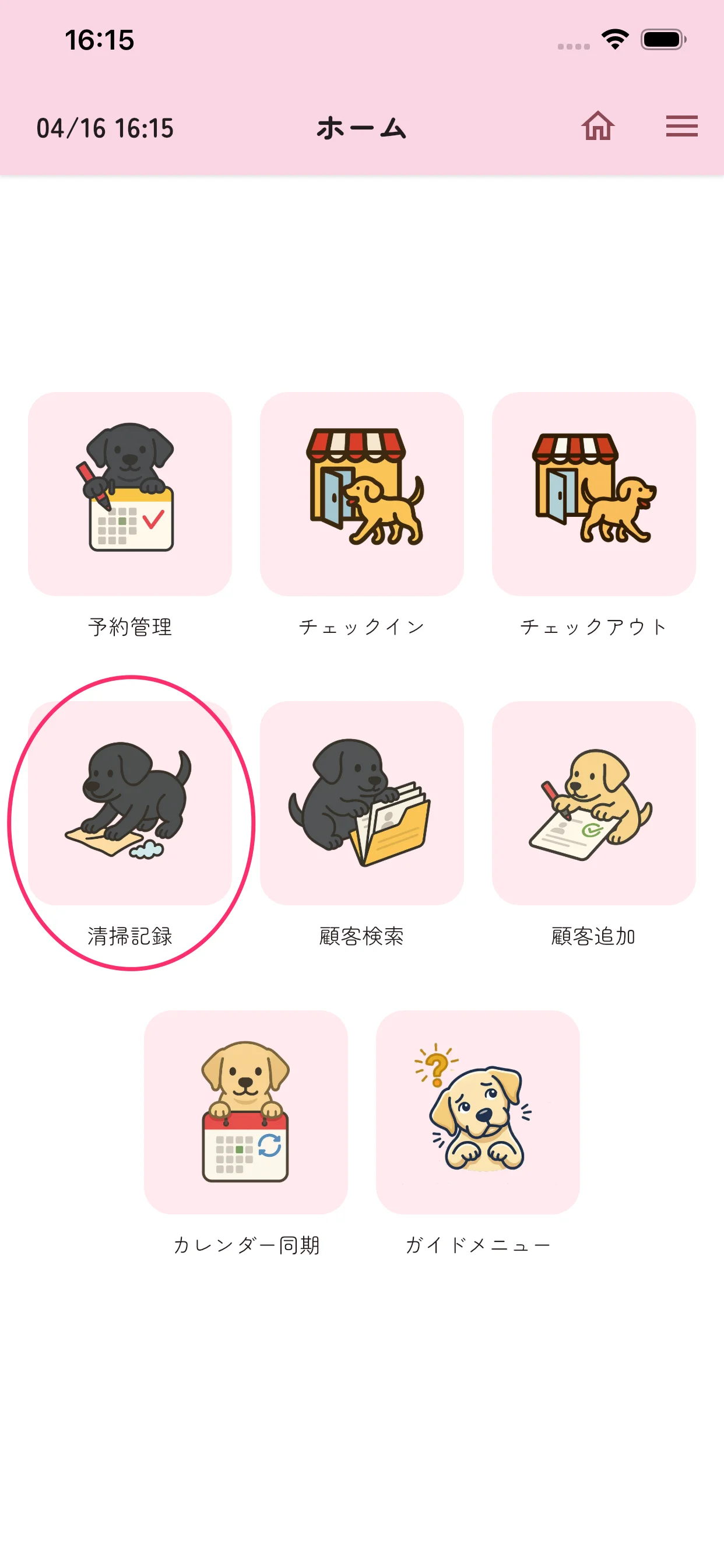
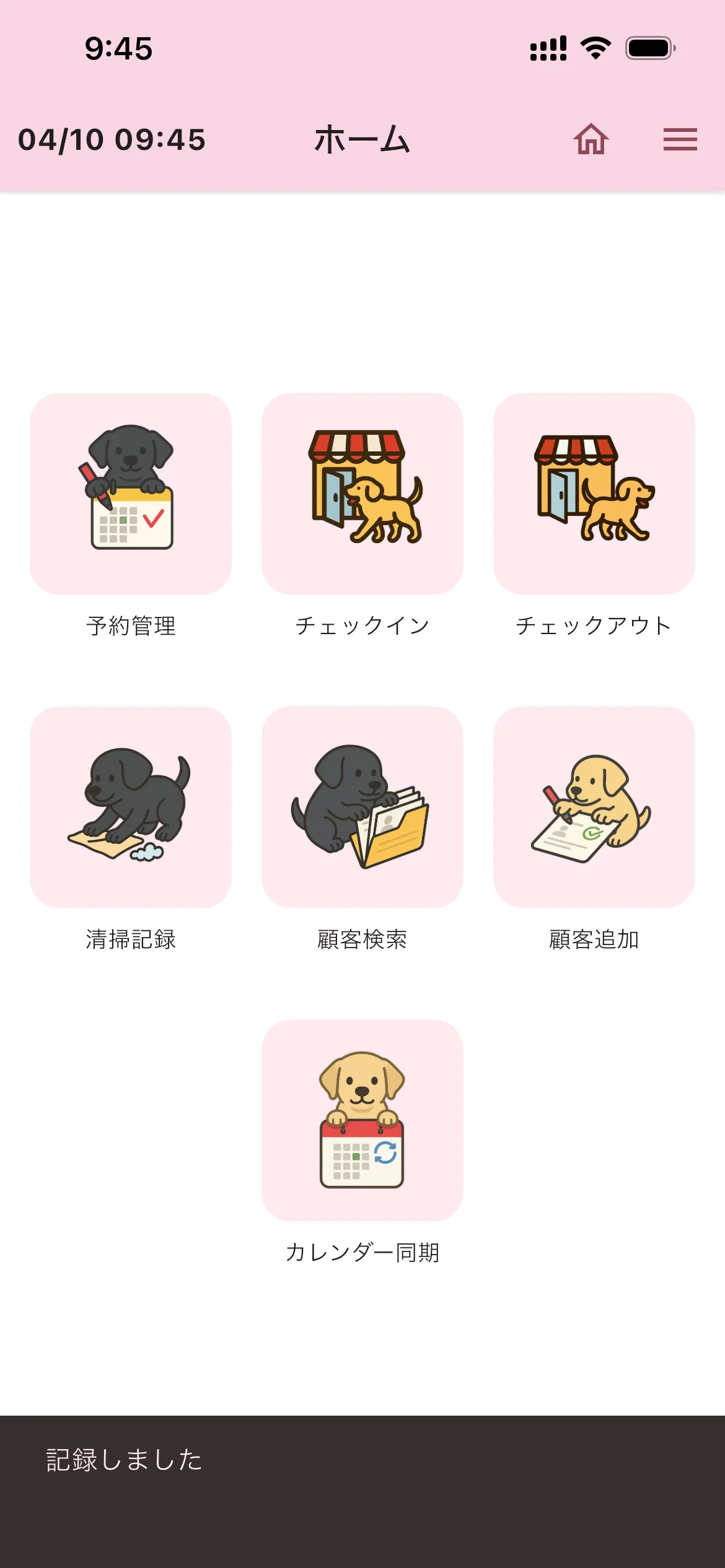
ホーム画面の「清掃記録」をタップします。
ステップ2
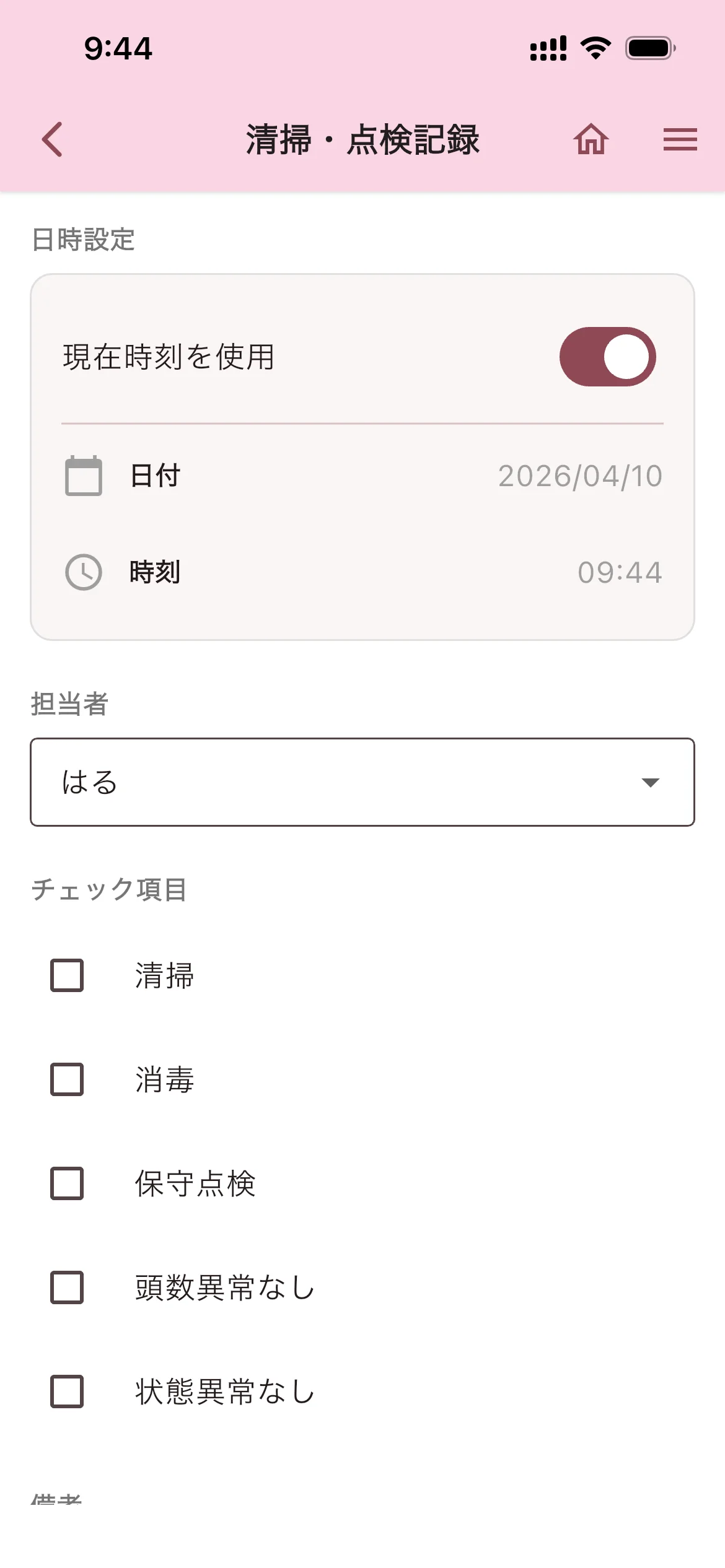
清掃・点検記録画面が開きます。
日時を設定する
画面上部の「日時設定」で記録する日時を設定します。
現在時刻をそのまま使う場合
「現在時刻を使用」のスイッチがオン(ピンク色)になっていることを確認します。日付と時刻が自動で現在の時刻に設定されます。
日時を手動で指定する場合
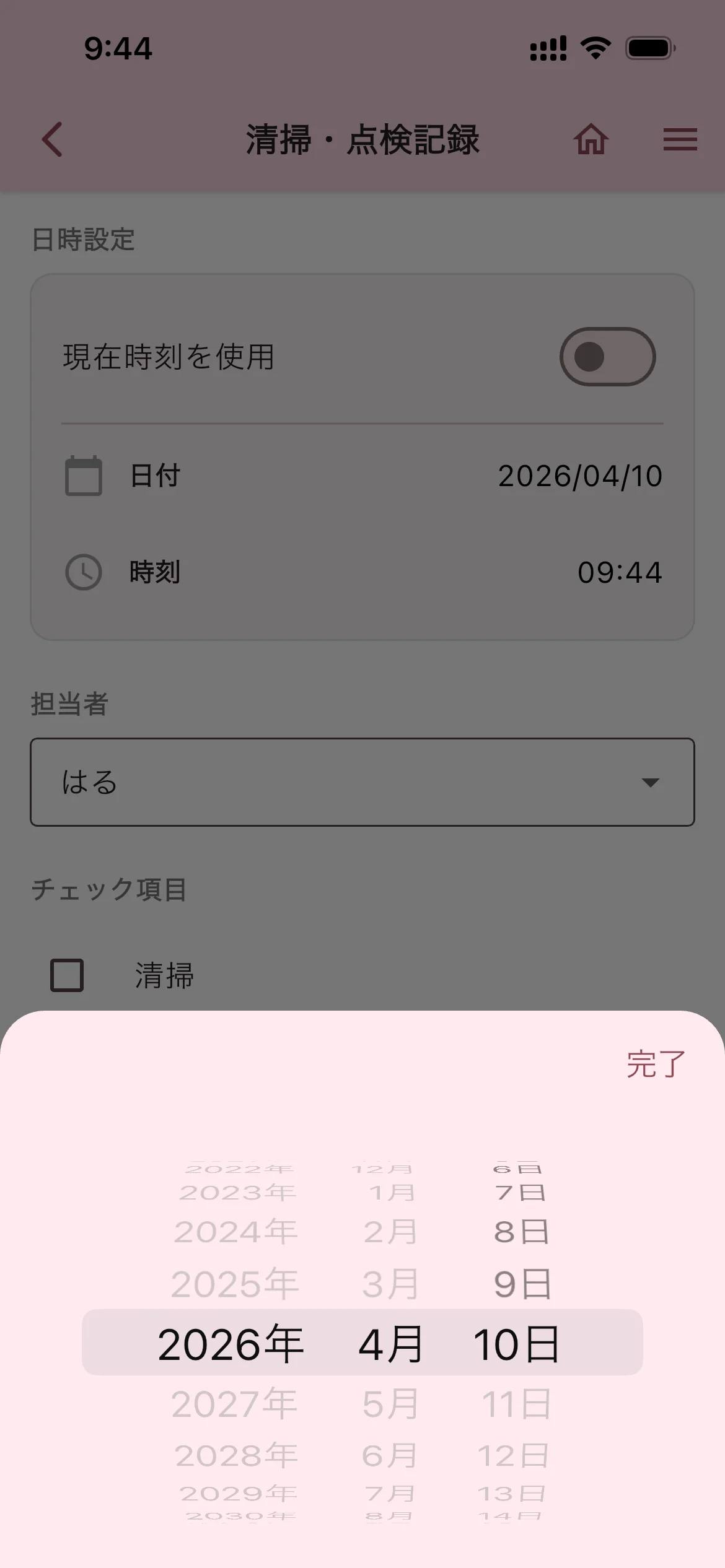
「現在時刻を使用」のスイッチをオフにすると、日付・時刻をそれぞれタップして変更できます。
なるべく毎日清掃点検後に記録するようにしてください。
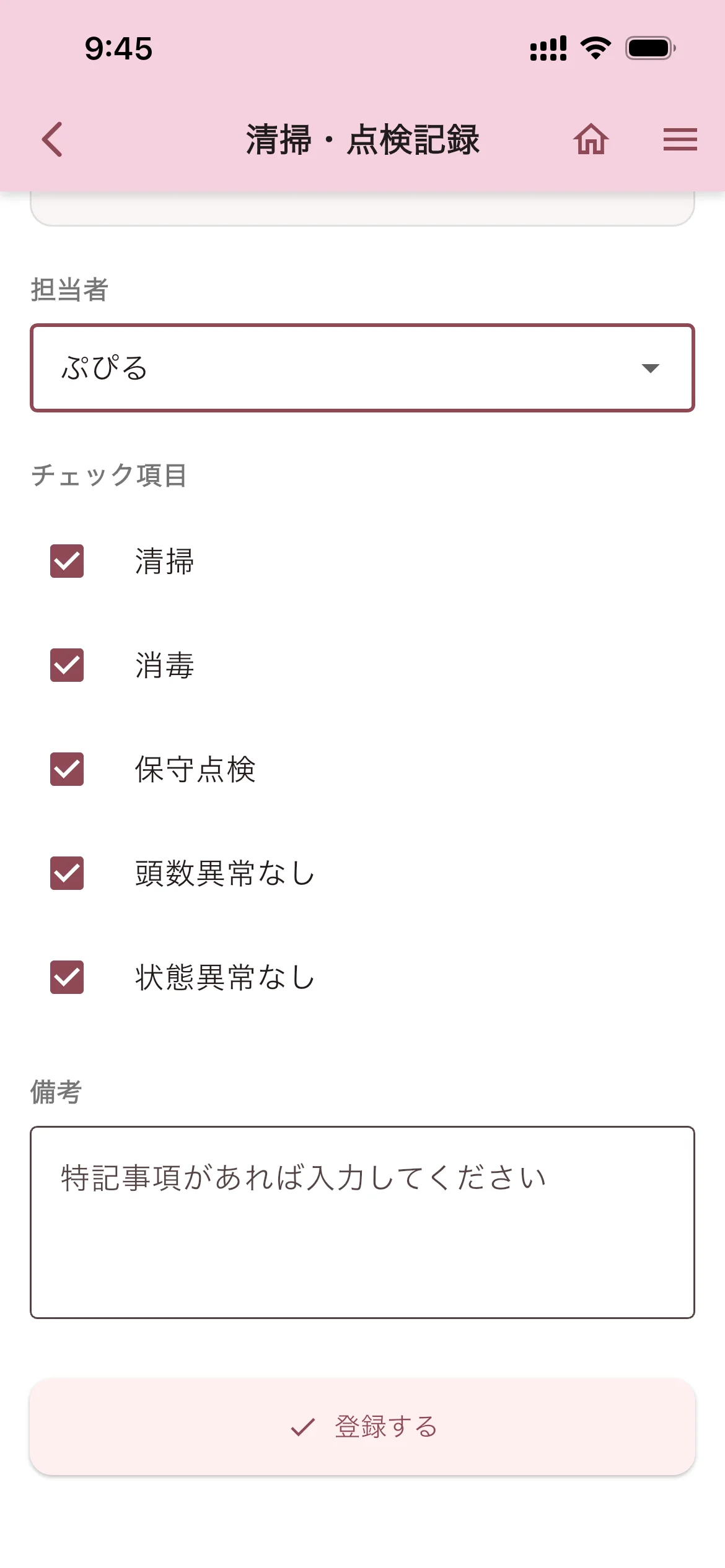
担当者を選ぶ
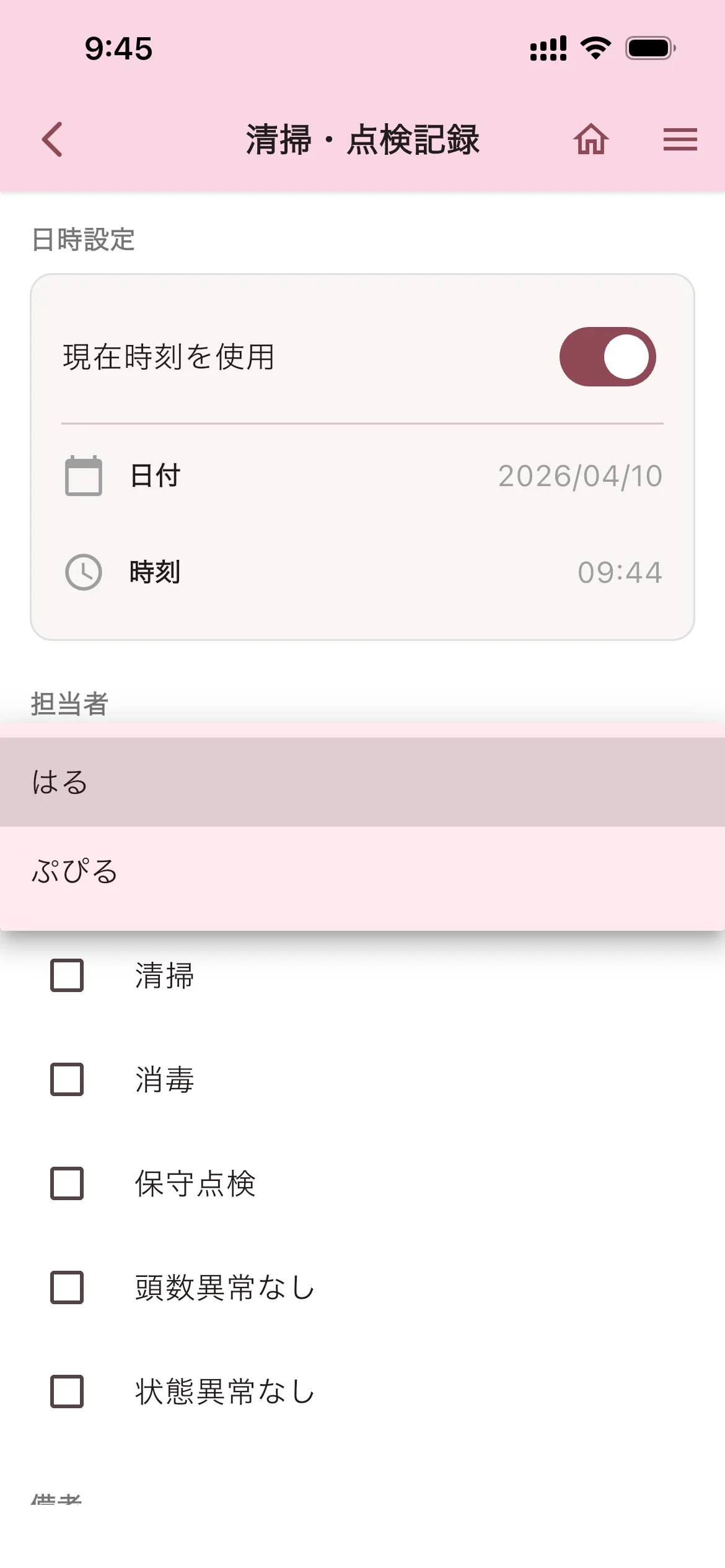
「担当者」のドロップダウンをタップして、作業を行った担当者を選択します。
チェック項目を確認する
実施した項目にチェックを入れます。チェック項目は以下の5項目です。
- 清掃:施設内の清掃を実施した
- 消毒:施設内の消毒を実施した
- 保守点検:設備の点検を実施した
- 頭数異常なし:預かり中の動物の頭数に異常がないことを確認した
- 状態異常なし:預かり中の動物の状態に異常がないことを確認した
すべての項目にチェックを入れた状態です。
備考を入力する
特記事項がある場合は「備考」欄に自由に入力できます。
例:「ケージ3番を重点的に消毒」「○○の体調に変化あり」など
記録を登録する
ステップ1
内容を確認したら、画面下部の「登録する」をタップします。
ステップ2
ホーム画面に戻り、画面下部に「記録しました」と表示されれば登録完了です。
台帳について
入力された内容は記録され、「飼養施設及び動物の点検状況記録台帳」として出力できます。
詳しくは
各種台帳出力 をご覧ください。